Mengapa Mengisi Daya HP di Komputer Bisa Menjadi Pilihan Praktis
Mengisi daya ponsel pintar atau HP di komputer adalah solusi yang sering digunakan ketika Anda tidak memiliki akses ke stopkontak atau charger dinding. Aktivitas ini sangat umum dilakukan di kantor, kafe, atau saat bekerja dengan laptop. Meskipun prosesnya mungkin lebih lambat dibandingkan menggunakan adaptor asli, metode ini tetap efektif untuk menjaga baterai tetap terisi. Banyak pengguna yang belum memahami cara optimal untuk melakukannya, sehingga mereka sering mengalami masalah seperti pengisian yang sangat lambat atau bahkan baterai yang tidak terisi sama sekali. Artikel ini akan membahas langkah-langkah mudah dan tips penting agar Anda dapat mengisi daya HP di komputer dengan efisien.
Sebelum memulai, penting untuk memahami bahwa komputer tidak dirancang khusus sebagai pengisi daya utama. Port USB pada komputer biasanya menyediakan daya yang lebih kecil dibandingkan charger dinding. Namun, dengan pengetahuan yang tepat, Anda tetap bisa memanfaatkan fitur ini tanpa merusak perangkat. Faktor utama yang mempengaruhi kecepatan dan efektivitas pengisian adalah jenis kabel, port USB yang digunakan, serta pengaturan pada HP itu sendiri. Dengan mengikuti panduan ini, Anda akan dapat mengisi daya HP di komputer dengan lebih optimal.
Langkah Pertama: Gunakan Kabel USB yang Kompatibel dan Berkualitas
Langkah paling dasar namun sering diabaikan adalah pemilihan kabel USB. Kabel yang digunakan harus kompatibel dengan HP Anda, baik itu kabel USB-A ke USB-C, USB-C ke USB-C, atau kabel microUSB. Sangat disarankan untuk menggunakan kabel original yang disertakan dalam kotak penjualan HP atau kabel berkualitas tinggi dari merek terpercaya. Kabel yang rusak atau palsu dapat menyebabkan aliran listrik tidak stabil, sehingga pengisian daya menjadi lambat atau bahkan tidak berfungsi sama sekali. Selain itu, kabel yang tidak standar juga berpotensi merusak port pengisian pada HP atau komputer Anda.
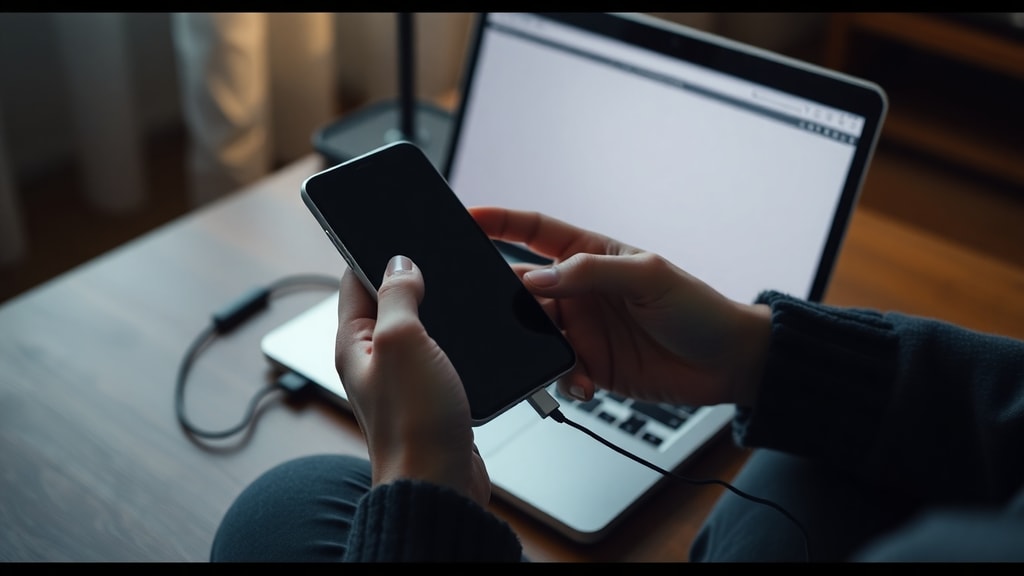
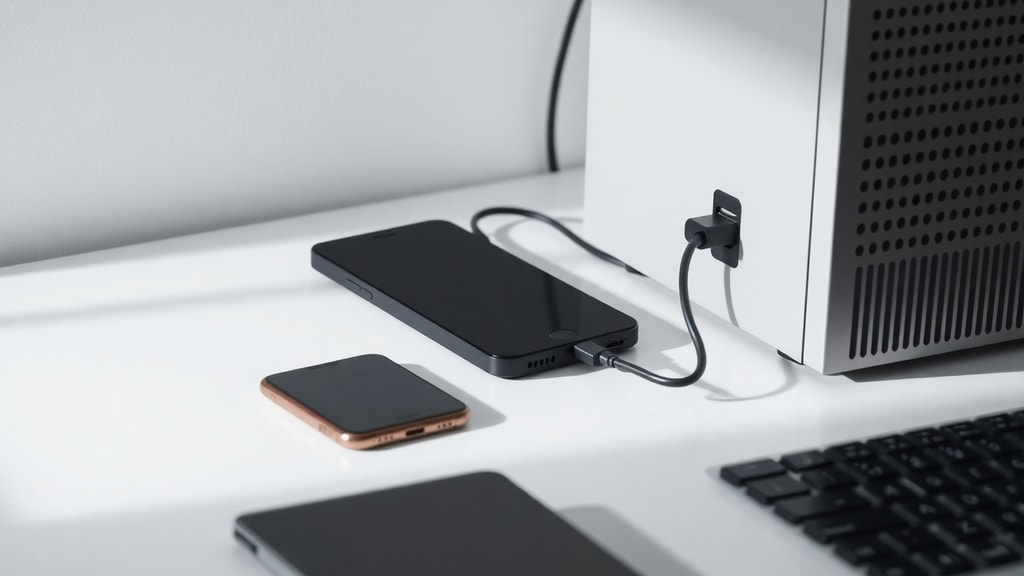
Untuk menghubungkan HP ke komputer, colokkan ujung kabel yang sesuai ke port pengisian HP, lalu colokkan ujung lainnya ke port USB pada komputer. Pastikan koneksi terpasang dengan kencang dan tidak longgar. Jika komputer Anda memiliki port USB 3.0 atau USB-C, gunakan port tersebut karena biasanya menyediakan daya lebih besar. Port USB 3.0 dapat mengalirkan arus hingga 0,9 ampere, sementara USB 2.0 hanya 0,5 ampere. Perbedaan ini signifikan dalam kecepatan pengisian. Anda juga bisa membaca panduan lebih lanjut tentang cara menghubungkan HP ke komputer di situs HP Tech Takes.

Pilih Mode Somente Carregar pada HP Anda
Setelah HP terhubung ke komputer, biasanya akan muncul notifikasi atau menu yang menanyakan mode koneksi. Pilihan yang umum muncul adalah Transfer File, Transfer Foto, USB Tethering, atau Somente Carregar. Untuk mengisi daya dengan efisien, Anda harus memilih opsi Somente Carregar atau Hanya Mengisi Daya. Mode ini memastikan bahwa komputer hanya mengirimkan daya listrik ke HP tanpa melakukan transfer data. Jika Anda memilih mode transfer data, sebagian daya akan digunakan untuk proses komunikasi data, sehingga pengisian baterai menjadi lebih lambat.
Pada beberapa HP, menu ini mungkin muncul secara otomatis di layar. Namun, jika tidak muncul, Anda bisa mengaksesnya melalui panel notifikasi atau pengaturan USB. Caranya, tarik layar notifikasi ke bawah, lalu cari opsi USB yang terhubung. Ketuk opsi tersebut dan pilih Hanya Mengisi Daya. Dengan memilih mode ini, Anda mengoptimalkan aliran daya untuk pengisian baterai. Informasi lebih detail tentang pengaturan ini bisa ditemukan di WikiHow.
Manfaatkan Port USB 3.0 atau Lebih Baru untuk Pengisian Lebih Cepat
Kecepatan pengisian daya HP di komputer sangat dipengaruhi oleh jenis port USB yang digunakan. Port USB 3.0 dan versi yang lebih baru, seperti USB 3.1 atau USB-C, mampu menyediakan arus listrik yang lebih besar. USB 3.0 dapat mengalirkan hingga 0,9 ampere, sedangkan USB 2.0 hanya 0,5 ampere. Perbedaan ini membuat pengisian melalui USB 3.0 bisa dua kali lebih cepat. Jika komputer Anda memiliki port USB 3.0, biasanya port tersebut diberi label dengan warna biru atau memiliki simbol SS di sebelahnya. Pastikan Anda menggunakan port ini untuk hasil terbaik.
Selain itu, beberapa laptop modern memiliki port USB-C yang mendukung Power Delivery. Teknologi ini memungkinkan pengiriman daya hingga 100 watt, sehingga pengisian HP bisa sangat cepat. Namun, tidak semua port USB-C mendukung fitur ini. Anda perlu memeriksa spesifikasi komputer atau laptop Anda. Jika memungkinkan, gunakan port USB-C yang mendukung pengisian daya. Dengan memilih port yang tepat, Anda dapat mengurangi waktu pengisian secara signifikan. Untuk informasi lebih lanjut, Anda bisa membaca artikel di Windows Report.
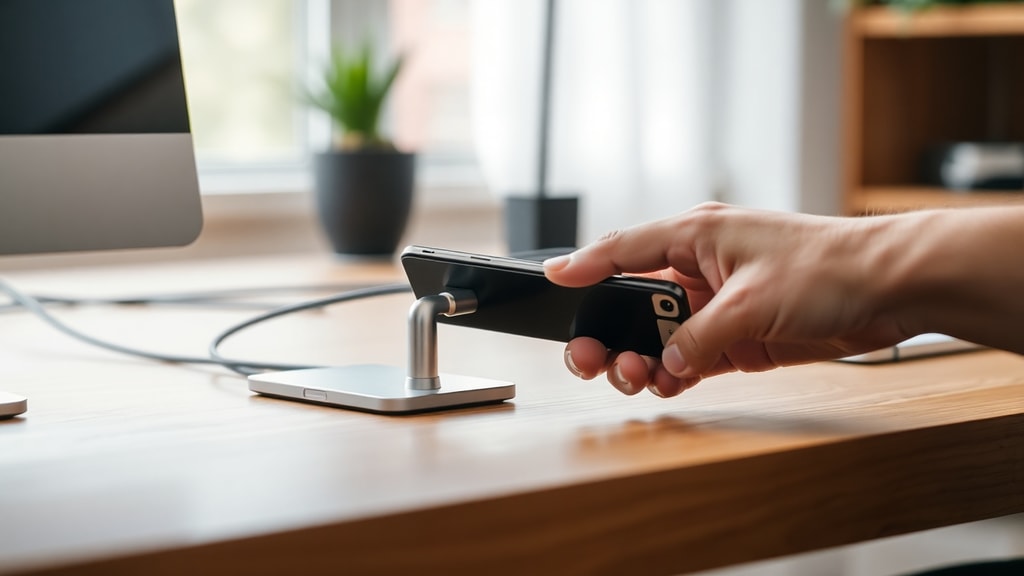
Perbandingan Kecepatan Pengisian: Komputer vs Charger Dinding
Penting untuk menyadari bahwa mengisi daya HP di komputer umumnya lebih lambat dibandingkan menggunakan charger dinding asli. Hal ini karena komputer dirancang untuk menghemat daya dan tidak menyediakan arus sebesar adaptor khusus. Berikut adalah perbandingan sederhana dalam bentuk tabel:
| Metode Pengisian | Arus Listrik (Ampere) | Perkiraan Waktu Pengisian (Baterai 3000 mAh) |
|---|---|---|
| Charger Dinding Asli (2A) | 2,0 A | 1,5 - 2 jam |
| Port USB 3.0 Komputer | 0,9 A | 3 - 4 jam |
| Port USB 2.0 Komputer | 0,5 A | 5 - 7 jam |
Dari tabel di atas, terlihat bahwa pengisian melalui komputer membutuhkan waktu dua hingga tiga kali lebih lama. Namun, ini bukan berarti metode ini tidak berguna. Dalam situasi darurat atau saat Anda sedang bekerja di depan komputer, mengisi daya HP secara perlahan tetap lebih baik daripada membiarkan baterai habis. Anda juga bisa mempercepat proses dengan mematikan HP atau mengaktifkan mode pesawat selama pengisian.
Tips Tambahan untuk Mengoptimalkan Pengisian Daya di Komputer
Berikut adalah beberapa tips yang dapat Anda terapkan untuk membuat pengisian daya HP di komputer lebih efektif:
- Matikan HP atau aktifkan mode pesawat untuk mengurangi konsumsi daya selama pengisian.
- Tutup aplikasi yang berjalan di latar belakang, terutama yang menggunakan koneksi internet.
- Kurangi kecerahan layar HP ke level terendah.
- Gunakan kabel USB yang pendek karena kabel panjang dapat menyebabkan penurunan tegangan.
- Jika komputer dalam keadaan mati atau sleep, beberapa port USB mungkin tidak mengalirkan daya. Pastikan komputer dalam keadaan menyala atau aktif.
- Periksa pengaturan BIOS atau UEFI komputer untuk mengaktifkan fitur pengisian daya saat komputer mati, jika tersedia.
Dengan menerapkan tips di atas, Anda dapat memaksimalkan daya yang diterima HP. Meskipun tetap lebih lambat dari charger dinding, langkah-langkah ini membantu mengurangi waktu pengisian secara keseluruhan. Ingatlah bahwa kualitas kabel dan port juga memainkan peran penting.
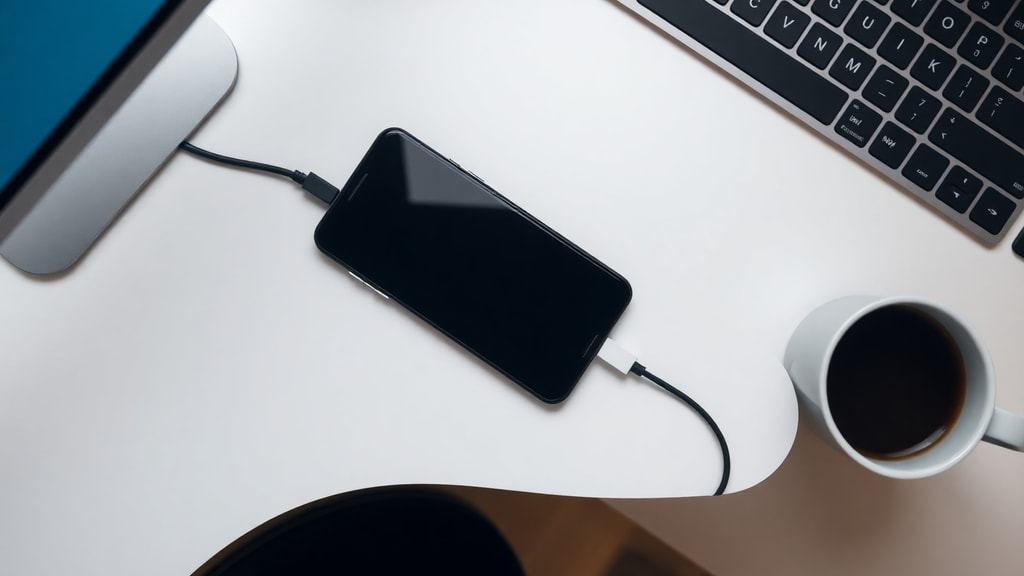
Jangan Cabut HP Segera Setelah Mencapai 100 Persen
Kebiasaan yang sering dilakukan banyak orang adalah mencabut HP begitu baterai menunjukkan angka 100 persen. Namun, untuk menjaga kesehatan baterai dalam jangka panjang, disarankan untuk membiarkan HP tetap terhubung selama sekitar 30 menit setelah mencapai pengisian penuh. Hal ini karena baterai lithium-ion modern memerlukan waktu untuk melakukan proses penyeimbangan sel. Proses ini memastikan bahwa semua sel baterai memiliki tingkat tegangan yang sama, sehingga memperpanjang umur baterai.
Jika Anda langsung mencabut HP setelah 100 persen, baterai mungkin belum sepenuhnya stabil. Meskipun tidak akan merusak secara langsung, kebiasaan ini dapat mengurangi kapasitas baterai seiring waktu. Oleh karena itu, luangkan waktu ekstra untuk membiarkan HP tetap terhubung. Ini adalah praktik yang baik, terutama jika Anda sering mengisi daya di komputer yang prosesnya lambat. Dengan begitu, Anda tidak hanya mendapatkan baterai penuh, tetapi juga baterai yang lebih sehat.
Kesimpulan: Mengisi Daya HP di Komputer Itu Mudah dan Praktis
Mengisi daya HP di komputer adalah solusi yang praktis dan mudah dilakukan, asalkan Anda mengikuti langkah-langkah yang benar. Mulai dari memilih kabel USB yang kompatibel, memilih mode Somente Carregar, hingga menggunakan port USB 3.0 atau lebih baru. Meskipun prosesnya lebih lambat dibandingkan charger dinding, metode ini sangat berguna dalam situasi tertentu. Dengan memahami faktor-faktor yang mempengaruhi kecepatan pengisian, Anda dapat mengoptimalkan pengalaman mengisi daya di komputer.
Jangan lupa untuk selalu memeriksa kualitas kabel dan port yang Anda gunakan. Hindari penggunaan kabel murahan yang dapat merusak perangkat. Selain itu, biasakan untuk tidak mencabut HP segera setelah mencapai 100 persen, tetapi biarkan selama beberapa saat. Dengan perawatan yang baik, baterai HP Anda akan bertahan lebih lama. Semoga panduan ini bermanfaat dan membantu Anda dalam mengisi daya HP di komputer dengan lebih efisien.
Referensi
Informasi dalam artikel ini dirangkum dari berbagai sumber terpercaya. Berikut adalah daftar referensi yang digunakan:
Tecmundo. Como carregar celulares com o notebook desligado. Tersedia di: https://www.tecmundo.com.br/produto/8492-como-carregar-celulares-e-mp3-com-o-notebook-desligado.htm
HP. Como conectar um telefone ao seu computador. Tersedia di: https://www.hp.com/br-pt/shop/tech-takes/como-conectar-um-telefone-ao-seu-computador
WikiHow. Como conectar um celular a um computador. Tersedia di: https://pt.wikihow.com/Conectar-um-Celular-a-um-Computador
Tecnobits. Posso carregar meu celular no computador. Tersedia di: https://tecnobits.com/pt/Posso-carregar-o-meu-telem%C3%B3vel-a-partir-do-computador/
Windows Report. Como carregar o celular mais rápido pelo notebook. Tersedia di: https://windowsreport.com/pt/como-carregar-o-celular-mais-rapido-pelo-notebook/
Lenovo. Como conectar um telefone ao computador. Tersedia di: https://www.lenovo.com/pt/pt/glossary/how-to-connect-phone-to-computer/index.html
Apple. Ligar o iPhone ao computador. Tersedia di: https://support.apple.com/pt-pt/guide/iphone/iph42d9b3178/ios





