Apakah Mungkin Melakukan Cloning HDD ke HDD yang Lebih Kecil?
Banyak pengguna komputer yang bertanya-tanya apakah mereka bisa mengkloning hard disk drive (HDD) lama ke HDD baru yang ukurannya lebih kecil. Pertanyaan ini muncul karena seringkali kita ingin mengganti HDD yang sudah penuh atau rusak dengan drive yang lebih kecil, misalnya saat beralih ke SSD yang umumnya memiliki kapasitas lebih terbatas. Jawabannya singkat: ya, Anda bisa melakukannya, tetapi dengan syarat tertentu. Proses cloning bukanlah sekadar menyalin semua file, melainkan menyalin seluruh struktur partisi dan sistem operasi. Jika tidak hati-hati, Anda bisa kehilangan data atau membuat sistem tidak bisa boot. Artikel ini akan membahas secara mendalam kondisi yang diperlukan, langkah-langkah aman, serta alat yang bisa Anda gunakan.
Kapan Cloning ke Drive Lebih Kecil Dimungkinkan?
Faktor penentu utama adalah jumlah data yang benar-benar terpakai di drive sumber, bukan kapasitas total drive tersebut. Jika drive sumber berkapasitas 1 TB tetapi hanya berisi 200 GB data, maka Anda bisa mengkloningnya ke drive tujuan berkapasitas minimal 250 GB atau 256 GB. Namun jika drive sumber telah menggunakan 800 GB ruang, Anda tidak bisa mengkloningnya ke drive 500 GB karena ruang yang diperlukan lebih besar dari kapasitas tujuan. Beberapa perangkat lunak cloning modern memiliki fitur “smart cloning” yang secara otomatis menyesuaikan ukuran partisi agar muat di drive yang lebih kecil. Dengan kata lain, cloning ke drive yang lebih kecil hanya mungkin apabila total data yang digunakan (occupied space) tidak melebihi kapasitas drive tujuan. Oleh karena itu, sebelum memulai, pastikan Anda telah memeriksa penggunaan ruang di drive sumber melalui File Explorer atau alat manajemen disk.

Apa yang Terjadi Jika Data yang Digunakan Lebih Besar dari Kapasitas Tujuan?
Jika Anda memaksakan cloning tanpa memenuhi syarat di atas, proses akan gagal. Kebanyakan alat cloning akan menampilkan pesan kesalahan seperti “destination disk is too small” atau “not enough space”. Beberapa alat mungkin masih memungkinkan cloning dengan memangkas partisi, tetapi ini berisiko tinggi menyebabkan hilangnya data. Satu-satunya cara aman adalah mengurangi jumlah data di drive sumber terlebih dahulu. Anda bisa memindahkan file-file besar ke drive eksternal, menghapus file sementara, atau mencadangkan data ke cloud. Setelah ruang kosong mencukupi, barulah cloning dapat dilakukan. Penting untuk diingat bahwa cloning tidak sama dengan backup biasa; cloning membuat salinan persis sistem yang bisa langsung dijalankan, sehingga ukuran partisi dan struktur boot harus sesuai.
Alat dan Perangkat Lunak untuk Cloning ke Drive Lebih Kecil
Ada banyak alat cloning yang tersedia, baik gratis maupun berbayar. Beberapa di antaranya mendukung cloning cerdas (smart cloning) yang secara otomatis mengecilkan partisi agar muat di drive tujuan. Berikut daftar alat yang umum digunakan:
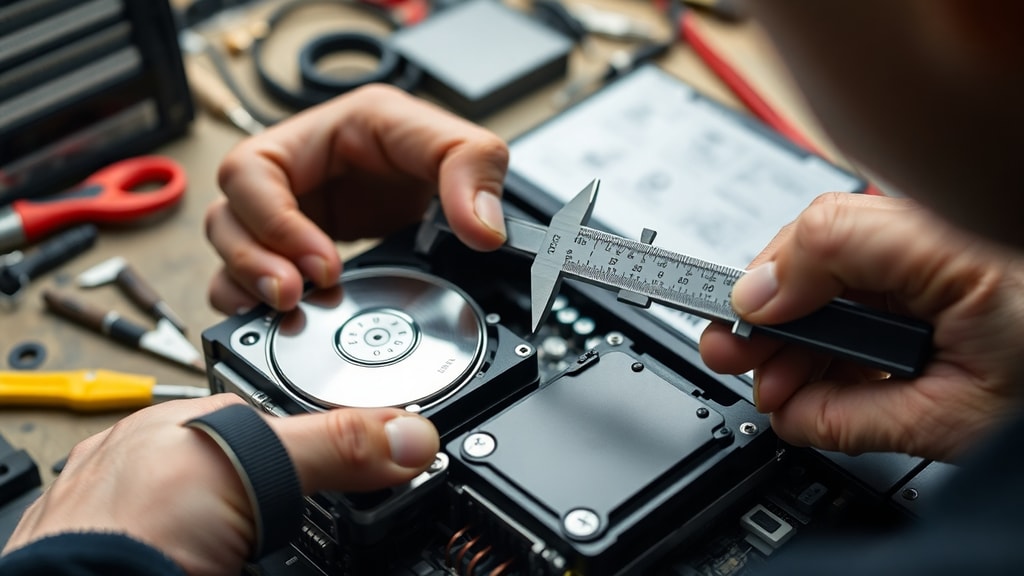
- EaseUS Disk Copy – Menawarkan fitur clone to smaller disk dengan penyesuaian partisi otomatis.
- MiniTool ShadowMaker – Mendukung cloning sistem ke drive lebih kecil selama ruang data digunakan mencukupi.
- Macrium Reflect – Versi gratisnya mampu mengecilkan partisi secara manual atau otomatis saat cloning.
- Clonezilla – Alat open source yang memerlukan sedikit pengetahuan teknis; tidak secara otomatis menyesuaikan ukuran partisi.
- Acronis True Image – Solusi premium dengan fitur cloning yang sangat fleksibel.
- UBackup – Menyediakan fitur smart cloning untuk memindahkan sistem ke SSD yang lebih kecil.
Setiap alat memiliki antarmuka dan langkah yang berbeda. Pastikan Anda membaca dokumentasi resmi sebelum memulai. Sebagai contoh, EaseUS menyarankan agar Anda membackup data terlebih dahulu dan memeriksa kompatibilitas drive tujuan.
Perbandingan Kondisi Cloning: Berhasil vs Gagal
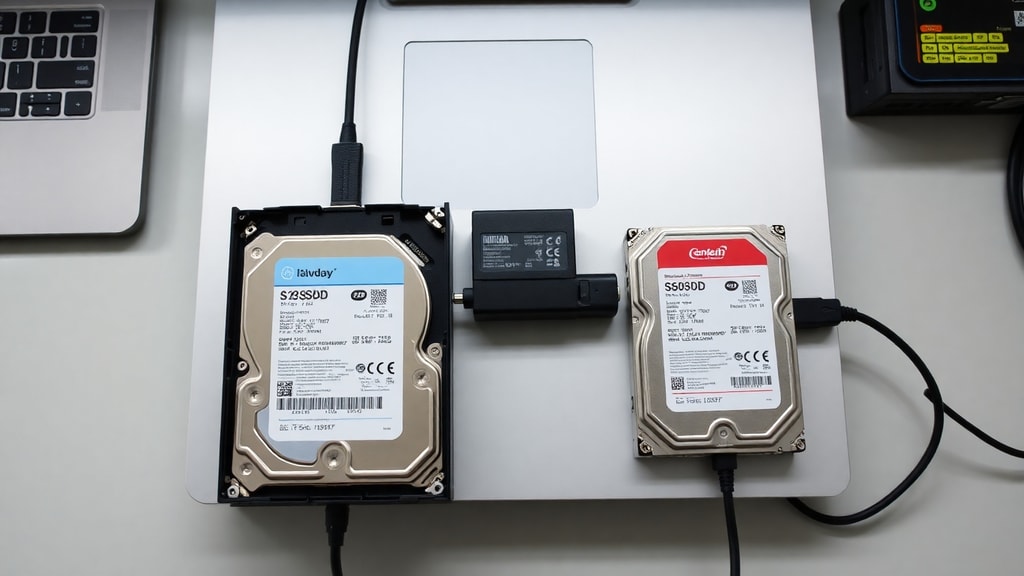
Untuk memperjelas konsep, berikut tabel yang membandingkan berbagai skenario cloning ke drive yang lebih kecil:
| Kapasitas Drive Sumber | Data Terpakai | Kapasitas Drive Tujuan | Hasil Cloning | Keterangan |
|---|---|---|---|---|
| 500 GB | 200 GB | 256 GB | Berhasil | Smart cloning menyesuaikan partisi. |
| 1 TB | 800 GB | 500 GB | Gagal | Data melebihi kapasitas tujuan. |
| 256 GB | 240 GB | 250 GB | Berpotensi Berhasil | Diperlukan partisi yang sangat presisi. |
| 320 GB | 150 GB | 240 GB | Berhasil | Ruang kosong cukup untuk sistem. |
| 2 TB | 1,9 TB | 1 TB | Gagal | Hampir tidak mungkin tanpa penghapusan data. |
Tabel di atas menunjukkan bahwa kunci sukses cloning ke drive lebih kecil adalah data terpakai harus lebih kecil dari kapasitas drive tujuan. Jika data terpakai hanya sedikit di bawah kapasitas tujuan, cloning masih dapat dilakukan dengan alat yang mendukung penyesuaian partisi secara cerdas.
Langkah-Langkah Aman Melakukan Cloning ke Drive yang Lebih Kecil
Berikut adalah prosedur umum yang disarankan oleh banyak sumber, termasuk panduan dari EaseUS dan MiniTool. Pertama, backup semua data penting di drive sumber ke media lain. Kedua, periksa kapasitas dan ruang terpakai di drive sumber. Ketiga, pilih alat cloning yang sesuai, misalnya EaseUS Disk Copy atau Macrium Reflect. Keempat, sambungkan drive tujuan ke komputer (gunakan kabel SATA eksternal atau casing USB jika perlu). Kelima, jalankan alat cloning, pilih opsi “clone disk” dan pilih drive sumber serta drive tujuan. Pastikan Anda memilih opsi “fit partition to entire disk” atau “smart clone” jika tersedia. Keenam, mulailah proses cloning. Waktu yang dibutuhkan tergantung pada ukuran data. Ketujuh, setelah selesai, matikan komputer, lepaskan drive sumber, dan boot dari drive tujuan untuk memverifikasi sistem berjalan normal.
Peringatan dan Tips Penting
Jangan pernah mencoba cloning tanpa backup terlebih dahulu. Meskipun alat cloning umumnya aman, kesalahan manusia atau kerusakan hardware dapat menyebabkan kehilangan data. Selain itu, pastikan drive tujuan tidak memiliki partisi atau data penting karena cloning akan menimpa seluruh isinya. Gunakan alat yang terpercaya dan periksa ulasan pengguna. Jika Anda ragu, lebih baik meminta bantuan teknisi. Hindari penggunaan alat yang tidak mendukung penyesuaian ukuran partisi karena bisa berakhir dengan kegagalan. Untuk informasi lebih lanjut, Anda dapat membaca panduan resmi dari EaseUS tentang cloning ke disk yang lebih kecil di sini. Juga, Anda bisa merujuk pada tutorial video dari EaseUS yang tersedia di YouTube untuk melihat langkah-langkah visual.
Kesimpulan
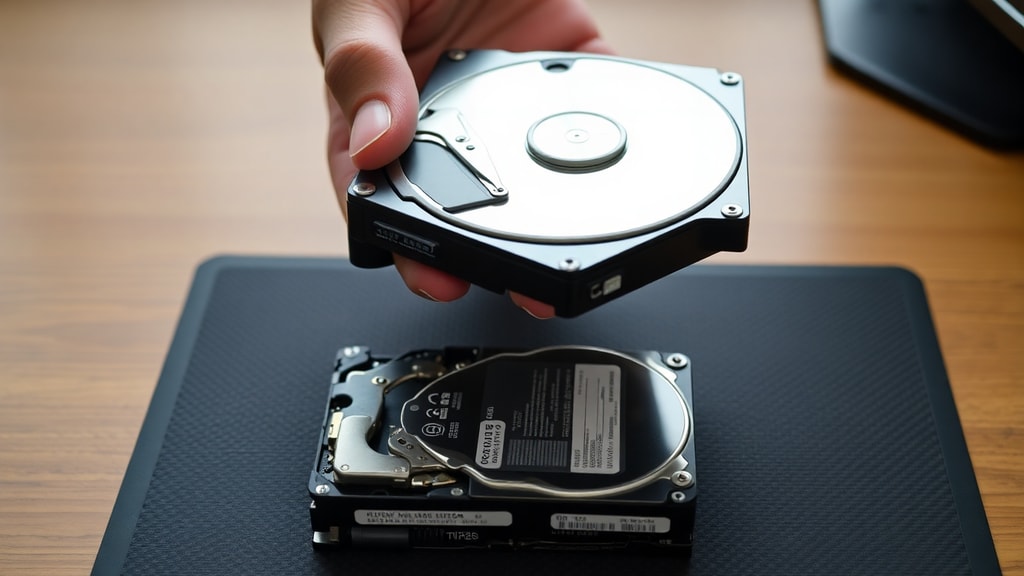
Cloning HDD ke HDD yang lebih kecil bukanlah mitos. Selama data yang digunakan pada drive sumber tidak melebihi kapasitas drive tujuan, Anda dapat melakukannya dengan alat yang tepat. Fitur smart cloning pada perangkat lunak modern memudahkan proses ini dan secara otomatis mengatur ukuran partisi. Namun, selalu ingat untuk membackup data dan memeriksa ruang kosong terlebih dahulu. Dengan persiapan yang matang, Anda dapat sukses memindahkan sistem operasi dan file ke drive yang lebih kecil tanpa kehilangan data. Jika Anda ingin mendalami lebih lanjut, sumber-sumber yang disebutkan di bawah dapat menjadi rujukan yang kredibel.
Referensi
Artikel ini disusun berdasarkan informasi dari sumber tepercaya berikut:
1. EaseUS – “Você pode clonar um HD de 500 GB para um SSD de 480 GB? Sim!” https://br.easeus.com/disk-copy-resource/como-clonar-hd-com-tamanho-diferente.html
2. MiniTool ShadowMaker – “Clone um HD maior para um SSD menor se o espaço usado couber” https://www.minitool.com/pt/particao-disco/clonar-um-hd.html
3. UBackup – “Smart cloning funciona se SSD de destino não for menor que o espaço usado” https://www.ubackup.com/pt/articles/clone-old-hard-drive-to-a-smaller-ssd-3889.html
4. EaseUS (Clonezilla) – “Não é possível restaurar imagem de disco grande para drive menor” https://br.easeus.com/questions/clone/o-disco-de-destino-do-clonezilla-e-muito-pequeno.html
5. YouTube (EaseUS Guide) – “How to clone HD to smaller SSD without errors” https://www.youtube.com/watch?v=d9UOU-R-HhY
6. Reddit (TechSupport) – “Use Macrium Reflect to clone smaller drive to larger, or shrink partitions first” https://www.reddit.com/r/techsupport/comments/mjt1gf/how_do_i_completely_clone_a_smaller_hard_drive_to/





