Qu’est-ce que le mode Fastboot sur un téléphone
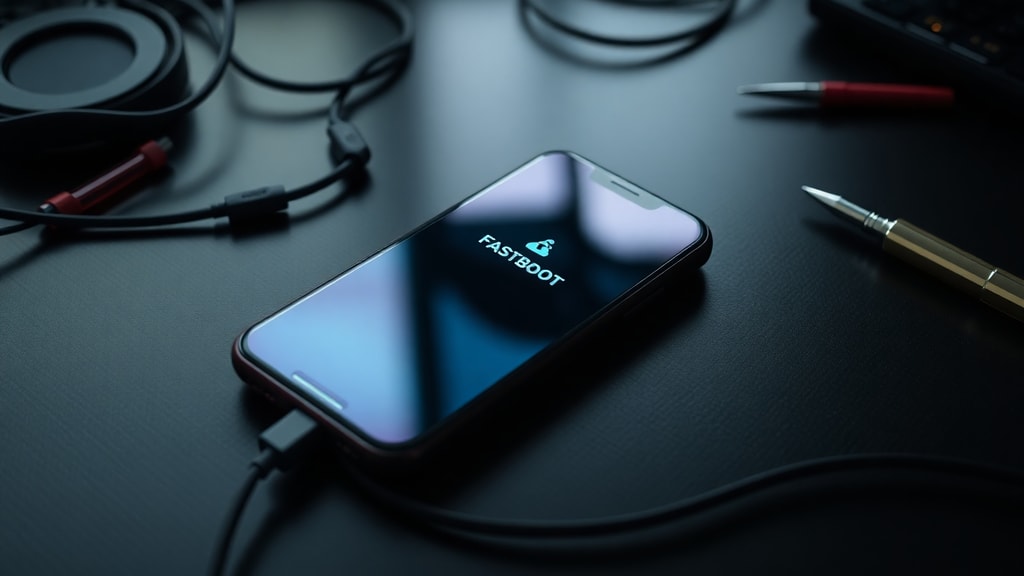
Le mode Fastboot est un outil de diagnostic et de réparation intégré à de nombreux smartphones Android. Il s’agit d’un protocole de bas niveau qui permet de communiquer avec le chargeur d’amorçage (bootloader) du téléphone. Lorsque votre appareil affiche “FASTBOOT” sur un écran noir avec parfois quelques options en bas, cela signifie qu’il est bloqué dans cet état avant le chargement complet du système d’exploitation. Ce mode n’est pas un plantage définitif, mais un signal que le téléphone ne parvient pas à démarrer normalement. Comprendre pourquoi il apparaît est la première étape pour retrouver un fonctionnement normal.

Acionamento acidental por combinação de botões
La cause la plus fréquente d’un écran Fastboot est un appui involontaire sur les boutons lors d’un redémarrage. La combinaison classique est “Power + Volume Bas”. Si votre téléphone se trouve dans une poche serrée, dans un support de voiture ou si vous le manipulez pendant la mise en route, ces touches peuvent être enfoncées ensemble. Le chargeur d’amorçage interprète cette combinaison comme une instruction pour entrer en mode Fastboot. Les fabricants de smartphones, notamment Xiaomi, utilisent cette méthode pour accéder aux outils de maintenance. Selon une analyse de SmartOutlets, ce phénomène est particulièrement fréquent sur les modèles avec des boutons sensibles ou saillants. Pour éviter cela, il suffit de vérifier que rien ne presse les boutons lorsque vous appuyez sur le bouton d’alimentation pour redémarrer. Si l’écran Fastboot apparaît, le plus simple est de maintenir le bouton Power enfoncé pendant 10 à 15 secondes pour forcer un redémarrage classique.
Falha na atualização do sistema
Une mise à jour interrompue du système d’exploitation peut corrompre le firmware et forcer le téléphone à se lancer en Fastboot. Par exemple, si la batterie se décharge pendant l’installation d’une mise à jour Android, ou si la connexion Wi‑Fi est perdue au moment critique, le système peut se retrouver dans un état instable. Le mode Fastboot sert alors de filet de sécurité : il permet au téléphone de rester accessible pour une réparation via un ordinateur. Un guide de CelularPonto explique que ce problème touche souvent les utilisateurs qui mettent à jour via les OTA (Over‑the‑air) sans brancher le téléphone sur secteur. Lorsque le système ne parvient pas à terminer la mise à jour, il ne peut pas charger le noyau et se rabat sur Fastboot. La solution consiste soit à appliquer une mise à jour complète via le logiciel du fabricant (par exemple Mi Flash Tool pour Xiaomi), soit à utiliser la commande adb reboot depuis un PC après avoir connecté le téléphone en mode Fastboot.

Tentatives de root ou installation de ROMs customizadas incompatíveis
Les utilisateurs qui cherchent à déverrouiller le bootloader, rooter leur appareil ou installer des ROMs personnalisées prennent un risque : une procédure mal exécutée ou une ROM incompatible peut laisser le système dans un état de démarrage défaillant. Le mode Fastboot s’affiche alors comme un écran d’erreur. Par exemple, si le bootloader n’est pas déverrouillé correctement ou si le fichier ROM ne correspond pas au modèle exact du téléphone, le chargeur d’amorçage refuse de charger le système. Tenorshare rapporte que de nombreux utilisateurs de smartphones Xiaomi rencontrent ce problème après avoir essayé d’installer une ROM Global sur un appareil indien sans vérifier la compatibilité du firmware. Les symptômes incluent des boucles de reboot ou un écran Fastboot persistant. La procédure de réparation implique généralement de flasher un firmware officiel via Fastboot depuis un ordinateur. Il est conseillé de ne jamais interrompre le processus de flash et de toujours télécharger les fichiers depuis des sources fiables.
Problèmes de hardware (boutons avec défaut ou mémoire interne)
Parfois, ce n’est pas le logiciel qui est en cause, mais le matériel. Des boutons de volume ou d’alimentation qui restent bloqués en position enfoncée peuvent envoyer en permanence la combinaison Fastboot à chaque redémarrage. Par exemple, si votre téléphone a pris un choc ou a été en contact avec de l’eau, les interrupteurs peuvent coller. De même, une défaillance de la mémoire interne (eMMC ou UFS) peut empêcher le système de lire les fichiers de démarrage, ce qui pousse le bootloader à afficher Fastboot. TechTudo mentionne que même une batterie défaillante peut envoyer des signaux électriques anormaux et déclencher ce mode. Dans ces cas, la solution rapide (forcer le redémarrage avec le bouton Power) peut fonctionner temporairement, mais si le problème matériel est récurrent, il faut envisager une réparation en atelier. Si vous constatez que le téléphone entre toujours en Fastboot sans raison apparente, essayez de nettoyer les boutons avec de l’alcool isopropylique ou de tapoter doucement le bord du téléphone pour libérer un bouton coincé.
Bugs no sistema operacional ou aplicativos maliciosos
Des bogues dans le système Android ou des applications malveillantes peuvent générer des instabilités qui conduisent à un redémarrage en mode Fastboot. Une application qui modifie les permissions système ou qui force un arrêt brutal peut corrompre des fichiers critiques. De même, certains virus ou logiciels espions conçus pour Android peuvent tenter de bloquer le démarrage normal pour empêcher la suppression. OqueAssistir indique que les versions anciennes d’Android (5.0 et antérieures) sont plus vulnérables à ce type de comportement. Les symptômes incluent des redémarrages aléatoires suivis d’un écran Fastboot. Pour résoudre, vous pouvez lancer un “wipe cache” depuis le mode Recovery (si accessible) ou réinitialiser le téléphone via les options de récupération. Mais la meilleure prévention reste de télécharger des applications uniquement depuis le Google Play Store et de maintenir Android à jour.
Tableau récapitulatif des causes courantes et solutions
| Cause | Symptômes typiques | Solution rapide | Solution avancée |
|---|---|---|---|
| Combinaison de touches involontaire | Fastboot apparaît juste après avoir appuyé sur Power, pas d’autre symptôme | Maintenir Power 10-15 secondes | Vérifier les boutons, utilisation d’un étui rigide |
| Mise à jour interrompue ou corrompue | Après une mise à jour, l’écran reste noir avec “FASTBOOT” | Brancher sur secteur, forcer le redémarrage | Flasher le firmware officiel via PC |
| Root ou ROM incompatible | Apparaît après une tentative de flash, écran avec option “Reboot” | Choisir “Reboot” dans le menu Fastboot | Rétablir la ROM stock avec fastboot flash |
| Problème matériel (boutons/mémoire) | Fastboot dès l’allumage, redémarrages aléatoires | Forcer le redémarrage plusieurs fois | Réparation en atelier, remplacement de composants |
| Bugs système ou application malveillante | Redémarrages répétés, parfois avant l’écran d’accueil | Wipe cache en mode Recovery | Réinitialisation d’usine ou flash d’une ROM propre |
Liste des solutions pratiques à essayer
- Forcer le redémarrage en maintenant le bouton Power enfoncé pendant 15 secondes. Cela fonctionne dans la plupart des cas simples.
- Si l’écran Fastboot propose des options (comme “Reboot” ou “Bootloader”), utilisez les boutons de volume pour naviguer et le bouton Power pour sélectionner “Reboot”.
- Connectez le téléphone à un ordinateur via USB, ouvrez une fenêtre de commande et tapez “adb reboot” (après avoir installé les pilotes ADB).
- Pour les Xiaomi et autres marques, utilisez l’outil du fabricant (Mi Flash Tool, Odin pour Samsung) pour flasher un ROM officiel.
- Si vous suspectez un bouton coincé, tapotez légèrement sur les côtés du téléphone ou utilisez de l’air comprimé pour déloger une particule.
- En dernier recours, effectuez une réinitialisation d’usine via le mode Recovery (Volume + Power au démarrage). Attention : cette action efface toutes les données.
Comment éviter que le problème ne se reproduise
La prévention passe par quelques gestes simples. Ne mettez jamais votre téléphone à jour sans être branché sur secteur et avec une connexion stable. Utilisez des étuis qui protègent les boutons latéraux des pressions involontaires. Si vous êtes un utilisateur avancé, vérifiez toujours la compatibilité des ROMs avant de flasher. Installez un antivirus fiable pour Android et évitez les applications venant de sources inconnues. Enfin, si votre téléphone a déjà montré un écran Fastboot à plusieurs reprises, envisagez de le confier à un technicien pour un diagnostic matériel, surtout si les boutons semblent endommagés.
Références
Les informations de cet article ont été compilées à partir des sources suivantes : SmartOutlets (smartoutlets.com.br/2025/11/26/modo-fastboot-xiaomi-como-sair-e-por-que-aparece/), CelularPonto (celularponto.com.br/fastboot-no-celular-guia-completo-para-solucionar-o-problema/), Tenorshare (esperto.rtacabz.com/android-preso-no-modo-fastboot-como-resolver-tenorshare/), TechTudo (www.techtudo.com.br/guia/2023/08/como-sair-do-fastboot-xiaomi-saiba-o-que-e-o-modo-no-celular-da-marca-edmobile.ghtml) et OqueAssistir (oqueassistir.com.br/o-que-significa-fastboot-e-quando-ele-aparece-no-celular/). Ces sources ont été consultées pour fournir des explications détaillées et des solutions éprouvées.





