Qu'est-ce que l'adresse IP 192.168.0.1
L'adresse IP 192.168.0.1 est une adresse IPv4 privée, c'est-à-dire non routable sur l'Internet public. Elle appartient à la plage définie par la RFC 1918, qui réserve les blocs 10.0.0.0/8, 172.16.0.0/12 et 192.168.0.0/16 pour une utilisation exclusive au sein des réseaux locaux (LAN). Concrètement, cela signifie que cette adresse ne peut être utilisée que dans un réseau domestique ou d'entreprise, et qu'aucun paquet ne peut lui être envoyé depuis le Web. L'Internet Assigned Numbers Authority (IANA) a officiellement enregistré cette plage pour éviter les conflits avec les adresses publiques. Ainsi, 192.168.0.1 sert de point d'entrée pour configurer les équipements réseau, principalement les routeurs.

Pourquoi 192.168.0.1 est-il si répandu
De nombreux fabricants de routeurs, comme Netgear, D-Link, TP-Link et certains modèles Cisco, utilisent 192.168.0.1 comme adresse IP par défaut pour leur interface d'administration. Ce choix s'explique par la simplicité et la standardisation : cette adresse fait partie du sous-réseau 192.168.0.0/24, qui peut accueillir jusqu'à 254 appareils (de 192.168.0.2 à 192.168.0.254) sans nécessiter de configuration complexe. En offrant une adresse unique et facile à retenir, les constructeurs facilitent la première installation pour l'utilisateur. De plus, cette adresse s'inscrit dans la classe C, ce qui permet de gérer un nombre suffisant de connexions pour un foyer ou une petite entreprise. Bien que d'autres adresses comme 192.168.1.1 ou 10.0.0.1 soient aussi courantes, 192.168.0.1 reste une valeur sûre et largement documentée.

Comment accéder à votre routeur via 192.168.0.1
Pour accéder à l'interface d'administration de votre routeur, vous devez taper http://192.168.0.1 dans la barre d'adresse de votre navigateur. Assurez-vous d'être connecté au réseau local du routeur, que ce soit par câble Ethernet ou par Wi-Fi. Une fois la page chargée, une fenêtre de connexion apparaît, vous demandant un nom d'utilisateur et un mot de passe. Les identifiants par défaut varient selon les marques, mais le couple admin/admin est très fréquent. Après validation, vous accédez à la console de configuration, où vous pouvez modifier les paramètres du réseau : nom du Wi-Fi (SSID), mot de passe sans fil, canal, pare-feu, redirection de ports, mise à jour du firmware, etc.
Liste des étapes pour accéder à l'interface d'administration
Voici les étapes à suivre pour vous connecter à votre routeur avec l'adresse 192.168.0.1.
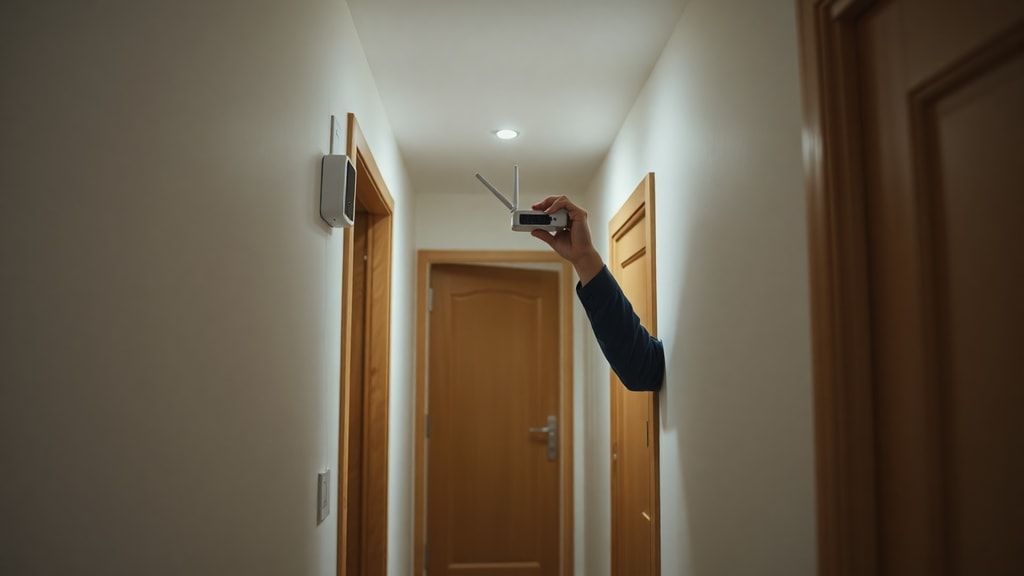
- Connectez votre ordinateur ou votre smartphone au réseau du routeur (Wi-Fi ou câble Ethernet).
- Ouvrez un navigateur web (Chrome, Firefox, Edge, Safari).
- Dans la barre d'adresse, tapez http://192.168.0.1 et appuyez sur Entrée.
- Si la page ne s'affiche pas, vérifiez que votre appareil obtient une adresse IP dans le même sous-réseau (par exemple 192.168.0.x).
- Une fois la page de connexion affichée, entrez le nom d'utilisateur et le mot de passe. Consultez l'étiquette du routeur ou la documentation si vous ne les connaissez pas.
- Après connexion réussie, vous accédez au tableau de bord du routeur.
- Effectuez les modifications nécessaires, puis enregistrez les paramètres avant de quitter.
Problèmes fréquents et solutions
Plusieurs obstacles peuvent empêcher l'accès à 192.168.0.1. Le plus courant est une erreur de connexion, où le navigateur indique que la page est inaccessible. Dans ce cas, vérifiez d'abord que vous utilisez le bon protocole HTTP (et non HTTPS) et que l'adresse est correctement orthographiée. Ensuite, assurez-vous que votre ordinateur reçoit une adresse IP du routeur. Sur Windows, ouvrez l'invite de commandes et tapez ipconfig ; l'adresse de la passerelle par défaut doit correspondre à 192.168.0.1. Si ce n'est pas le cas, votre routeur utilise peut-être une autre adresse, comme 192.168.1.1 ou 10.0.0.1. Vous pouvez aussi réinitialiser le routeur aux paramètres d'usine en maintenant le bouton Reset pendant 10 secondes. Enfin, certains routeurs désactivent l'accès à l'interface par Wi-Fi pour des raisons de sécurité ; essayez alors une connexion filaire.
Sécurité et bonnes pratiques
Une fois connecté à l'interface 192.168.0.1, il est essentiel de renforcer la sécurité de votre réseau. Commencez par modifier les identifiants par défaut : choisissez un nom d'utilisateur et un mot de passe complexes, différents de admin/admin. Activez le chiffrement WPA2 ou WPA3 pour le Wi-Fi, et désactivez le WPS si possible. Changez également le SSID par défaut pour éviter de donner des informations sur le modèle du routeur. Mettez régulièrement à jour le firmware via la section dédiée de l'interface. Enfin, désactivez l'accès à distance à l'administration si vous n'en avez pas besoin. Ces précautions réduisent les risques d'intrusion et protègent vos appareils connectés.
Tableau des identifiants par défaut courants
Voici un tableau récapitulatif des identifiants par défaut pour quelques marques utilisant 192.168.0.1 comme adresse de passerelle.
| Marque | Nom d'utilisateur | Mot de passe |
|---|---|---|
| Netgear | admin | password |
| D-Link | admin | admin |
| TP-Link | admin | admin |
| Cisco (certains modèles) | cisco | cisco |
| Linksys | admin | admin |
Attention : ces identifiants peuvent varier selon le modèle et l'ancienneté du routeur. Consultez toujours la documentation ou l'étiquette collée sous l'appareil.
Limitations et alternatives à 192.168.0.1
Bien que très répandue, l'adresse 192.168.0.1 n'est pas universelle. Certains routeurs utilisent d'autres adresses privées comme 192.168.1.1, 192.168.2.1 ou 10.0.0.1. Si vous ne parvenez pas à accéder à votre interface, vérifiez dans les paramètres réseau de votre ordinateur quelle est la passerelle par défaut. Sous Windows, une commande ipconfig vous donnera cette information. Vous pouvez aussi utiliser des applications de scan réseau pour détecter l'adresse du routeur. Par ailleurs, notez que 192.168.0.1 n'est pas accessible depuis l'extérieur de votre réseau local : les tentatives de connexion depuis l'Internet public échoueront, car les routeurs bloquent naturellement le trafic entrant vers ces adresses privées. C'est une mesure de sécurité fondamentale.
Références
Les informations présentées dans cet article proviennent de sources reconnues dans le domaine des réseaux et de la sécurité informatique. Vous trouverez ci-dessous les références utilisées pour la rédaction : - What Is My IP, "192.168.0.1 – Private IP Address", https://www.whatismyip.com/192-168-0-1/ - Tech-FAQ, "192.168.0.1 Default Gateway", https://www.tech-faq.com/192-168-0-1 - What Is My IP Address, "Default IP Address", https://whatismyipaddress.com/default-ip-address - Help Desk Geek, "What is 192.168.0.1?", https://helpdeskgeek.com/what-is-192-168-0-1-and-why-is-it-the-default-ip-address-for-most-routers/ - Acrylic WiFi, "Why the IP 192.168.0.1 is so important", https://www.acrylicwifi.com/en/blog/why-the-ip-192-168-0-1-is-so-important/ - My Tour, "What is the significance of 192.168.0.1 as an IP address", https://mytour.vn/vi/blog/bai-viet/what-is-the-significance-of-19216801-as-an-ip-address





