Introduction au dessin numérique
Le dessin numérique a révolutionné la manière dont les artistes créent et partagent leurs œuvres. Grâce à des outils accessibles et à des logiciels performants, il est désormais possible de réaliser des illustrations professionnelles sans nécessiter de matériel coûteux. Que vous soyez débutant ou illustrateur confirmé, comprendre comment utiliser le dessin numérique facilement est essentiel pour tirer parti de toutes ses possibilités. Cet article vous guidera à travers les étapes clés, du choix du matériel à l’exportation de vos créations, en passant par la gestion des calques et des pinceaux.
Choisir et configurer son matériel de dessin numérique
La première étape pour utiliser le dessin numérique consiste à sélectionner un dispositif adapté à vos besoins. Les options les plus courantes sont les tablettes graphiques sans écran, les tablettes avec écran intégré et les moniteurs de dessin. Ces appareils se connectent à un ordinateur via un câble USB, et il est impératif d’installer les pilotes fournis par le fabricant pour garantir le bon fonctionnement du stylet. Une fois les pilotes installés, vous devez configurer la sensibilité à la pression dans les paramètres du logiciel de dessin. Cette sensibilité permet de moduler l’épaisseur et l’opacité du trait en fonction de la pression exercée sur la pointe du stylet, ce qui donne un rendu naturel proche du crayon traditionnel. Pour les utilisateurs nomades, une tablette autonome comme un iPad avec un stylet compatible peut également convenir, à condition de choisir une application de dessin professionnelle.

Maîtriser les calques dans les logiciels de dessin
Les calques constituent la base du travail numérique. Ils permettent de séparer les différents éléments d’une illustration pour les modifier indépendamment sans altérer le reste du dessin. Lorsque vous démarrez un projet, créez un calque pour l’esquisse, un autre pour le contour, et un ou plusieurs calques pour les couleurs. Nommez chaque calque de manière explicite, par exemple « esquisse », « contour », « couleurs de base », « ombres » et « lumières ». Cette organisation vous fait gagner du temps et évite les erreurs. Voici les étapes essentielles pour bien utiliser les calques :
- Créez un nouveau calque transparent pour l’esquisse initiale avec une opacité réduite.
- Ajoutez un calque au-dessus pour tracer le contour net, en utilisant un pinceau aux bords durs.
- Utilisez des calques séparés pour chaque zone de couleur afin de faciliter les corrections.
- Placez les ombres et les lumières sur des calques dédiés en mode de fusion tel que Multiplier ou Superposition.
- Verrouillez les calques de couleur pour peindre les détails sans déborder.
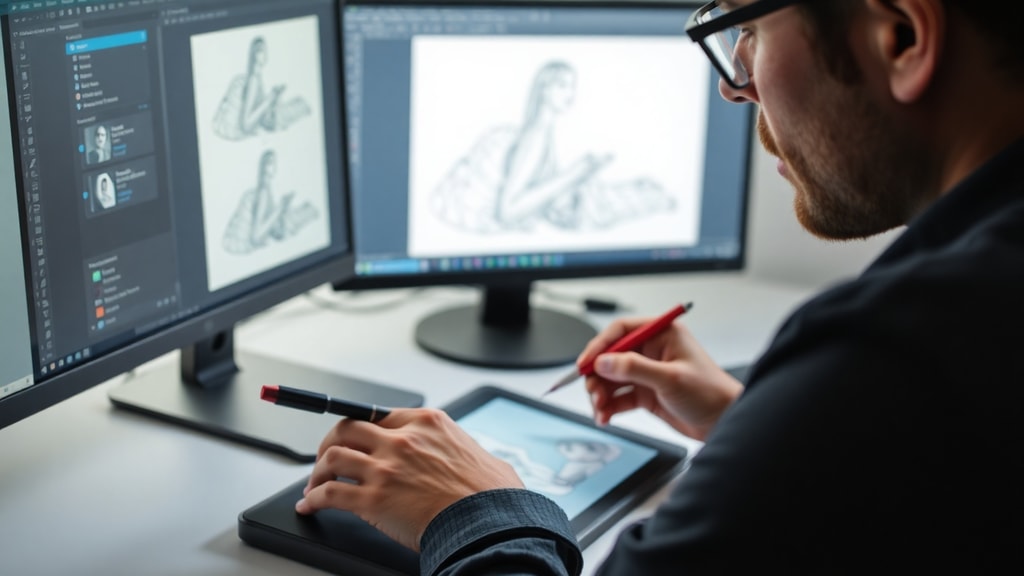
En adoptant cette méthode, vous conservez une flexibilité totale tout au long du processus créatif. Les logiciels comme Adobe Photoshop, Clip Studio Paint ou Krita offrent tous une gestion avancée des calques.
Configurer les pinceaux pour un rendu optimal
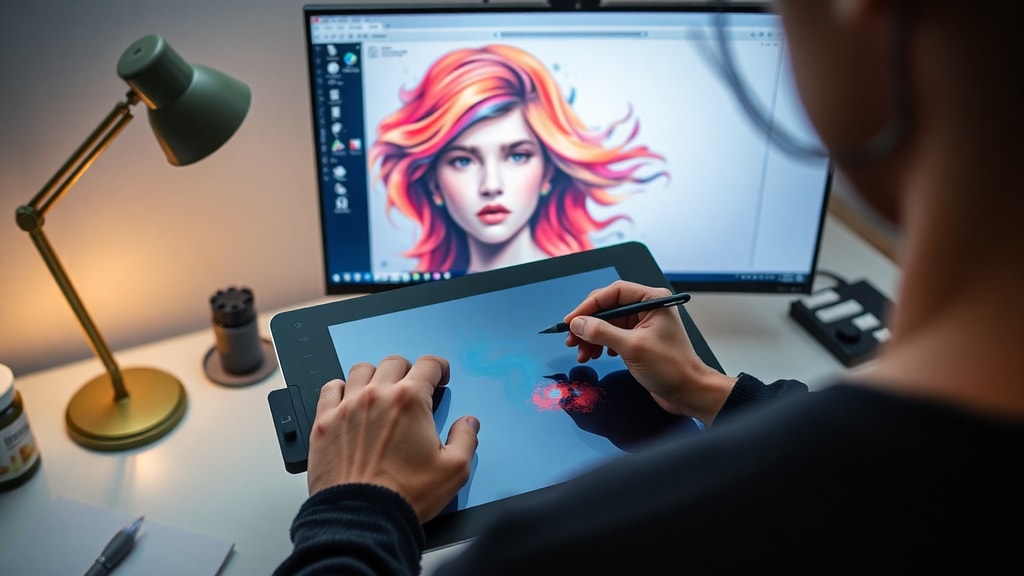
La configuration des pinceaux est une étape souvent négligée par les débutants, mais elle est cruciale pour obtenir le résultat souhaité. Chaque logiciel propose des réglages de dureté, d’opacité et de sensibilité à la pression. Pour un trait net et précis, réglez la dureté du pinceau sur « rigide » et l’opacité à 100 %. Pour les estompes ou les ombres douces, préférez un pinceau à bord flou avec une opacité variable. La sensibilité à la pression doit être activée dans les paramètres du pinceau afin que la pression du stylet influence l’épaisseur du trait ou la transparence. N’hésitez pas à créer vos propres pinceaux en dupliquant les préréglages existants et en ajustant la forme, la texture et le comportement. Un pinceau bien configuré reproduit fidèlement les gestes de votre main, ce qui rend l’expérience du dessin numérique plus intuitive.
Suivre un flux de travail structuré
Pour utiliser le dessin numérique facilement, il est recommandé d’adopter une méthode de travail organisée. Le tableau ci-dessous résume les étapes clés avec les réglages conseillés :
| Étape | Action | Réglage conseillé |
|---|---|---|
| 1. Création du fichier | Définir la taille et la résolution | 200 à 300 DPI pour l’impression |
| 2. Esquisse | Dessiner sur un calque transparent | Opacité réduite à 20-30 % |
| 3. Contour | Tracer les lignes finalisées sur un nouveau calque | Pinceau dur, opacité 100 % |
| 4. Couleurs de base | Remplir les zones avec l’outil Pot de peinture ou un pinceau | Calque séparé, mode Normal |
| 5. Ombres et lumières | Ajouter les volumes sur des calques dédiés | Mode Multiplier pour ombres, Superposition pour lumières |
| 6. Détails et finitions | Affiner les textures et les reflets | Pinceau texturé, opacité variable |
| 7. Exportation | Sauvegarder en format natif et exporter | PSD pour édition, PNG ou JPEG pour diffusion |
Ce flux de travail vous permet d’avancer de manière logique et de revenir facilement sur chaque étape si nécessaire. La clé est de toujours travailler sur des calques distincts pour préserver les parties déjà validées.
Sauvegarder et exporter ses œuvres numériques
Une fois votre illustration terminée, la question de la sauvegarde se pose. Il est fortement conseillé de conserver le fichier dans le format natif du logiciel, par exemple PSD pour Photoshop ou CLIP pour Clip Studio Paint. Ce format préserve l’intégralité des calques, des modes de fusion et des réglages de pinceaux, ce qui vous permet de reprendre le travail ultérieurement. Pour partager votre œuvre sur les réseaux sociaux ou l’imprimer, exportez une copie dans un format universel comme JPEG ou PNG. Le PNG est préférable pour les images avec des zones transparentes ou des aplats de couleur nets, tandis que le JPEG convient aux photographies ou aux illustrations riches en dégradés. Pensez à vérifier la résolution avant l’export : 72 DPI suffisent pour un affichage à l’écran, mais 300 DPI sont nécessaires pour une impression de qualité.

Conseils pratiques pour progresser rapidement
Pour utiliser le dessin numérique facilement et améliorer votre technique, quelques astuces simples peuvent faire la différence. Tout d’abord, entraînez-vous régulièrement à dessiner des formes géométriques et des lignes courbes pour maîtriser le stylet. Ensuite, explorez les tutoriels intégrés aux logiciels ou les ressources en ligne. Par exemple, le site de Clip Studio propose un guide complet pour débuter le dessin numérique, avec des explications claires sur les calques et les pinceaux. De plus, consultez des plateformes comme Autodesk qui présentent une vue d’ensemble des logiciels disponibles et de leurs fonctionnalités. N’ayez pas peur d’expérimenter avec les modes de fusion et les filtres : ces outils vous permettront de créer des effets uniques. Enfin, rejoignez des communautés d’artistes en ligne pour échanger des conseils et recevoir des retours constructifs sur vos travaux.
Références
Les sources suivantes ont été consultées pour la rédaction de cet article :
Clip Studio. « Como começar a desenhar digitalmente. » Disponível em: https://www.clipstudio.net/como-desenhar/archives/173551
LipeDiaz. « Guia para iniciantes em desenho e pintura digital. » Disponível em: https://www.lipediaz.com/post/guia-para-iniciantes-desenho-e-pintura-digital
Autodesk. « Software de desenho digital. » Disponível em: https://www.autodesk.com/br/solutions/digital-drawing-software
Mailchimp. « Guia completo de ilustração digital. » Disponível em: https://mailchimp.com/pt-br/resources/digital-illustration-complete-how-to-guide/
Canva. « Ferramenta de desenho online gratuita. » Disponível em: https://www.canva.com/pt_br/ferramenta-de-desenho/





