Comment charger son téléphone sur un ordinateur
Charger son téléphone portable à l’aide d’un ordinateur est une pratique courante, que ce soit au bureau, à la maison ou en déplacement. Cette méthode permet de gagner de l’espace sur les prises murales et d’éviter de multiplier les chargeurs. Pourtant, beaucoup d’utilisateurs constatent que la vitesse de charge est plus lente qu’avec un adaptateur secteur, ou que le téléphone ne se charge pas du tout. Cet article détaille les bonnes pratiques pour réussir cette opération, en s’appuyant sur des sources techniques et des recommandations de fabricants. Vous y trouverez des étapes précises, un comparatif des ports USB, ainsi que des astuces pour optimiser le transfert d’énergie. L’objectif est de vous aider à utiliser votre ordinateur comme une source d’alimentation fiable, sans risquer d’endommager votre appareil.
Pourquoi choisir l’ordinateur pour recharger son téléphone
Recharger son téléphone sur un ordinateur présente plusieurs avantages pratiques. D’abord, cela évite de monopoliser une prise électrique lorsque celle-ci est rare, par exemple dans un espace de travail partagé ou une chambre d’hôtel. Ensuite, cela permet de synchroniser des fichiers tout en rechargeant si on le souhaite, même si le mode de chargement seul est souvent préférable pour la vitesse. Enfin, l’ordinateur portable offre une solution de secours lorsqu’on a oublié son chargeur secteur. Cependant, il faut savoir que la puissance délivrée par un port USB d’ordinateur est limitée : un port USB 2.0 fournit au maximum 0,5 ampère, tandis qu’un port USB 3.0 peut atteindre 0,9 ampère. En comparaison, un chargeur de téléphone moderne délivre souvent entre 1 et 3 ampères. La charge sur ordinateur est donc plus lente, mais reste efficace pour une recharge d’appoint ou pendant une utilisation sédentaire.

Étapes essentielles pour charger son téléphone via un ordinateur
Pour que la charge fonctionne correctement, il convient de suivre quelques étapes simples. Voici une liste des actions à réaliser :
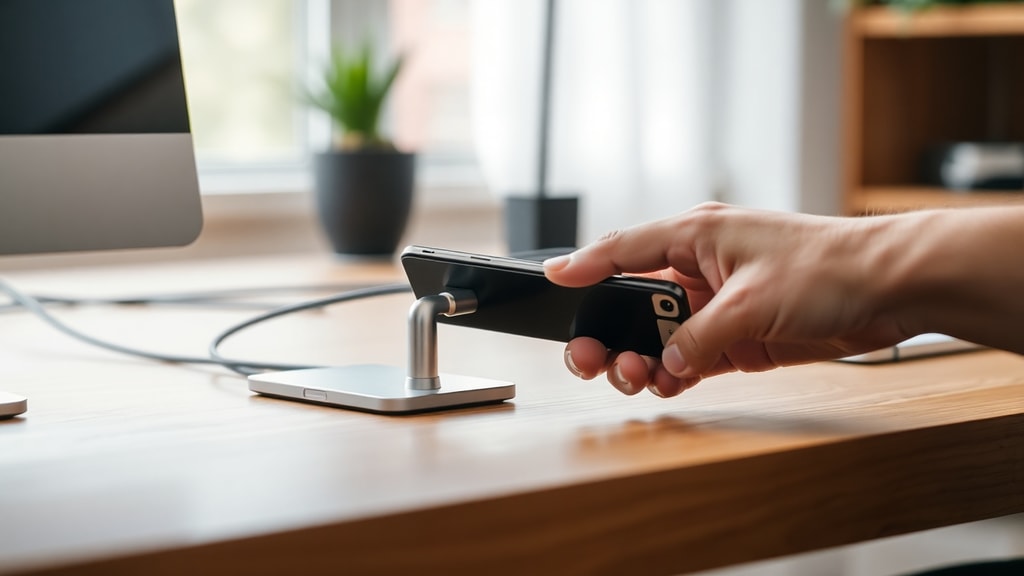
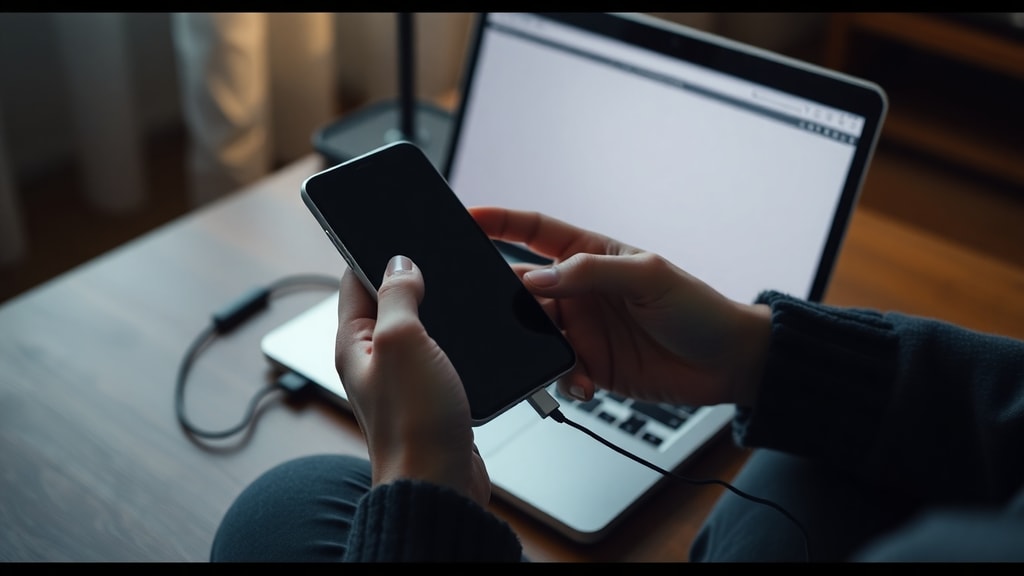
Vérifiez que votre téléphone et votre ordinateur sont allumés ou en veille, selon le mode de charge souhaité (certains ordinateurs éteints ne délivrent pas de courant). Branchez le câble USB sur une prise de l’ordinateur, de préférence une prise directement sur la carte mère plutôt que sur un hub externe. Connectez l’autre extrémité au téléphone. Sur l’écran du téléphone, une notification apparaît généralement pour indiquer la connexion. Ouvrez cette notification et sélectionnez l’option « Chargement seul » ou « Charge uniquement » (les noms varient selon les marques). Si le téléphone ne propose pas cette option, vous pouvez déverrouiller l’appareil et vérifier dans les paramètres USB (souvent dans « Connexion USB » ou « Périphériques connectés »). Une fois le mode choisi, l’ordinateur ne traite plus le téléphone comme un disque de stockage, ce qui évite les perturbations et accélère légèrement le transfert d’énergie. Laissez le téléphone branché jusqu’à ce que la batterie atteigne le niveau souhaité.
Choisir le bon câble et la bonne prise USB
La qualité du câble USB influence directement l’efficacité de la charge. Un câble de mauvaise qualité, trop long ou endommagé peut provoquer une chute de tension et ralentir la charge, voire l’empêcher. Il est recommandé d’utiliser un câble original fourni avec le téléphone ou un câble certifié de bonne marque. Les câbles USB-A vers USB-C sont courants, mais si votre ordinateur dispose d’un port USB-C, privilégiez un câble USB-C vers USB-C qui supporte des courants plus élevés. De plus, le type de prise compte : branchez le câble directement sur une prise de l’ordinateur, pas sur un hub USB non alimenté. Certains ordinateurs possèdent des ports avec un logo « SS » (SuperSpeed) ou un éclair, indiquant une capacité de charge supérieure (jusqu’à 1,5 A pour certains ports de charge dédiés). Pour en savoir plus sur les câbles compatibles, consultez ce guide de Tecmundo qui explique comment utiliser un ordinateur éteint pour charger un téléphone.
Le mode « Chargement seul » : pourquoi et comment l’activer
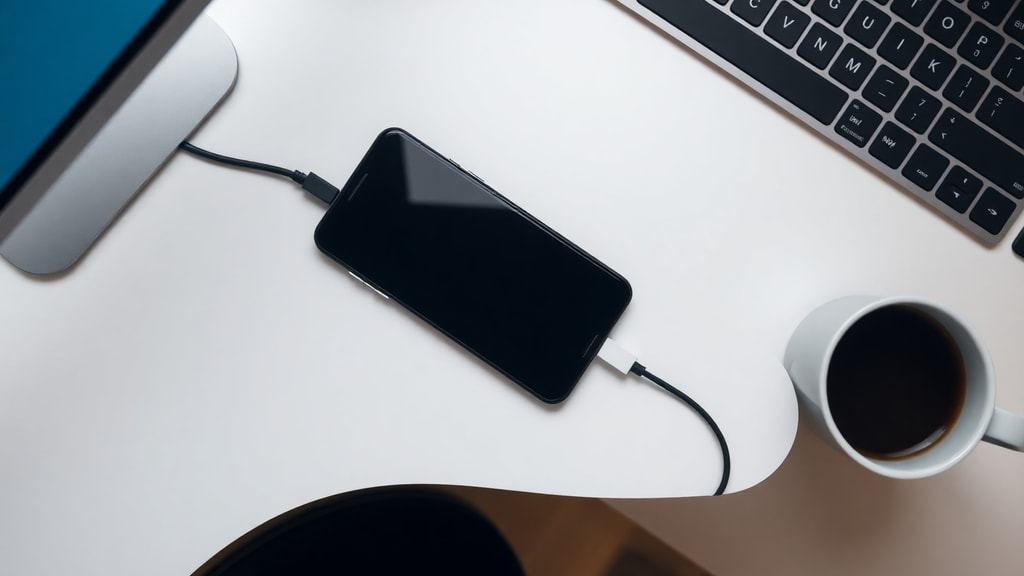
Lorsque vous connectez un téléphone à un ordinateur, plusieurs modes de connexion sont proposés : transfert de fichiers (MTP), transfert d’images (PTP), partage de connexion Internet, ou chargement seul. Le mode « Chargement seul » (parfois appelé « Charge uniquement ») est le plus adapté si votre seul objectif est de recharger la batterie. Ce mode désactive les protocoles de communication de données, ce qui réduit la consommation d’énergie du téléphone pendant la charge. En effet, l’échange de fichiers ou la synchronisation automatique consomment du courant supplémentaire, ce qui ralentit le processus. Pour activer ce mode, dès que vous branchez le câble, tirez vers le bas la barre de notifications et appuyez sur la notification USB. Dans le menu qui s’affiche, choisissez l’option « Charger ce périphérique » ou « Aucun transfert de données ». Si cette option n’apparaît pas, allez dans Paramètres > Connexions > USB et sélectionnez « Chargement seul ». Une astuce supplémentaire : sur certains téléphones Samsung, il faut déverrouiller l’écran avant que le menu apparaisse. Pour plus de détails, lisez cet article de WikiHow (disponible également en français) qui décrit les différentes options de connexion.
Vitesse de charge : comparatif des ports USB d’ordinateur
Tous les ports USB ne se valent pas en termes de puissance délivrée. Le tableau ci-dessous présente les caractéristiques des ports les plus courants sur les ordinateurs récents.
| Type de port USB | Tension standard | Courant maximal typique | Puissance maximale | Usage recommandé pour la charge |
|---|---|---|---|---|
| USB 2.0 (port standard) | 5 V | 0,5 A | 2,5 W | Charge très lente, adaptée pour une recharge nocturne ou pour maintenir la batterie |
| USB 3.0 / 3.1 Gen 1 | 5 V | 0,9 A | 4,5 W | Charge plus rapide que l’USB 2.0, mais encore inférieure à un chargeur secteur |
| USB-C (avec Power Delivery) | 5 V à 20 V | Jusqu’à 5 A selon le profile PD | Jusqu’à 100 W | Charge rapide possible si l’ordinateur supporte la sortie PD ; idéal pour les téléphones compatibles |
| Port de charge dédié (souvent marqué d’un éclair) | 5 V | 1,5 A à 2,1 A | 7,5 W à 10,5 W | Charge comparable à un chargeur secteur de base ; présent sur certains ordinateurs Lenovo, Dell, etc. |
Comme le montre ce tableau, l’USB 3.0 offre un gain de 80 % par rapport à l’USB 2.0, mais reste lent face à un chargeur murale classique (10 W à 18 W ou plus). Les ports USB-C avec Power Delivery (PD) peuvent égaler ou dépasser les chargeurs rapides, à condition que l’ordinateur et le téléphone supportent ce protocole. Pour une charge optimale, privilégiez les ports USB 3.0 ou USB-C, et vérifiez dans le gestionnaire de périphériques que le port n’est pas en mode « économie d’énergie » (paramètre souvent modifiable dans les pilotes USB).
Conseils pour accélérer le chargement sur ordinateur
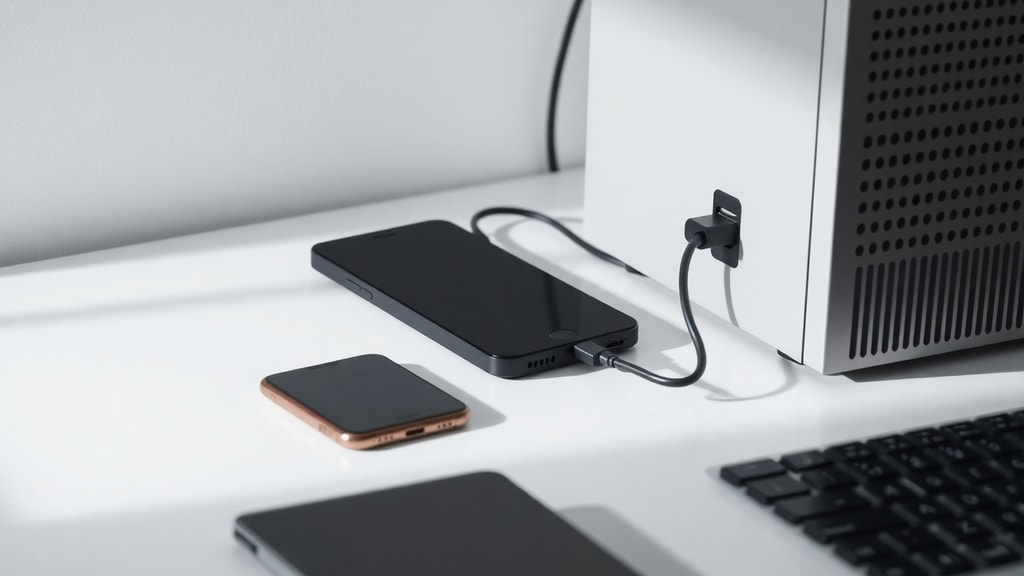
Même si la charge sur ordinateur est intrinsèquement plus lente, quelques astuces permettent de gagner en efficacité. Tout d’abord, fermez les applications qui consomment beaucoup d’énergie sur le téléphone : GPS, jeux, streaming vidéo. Mettez l’écran en veille et désactivez les connexions Bluetooth ou Wi-Fi si vous n’en avez pas besoin. Ensuite, sur l’ordinateur, évitez de lancer des tâches lourdes (montage vidéo, jeux) pendant la charge, car l’alimentation USB peut fluctuer. Certains ordinateurs limitent le courant USB lorsque la batterie de l’ordinateur est faible ou que le processeur est très sollicité. Si vous utilisez un ordinateur portable, branchez-le sur secteur : ainsi, ses ports USB pourront délivrer leur courant maximal. Enfin, investissez dans un câble court et épais (moins de 1 mètre) pour réduire la résistance électrique. Selon les analyses du site Windows Report, ces ajustements peuvent réduire le temps de charge de 20 à 30 %.
Précautions à prendre pour la sécurité de vos appareils
Charger son téléphone sur un ordinateur est généralement sans danger si l’on respecte quelques règles. N’utilisez jamais de câble endommagé (fils apparents, connecteurs oxydés) car un court-circuit pourrait endommager le port USB de l’ordinateur ou le connecteur du téléphone. Évitez de brancher le téléphone sur un hub USB non alimenté : ces hubs partagent le courant entre plusieurs ports, ce qui réduit la puissance disponible et peut provoquer des instabilités. Si l’ordinateur est éteint, vérifiez que ses ports USB sont encore sous tension (certains ordinateurs ont une option « charge en veille » dans le BIOS). Pour les ordinateurs très anciens (USB 1.0), la charge peut être si lente qu’elle ne compense même pas la consommation du téléphone allumé ; dans ce cas, privilégiez un chargeur secteur. Enfin, si vous remarquez que l’ordinateur chauffe anormalement ou que la batterie du téléphone gonfle, débranchez immédiatement et consultez un professionnel. Ces précautions sont également recommandées par Lenovo dans leur glossaire technique.
Peut-on charger un téléphone avec un ordinateur éteint ?
Cette question revient souvent. La réponse dépend du modèle d’ordinateur. De nombreux ordinateurs portables modernes (notamment ceux des marques Dell, HP, Lenovo) possèdent une fonction appelée « Charge en veille » ou « Sleep and Charge » qui permet de délivrer du courant même lorsque l’ordinateur est éteint ou en veille. Pour l’activer, il faut généralement brancher l’ordinateur sur secteur, puis configurer le BIOS ou l’UEFI pour autoriser la charge sur ports USB en mode veille. Certains fournisseurs proposent également un port spécifique (souvent jaune ou marqué d’un éclair) qui reste alimenté. Si votre ordinateur ne supporte pas cette fonction, la charge sera impossible une fois l’appareil complètement éteint. Dans ce cas, allumez l’ordinateur, attendez que le système d’exploitation démarre, puis branchez le téléphone. Pour plus d’informations sur ce sujet, consultez le guide de HP qui explique comment connecter un téléphone à son ordinateur.
Références
Les informations présentées dans cet article s’appuient sur des sources techniques reconnues. Pour approfondir chaque point, vous pouvez consulter les documents suivants :
Tecmundo – « Como carregar celulares com o notebook desligado » (mode opératoire pour la charge sur ordinateur éteint) : https://www.tecmundo.com.br/produto/8492-como-carregar-celulares-e-mp3-com-o-notebook-desligado.htm





