Comprendre le clavier américain et ses spécificités
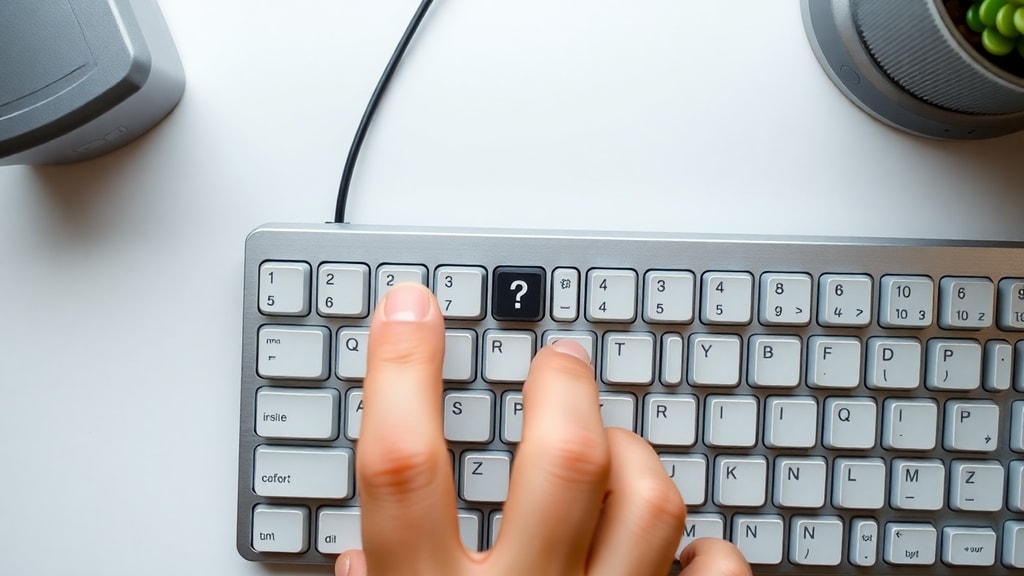
Lorsque l’on utilise un ordinateur équipé d’un clavier américain, la disposition des touches diffère sensiblement de celle d’un clavier français. Cette différence peut dérouter les personnes habituées au clavier AZERTY, car la touche du point d’interrogation n’occupe pas la même position. Sur un clavier US, la touche du point d’interrogation est combinée avec celle du slash, c’est-à-dire la barre oblique. Pour obtenir un point d’interrogation, il faut maintenir la touche Shift enfoncée et appuyer sur la touche située juste à droite du Shift droit, juste au-dessus de la touche Entrée. Cette méthode est universelle sur les claviers américains, qu’ils soient utilisés sous Windows, macOS ou Linux. Le point d’interrogation est un signe de ponctuation essentiel dans la langue française, et savoir le taper rapidement permet d’éviter des interruptions dans le flux de frappe.
La méthode principale avec la touche Shift
La technique la plus courante pour taper un point d’interrogation sur un clavier US consiste à utiliser la combinaison Shift + /. Le slash se trouve à droite du point, juste en dessous de la touche Retour arrière et au-dessus de la touche Entrée. En maintenant la touche Shift avec le petit doigt de la main droite, vous appuyez sur la touche slash avec le même doigt ou l’index, selon la taille de votre main. Cette action produit immédiatement le point d’interrogation. Aucun autre paramétrage n’est nécessaire, car cette combinaison est directement intégrée dans le mappage standard du clavier américain. Il est important de noter que sur certains clavers US très anciens, la disposition peut varier légèrement, mais la norme reste inchangée. La mémorisation de ce geste simple permet de gagner en efficacité, surtout pour les personnes qui passent du clavier AZERTY au clavier QWERTY.
Position exacte de la touche slash sur le clavier
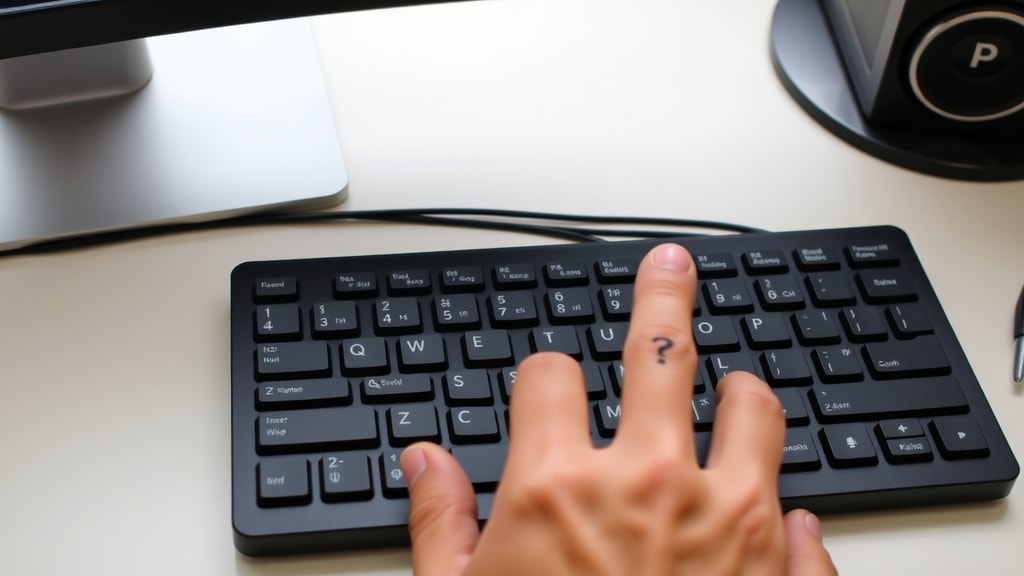
Pour localiser rapidement la touche slash, cherchez la touche située entre le point et la touche Maj droite. Sur la plupart des claviers américains, cette touche porte deux symboles : le slash (/) en bas et le point d’interrogation (?) en haut. La touche est légèrement plus large que les touches alentour. Si vous regardez votre clavier, vous verrez que la rangée des lettres se termine par la touche L, puis le point virgule, puis l’apostrophe, et enfin la touche Entrée. Juste à gauche de la touche Entrée, vous trouvez la touche slash. Cette position est cohérente sur tous les modèles standards. Les claviers d’ordinateurs portables peuvent parfois compresser certaines touches, mais la disposition reste similaire. En cas de doute, il suffit de regarder l’inscription sur le côté supérieur de la touche, car le point d’interrogation est généralement écrit en blanc ou en gris au-dessus du slash.

Techniques de placement des doigts pour une frappe rapide
Adopter une bonne position des doigts améliore la vitesse et réduit la fatigue. Pour la combinaison Shift + /, utilisez le petit doigt de la main droite pour maintenir la touche Shift droite. Ensuite, avec le même petit doigt ou l’annulaire, appuyez sur la touche slash. Si vous avez les mains petites, vous pouvez utiliser le pouce de la main droite pour le Shift et l’index pour la touche slash, mais cela peut déstabiliser votre position de base. L’idéal est de garder les doigts sur la rangée du milieu (ASDF pour la main gauche, JKL; pour la main droite) et de déplacer uniquement le doigt nécessaire. Une pratique régulière de ce geste permet de l’automatiser. Pensez à ne pas lever tout la main, mais à effectuer un mouvement minimal. Avec un peu d’entraînement, vous pourrez taper un point d’interrogation sans même regarder le clavier.
Méthodes alternatives si la touche ne fonctionne pas
Il peut arriver que la touche slash soit défectueuse ou que votre clavier ait un mappage inhabituel. Dans ce cas, plusieurs alternatives sont possibles. La première consiste à utiliser le code ASCII en maintenant la touche Alt enfoncée et en tapant le nombre 63 sur le pavé numérique. Cette méthode fonctionne uniquement si votre clavier possède un pavé numérique séparé. Assurez-vous que le verrouillage numérique (Num Lock) est activé. Si vous utilisez un ordinateur portable sans pavé numérique, vous pouvez activer la fonction de verrouillage numérique via la touche Fn et les touches intégrées. Une autre alternative est de configurer un raccourci personnalisé dans votre système d’exploitation, par exemple en utilisant AutoHotkey sous Windows ou les touches de fonction sous macOS. Enfin, vous pouvez copier le caractère ? depuis une page web ou un document et le coller dans votre texte. Ces solutions de dépannage sont utiles en attendant de réparer ou de remplacer votre clavier.
Les différences entre claviers US et français pour la ponctuation
Le passage d’un clavier AZERTY à un clavier QWERTY peut être déroutant pour la ponctuation. Sur un clavier français, le point d’interrogation s’obtient en maintenant la touche Maj et en appuyant sur la touche située à droite du M. Sur un clavier US, cette touche est dédiée au point-virgule. La position différente oblige à réapprendre certains gestes. Le tableau ci-dessous résume les principales différences de ponctuation entre les deux dispositions.
| Ponctuation | Clavier AZERTY (français) | Clavier QWERTY (américain) |
|---|---|---|
| Point d’interrogation (?) | Maj + touche à droite du M | Maj + touche slash (/) |
| Point d’exclamation (!) | Maj + touche 1 | Maj + touche 1 |
| Virgule (,) | Touche à droite du L | Touche à droite du K |
| Point (.) | Touche à droite du L | Touche à droite du L |
| Deux-points (:) | Maj + touche point-virgule | Maj + touche point-virgule |
Ce tableau montre que si certaines touches sont identiques, d’autres demandent une adaptation. La connaissance de ces différences est cruciale pour les personnes qui travaillent sur des claviers variés.
Liste des erreurs fréquentes et comment les éviter
Voici une liste des erreurs les plus courantes lors de la frappe du point d’interrogation sur clavier US, ainsi que des conseils pour les corriger.
- Ne pas maintenir la touche Shift assez longtemps : le slash s’affiche au lieu du point d’interrogation. Appuyez sur Shift avant de toucher la touche slash.
- Utiliser la mauvaise touche Shift : la touche Shift gauche ne produit pas de point d’interrogation si vous appuyez sur la touche slash avec la main droite. Utilisez toujours le Shift droit.
- Confondre la touche slash avec la touche barre oblique inversée : cette dernière se trouve au-dessus de la touche Entrée et produit un antislash. Vérifiez l’icône sur la touche.
- Activer le verrouillage des majuscules par erreur : avec Caps Lock, la combinaison Shift + / donne toujours le slash. Désactivez Caps Lock si nécessaire.
- Oublier le pavé numérique pour le code Alt : si vous utilisez la méthode Alt+63, assurez-vous que le pavé numérique est actif et que vous utilisez les touches numériques du pavé, pas celles de la rangée supérieure.
En évitant ces pièges, vous gagnerez en rapidité et en précision.
Paramétrage du clavier pour les utilisateurs francophones
Les utilisateurs francophones qui travaillent sur un clavier US peuvent configurer leur système pour faciliter la frappe des caractères accentués et de la ponctuation française. Sous Windows, il est possible d’ajouter une disposition de clavier français en allant dans les paramètres de langue, tout en conservant le clavier US pour les autres usages. Sous macOS, l’option « Français – numérique » permet de combiner les avantages des deux dispositions. Cependant, même avec ces réglages, la méthode pour taper le point d’interrogation reste la même que sur un clavier US standard. Si vous basculez régulièrement entre les deux dispositions, mémorisez la position de la touche slash. Certains logiciels de reconnaissance vocale permettent aussi de dicter le point d’interrogation en disant « point d’interrogation », mais cette méthode est moins rapide que la frappe directe.
Impact de la disposition du clavier sur la productivité
La connaissance parfaite des raccourcis et des touches de ponctuation influence directement la vitesse de frappe. Selon des études en ergonomie, une seconde perdue à chaque point d’interrogation peut représenter plusieurs minutes de perte sur une journée de travail. Pour les programmeurs, les rédacteurs et les traducteurs, le point d’interrogation est utilisé fréquemment, parfois plusieurs centaines de fois par jour. Maîtriser la combinaison Shift + / sur clavier US permet de rester dans le flux de la frappe sans avoir à chercher la touche. De plus, l’automatisation de ce geste réduit la charge cognitive liée à la ponctuation. Des outils en ligne comme des testeurs de frappe peuvent vous aider à mesurer votre progression. Pour approfondir la question, vous pouvez consulter la page Wikipedia dédiée au point d’interrogation, qui détaille l’histoire et l’usage de ce signe dans différentes langues.
Pour les utilisateurs de systèmes Microsoft, les pages d’aide officielles indiquent également la combinaison Shift + / comme méthode standard. Vous trouverez des informations complémentaires sur le site de support Microsoft.

Adaptation aux claviers d’ordinateurs portables
Les claviers d’ordinateurs portables compriment parfois les touches pour gagner de la place, mais la disposition du point d’interrogation reste la même. Sur la plupart des portables, la touche slash est située à droite de la touche point, juste à gauche de la touche Entrée. La taille réduite des touches peut rendre la frappe moins précise, surtout si vos doigts sont larges. Dans ce cas, appuyez délibérément sur le centre de la touche slash. Certains modèles de portables remplacent la touche Shift droite par une touche Fn ou une flèche, ce qui oblige à utiliser le Shift gauche. La combinaison devient alors Shift gauche + slash, ce qui peut être moins naturel pour les droitiers. Il est conseillé de tester votre clavier spécifique pour identifier la configuration exacte. Si vous utilisez un portable avec un clavier rétroéclairé, la position du point d’interrogation est souvent visible en lumière tamisée.
Résolution des problèmes courants
Si vous n’arrivez pas à taper le point d’interrogation malgré la méthode standard, voici quelques vérifications à effectuer. D’abord, assurez-vous que votre clavier est bien réglé sur la disposition américaine (QWERTY) et non sur une autre variante comme le clavier international ou le clavier britannique. Sous Windows, ouvrez les paramètres de langue et vérifiez la liste des claviers installés. Sous macOS, allez dans Préférences Système puis Clavier. Ensuite, testez la touche slash seule : si elle produit un slash, le problème vient de la touche Shift. Essayez l’autre Shift. Si rien ne fonctionne, branchez un clavier externe pour isoler le problème. Dans de rares cas, un pilote obsolète ou une mise à jour du système peut altérer le mappage des touches. Redémarrez votre ordinateur ou réinstallez le pilote du clavier. Enfin, si vous utilisez un logiciel de virtualisation ou un émulateur, la disposition peut être modifiée virtuellement.
Utilisation du code Alt pour les situations d’urgence
La méthode Alt+63 est une solution de secours fiable quand la touche physique est défaillante. Pour l’utiliser, maintenez la touche Alt enfoncée, puis tapez successivement les chiffres 6 et 3 sur le pavé numérique. Relâchez Alt, et le point d’interrogation apparaît. Notez que les chiffres de la rangée supérieure du clavier ne fonctionnent pas pour cette méthode. Si votre ordinateur portable n’a pas de pavé numérique, activez le verrouillage numérique via la touche Fn et utilisez les touches intégrées (souvent marquées en bleu sur les lettres U, I, O, J, K, L, etc.). Le code 63 correspond au point d’interrogation dans la table ASCII standard. Cette méthode est universelle et fonctionne sous Windows, Linux et même dans certains émulateurs de terminal. Cependant, elle est plus lente que la combinaison Shift + /, donc réservez-la pour les cas où l’autre méthode échoue.

Références
Les informations de cet article s’appuient sur des sources fiables et des documents techniques. Voici les principales références utilisées.
Wikipedia. Page dédiée au point d’interrogation. Confirme la combinaison Shift + / sur les claviers américains ainsi que le code ASCII 63. URL : https://en.wikipedia.org/wiki/%3F
Microsoft Support. Pages d’aide sur les claviers américains. Détails sur la position des touches et les méthodes de frappe. URL : https://slcr.wsu.edu/help-pages/microsoft-keyboards-us-international/
Road Runner Support. Guide pratique pour taper le point d’interrogation sur les claviers Windows. URL : https://blog.usro.net/2025/06/how-to-type-question-quotation-marks-on-laptop-keyboard/
Lifehacker. Article sur la frappe du point d’interrogation et le placement des doigts. URL : https://blog.rosettastone.com/whats-up-with-the-upside-down-question-mark/
YouTube. Tutoriel vidéo "How to Type Question Mark with your keyboard" . Démonstration visuelle de la méthode Shift + /. URL : https://www.youtube.com/watch?v=LT6H31GkEu8





