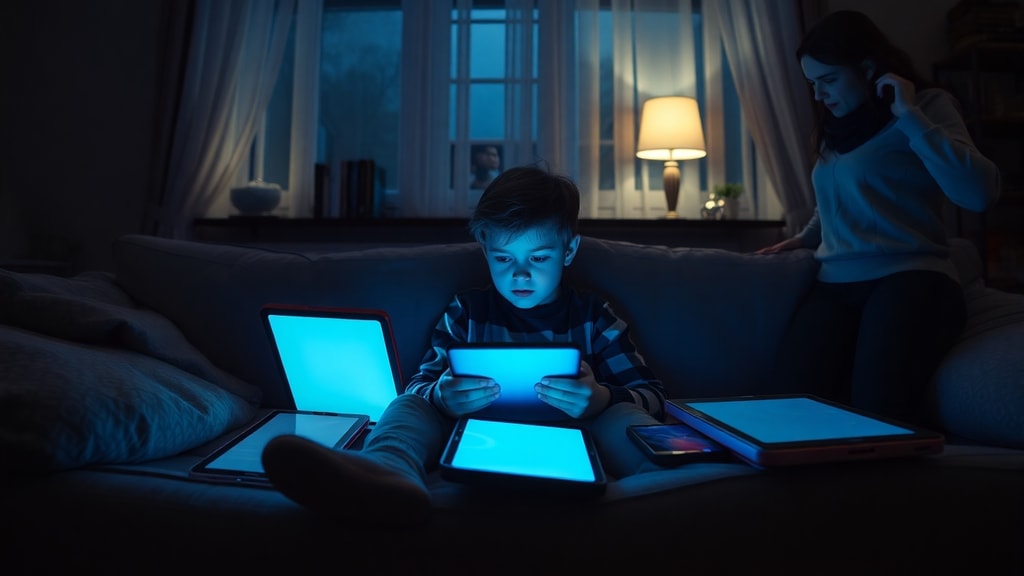
Miksi tietokoneen ruutuajan hallinta on tärkeää
Nykyajan digitaalisessa arjessa tietokoneen ruutuaika on noussut keskeiseksi hyvinvoinnin mittariksi. Monet meistä viettävät tuntikausia päivittäin tietokoneen ääressä, oli kyse sitten etätyöstä, opiskelusta tai vapaa-ajan viihteestä. Tietokoneen ruutuajan hallinta ei ole ainoastaan silmien hyvinvoinnin kannalta olennaista, vaan se vaikuttaa myös uneen, keskittymiskykyyn ja yleiseen jaksamiseen. Windows 10 ja Windows 11 tarjoavat käyttäjille mahdollisuuden säätää ruudun sammumisaikaa ja virransäästöasetuksia, mutta harva tuntee näiden työkalujen koko potentiaalin. Tässä artikkelissa käymme läpi, miten voit helposti hallita tietokoneesi ruutuaikaa, asettaa sopivat rajat ja vähentää digitaalista väsymystä.

Windowsin oletusasetukset ja niiden vaikutus
Windows 10 ja Windows 11 asettavat oletusarvoisesti ruudun sammumaan viiden minuutin käyttämättömyyden jälkeen kannettavilla tietokoneilla ja 15 minuutin jälkeen pöytäkoneilla. Nämä asetukset löytyvät kohdasta Asetukset > Järjestelmä > Virta ja akku > Näyttö ja lepotila. Oletusasetukset on suunniteltu säästämään energiaa ja pidentämään akun käyttöikää, mutta ne eivät välttämättä sovi kaikille käyttäjille. Esimerkiksi pitkiä työistuntoja varten voi olla tarpeen pidentää ruudun sammumisaikaa tai asettaa se kokonaan pois päältä. On kuitenkin tärkeää muistaa, että liian pitkä ruutuaika ilman taukoja voi aiheuttaa silmien rasitusta, päänsärkyä ja keskittymisvaikeuksia. Siksi oletusasetusten muokkaaminen kannattaa tehdä harkiten ja omien tarpeiden mukaan.

Ruutuajan mukauttaminen omiin tarpeisiin
Windowsin asetuksista voit helposti muuttaa ruudun sammumisaikaa haluamaksesi. Voit valita esimerkiksi yhden, kymmenen tai 30 minuutin aikarajan, tai asettaa ruudun pysymään päällä loputtomiin valitsemalla Ei koskaan. Tämä on hyödyllistä esimerkiksi silloin, kun katsot elokuvia, pidät esityksiä tai työskentelet pitkiä jaksoja ilman keskeytyksiä. Muista kuitenkin, että jatkuva ruudun päälläolo kuluttaa enemmän energiaa ja voi lyhentää laitteen akun käyttöikää. Jos haluat tarkempaa hallintaa, voit käyttää Microsoft PowerToys -työkalua, jonka Always On -moduuli estää ruudun sammumisen kokonaan tai antaa asettaa mukautettuja aikarajoja. PowerToys on ilmainen ja helppokäyttöinen lisäosa, joka laajentaa Windowsin oletusasetuksia.

Suositukset ruutuajan rajoittamiseksi
Terveysasiantuntijat suosittelevat, että aikuiset eivät käytä tietokonetta yhtäjaksoisesti yli kahta tuntia ilman taukoja. Lasten ja nuorten kohdalla rajat ovat tiukemmat: 6–18-vuotiaille suositellaan enintään kahta tuntia ruutuaikaa päivässä, ja 2–5-vuotiaille enintään yhtä tuntia päivässä. Nämä suositukset perustuvat tutkimuksiin, jotka osoittavat liiallisen ruutuajan haitalliset vaikutukset uneen, sosiaalisiin taitoihin ja fyysiseen terveyteen. Yksi tehokas keino vähentää silmien rasitusta on 20-20-20-sääntö: 20 minuutin välein katso 20 sekunnin ajan noin 20 metrin päähän. Tämä auttaa silmiä rentoutumaan ja vähentää digitaalisen silmäväsymyksen oireita. Voit asettaa itsellesi muistutuksia esimerkiksi puhelimen ajastimella tai käyttää Windowsin keskittymisasetuksia.

Ruutuajan seuranta ja hallinta Windowsissa
Windows tarjoaa useita työkaluja ruutuajan seurantaan. Voit tarkastella akun käyttöä ja sovelluskohtaista ruutuaikaa kohdassa Asetukset > Järjestelmä > Virta ja akku > Akun käyttö. Tämä näyttää, mitkä sovellukset kuluttavat eniten aikaa ja energiaa. Perhekäytössä Microsoft Family Safety -palvelu on erinomainen työkalu lasten ruutuajan hallintaan. Sen avulla voit asettaa aikarajoja, seurata toimintaa ja saada raportteja perheenjäsenten tietokoneen käytöstä. Family Safety toimii Windowsin lisäksi myös Xboxilla ja Android-laitteilla, joten se kattaa koko digitaalisen arjen. Alla olevassa taulukossa on yhteenveto Windowsin tärkeimmistä ruutuajan hallintatyökaluista.

| Työkalu | Käyttötarkoitus | Sijainti Windowsissa |
|---|---|---|
| Näytön ja lepotilan asetukset | Ruudun sammumisajan ja lepotilan määrittäminen | Asetukset > Järjestelmä > Virta ja akku |
| Akun käyttö -raportti | Sovelluskohtaisen ruutuajan ja energiankulutuksen seuranta | Asetukset > Järjestelmä > Virta ja akku > Akun käyttö |
| Microsoft Family Safety | Perheenjäsenten ruutuajan hallinta ja raportointi | Microsoft-tili > Perhe |
| PowerToys Always On | Ruudun pysyminen päällä mukautetun ajan | PowerToys-sovellus > Always On -moduuli |
Käytännön vinkkejä ruutuajan vähentämiseen
Ruutuajan hallinta ei tarkoita ainoastaan asetusten säätämistä, vaan myös omien tottumusten tarkastelua. Tässä on muutamia konkreettisia keinoja vähentää tietokoneen ääressä vietettyä aikaa:
- Aseta itsellesi selkeät aikarajat työtehtäville ja vapaa-ajan toiminnoille.
- Käytä Windowsin keskittymisasetuksia, jotka estävät ilmoitukset ja häiriötekijät tiettyinä aikoina.
- Pidä säännöllisiä taukoja: nouse ylös, venyttele ja katso kauas ikkunasta.
- Vähennä näytön kirkkautta ja käytä sinistä valoa suodattavia asetuksia iltaisin.
- Kokeile työpöydän järjestämistä niin, että tärkeimmät sovellukset ovat helposti saatavilla, mutta vähemmän tärkeät piilossa.
- Käytä ajastinta tai muistutussovellusta, joka ilmoittaa tauon tarpeesta.
Nämä vinkit auttavat vähentämään digitaalista väsymystä ja parantamaan keskittymiskykyä. Muista, että pienet muutokset arjessa voivat vaikuttaa merkittävästi hyvinvointiin pitkällä aikavälillä.
Yhteenveto ja suositukset
Tietokoneen ruutuajan hallinta on tärkeä osa nykyaikaista digitaalista hyvinvointia. Windows 10 ja Windows 11 tarjoavat monipuoliset työkalut ruutuajan säätämiseen ja seurantaan, mutta käyttäjän on itse otettava vastuu omista tottumuksistaan. Asettamalla sopivat aikarajat, hyödyntämällä 20-20-20-sääntöä ja käyttämällä perheasetuksia voit vähentää silmien rasitusta ja parantaa unen laatua. Muista, että ruutuaika ei ole itsessään paha asia, mutta sen hallitsematon käyttö voi johtaa terveysongelmiin. Kokeile eri asetuksia ja löydä itsellesi sopiva tasapaino. Lisätietoa ruutuajan hallinnasta löydät Microsoftin tukisivuilta ja Mondevin terveysartikkelista.
Lähteet
Microsoft Support. How to turn off your screen in Windows 10 and Windows 11. Saatavilla: https://learn.microsoft.com/windows/clients/getting-started/turn-off-screen. Dell Support. How to wake a computer or monitor from sleep, hibernation, or standby mode. Saatavilla: https://www.dell.com/support/kbdoc/pt-br/000130380/como-ativar-um-computador-ou-monitor-do-modo-de-suspens%C3%A3o-hiberna%C3%A7%C3%A3o-ou-em-espera. Mondevi. Eye fatigue and screen time: guidelines for adults and children. Saatavilla: https://mondevi.com.br/fadiga-ocular-tempo-uso-telas/. MonitUp Guide. Managing screen time on PC in 2024. Saatavilla: https://www.monitup.com/blog/guide-managing-screen-time-pc-2024-pt. PowerToys Documentation. Always On module. Saatavilla: https://github.com/microsoft/PowerToys.