Was bedeutet Bildschirmzeit Dauer eigentlich genau?
Die Bildschirmzeit Dauer, oft auch als Screen On Time oder aktive Display-Dauer bezeichnet, ist ein zentraler Begriff im Umgang mit elektronischen Geräten. Sie beschreibt jenen Zeitraum, in dem der Bildschirm eines Smartphones, Tablets oder Computers tatsächlich eingeschaltet ist und vom Nutzer aktiv verwendet wird. Im Gegensatz zur gesamten Bildschirmnutzungsdauer, die auch Zeiten umfasst, in denen das Gerät im Standby-Modus läuft oder nur Hintergrundprozesse aktiv sind, bezieht sich die Bildschirmzeit Dauer ausschließlich auf die Phasen, in denen das Display leuchtet. Diese Kennzahl ist besonders relevant, weil sie die tatsächliche Interaktionszeit mit dem Gerät widerspiegelt und damit eine präzise Grundlage für die Steuerung der persönlichen Mediennutzung bietet. Viele Menschen unterschätzen, wie viel Zeit sie tatsächlich vor dem Bildschirm verbringen. Die automatische Abschaltung des Displays nach einer bestimmten Zeit der Inaktivität dient nicht nur dem Stromsparen, sondern auch der Regulierung der Nutzungsdauer. Standardmäßig stellen Hersteller wie Samsung, Apple oder Google die Display-Abschaltung auf 15 Sekunden ein. Nutzer können diesen Wert jedoch in den Geräteeinstellungen anpassen, oft auf 30 Sekunden, 1 Minute, 2 Minuten oder sogar auf die Option Nie, bei der das Display dauerhaft aktiv bleibt. Diese Flexibilität bringt sowohl Vorteile als auch Risiken mit sich, denn eine zu lange Bildschirmzeit Dauer kann negative Auswirkungen auf Gesundheit und Produktivität haben.

Technische Grundlagen der Bildschirmzeit Dauer
Die technische Umsetzung der Bildschirmzeit Dauer variiert je nach Betriebssystem und Hersteller. Bei Android-Geräten finden Sie die Einstellung meist unter Display oder Erweiterte Einstellungen. Dort kann die Dauer der Bildschirmbeleuchtung nach Inaktivität festgelegt werden. iPhones und iPads bieten eine ähnliche Option unter Einstellungen > Anzeige & Helligkeit > Automatische Sperre. Windows 11 und 10 verwenden die Bezeichnung Bildschirm ausschalten nach, die unter System > Strom & Akku oder in der Systemsteuerung unter Energieoptionen zu finden ist. Auch bei Mac-Computern kann die Display-Abschaltung unter Systemeinstellungen > Energiesparmodus angepasst werden. Die folgende Tabelle gibt einen Überblick über die üblichen Einstellungswege und die typischen Zeitoptionen der gängigsten Systeme:
| Betriebssystem | Einstellungspfad | Typische Zeitoptionen |
|---|---|---|
| Android (Samsung, Xiaomi u. a.) | Einstellungen > Display > Bildschirmzeit Dauer / Display-Abschaltung | 15 Sekunden, 30 Sekunden, 1 Minute, 2 Minuten, 5 Minuten, 10 Minuten, Nie |
| iOS (iPhone, iPad) | Einstellungen > Anzeige & Helligkeit > Automatische Sperre | 30 Sekunden, 1 Minute, 2 Minuten, 3 Minuten, 4 Minuten, 5 Minuten, Nie |
| Windows 11 / 10 | Einstellungen > System > Strom & Akku > Bildschirm ausschalten nach | 1 Minute bis 30 Minuten, Nie |
| macOS | Systemeinstellungen > Energiesparmodus > Display ausschalten nach | 1 Minute bis 3 Stunden, Nie |
Die Wahl der richtigen Bildschirmzeit Dauer hängt stark vom Nutzungskontext ab. Für das Lesen langer Artikel oder die Arbeit an Dokumenten kann eine längere Einstellung sinnvoll sein, während für den alltäglichen Gebrauch kürzere Zeiten empfohlen werden. Ein zu langer Zeitraum ohne automatische Abschaltung führt nicht nur zu höherem Energieverbrauch, sondern erhöht auch die Wahrscheinlichkeit, dass das Gerät versehentlich aktiv bleibt und die Privatsphäre gefährdet. Die offizielle Anleitung von Apple zur automatischen Sperre zeigt, wie Nutzer die Bildschirmzeit Dauer auf dem iPhone anpassen können, um sowohl Sicherheit als auch Komfort zu optimieren. Bei Android-Geräten finden sich ähnliche Anleitungen in den Support-Seiten der Hersteller, etwa bei Samsung unter dem Suchbegriff Display-Abschaltung oder Bildschirmzeit Dauer.
Gesundheitsaspekte: Die Dauer macht den Unterschied
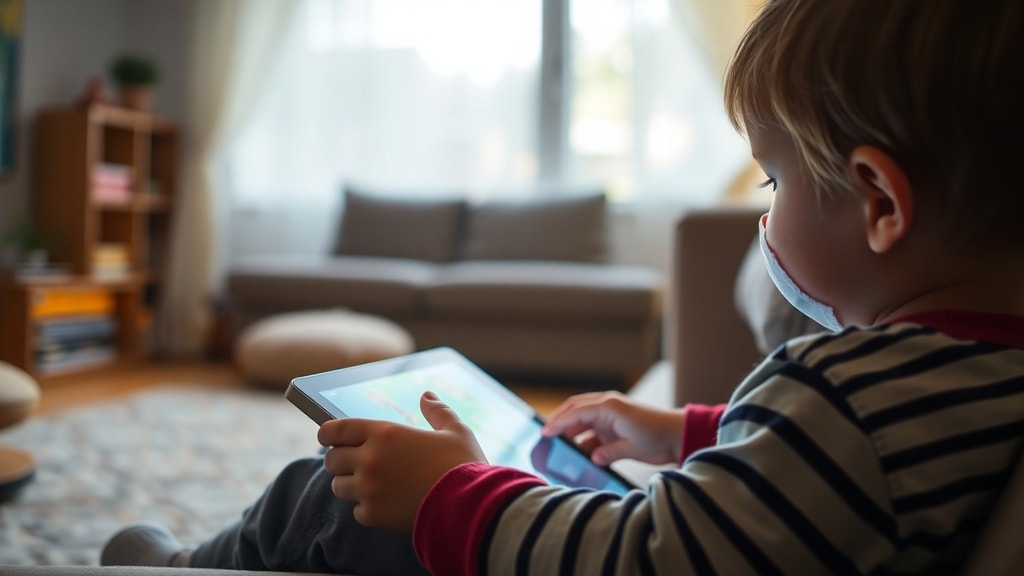
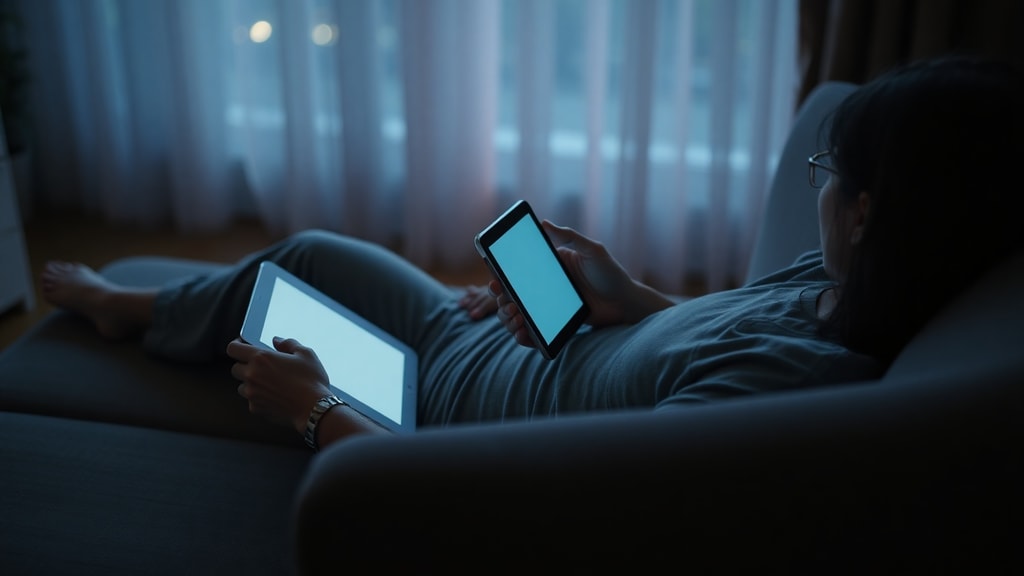
Die Länge der Bildschirmzeit Dauer hat direkte Auswirkungen auf die Gesundheit, insbesondere bei Kindern und Jugendlichen. Internationale Fachgesellschaften wie die American Academy of Pediatrics und nationale Organisationen wie die Deutsche Gesellschaft für Kinder- und Jugendmedizin haben klare Richtlinien zur maximalen Bildschirmnutzung pro Tag veröffentlicht. Diese Empfehlungen beziehen sich zwar auf die gesamte tägliche Nutzungsdauer, doch die Bildschirmzeit Dauer als Teilaspekt spielt dabei eine wesentliche Rolle. Eine zu lange aktive Display-Zeit kann zu Überanstrengung der Augen, Kopfschmerzen, Schlafstörungen und einer verminderten körperlichen Aktivität führen. Besonders kritisch ist die Nutzung vor dem Schlafengehen, da das blaue Licht des Bildschirms die Melatoninproduktion hemmt und den Schlafrhythmus stört. Die folgende Liste fasst die gängigen Empfehlungen für verschiedene Altersgruppen zusammen, die auf den Leitlinien der ObservaPed-Studie der Universität Minas Gerais und anderen Quellen basieren:
- Kleinkinder unter 2 Jahren: Keine Bildschirmzeit, mit Ausnahme von Videoanrufen mit nahen Angehörigen.
- Kinder von 2 bis 5 Jahren: Maximal 1 Stunde Bildschirmzeit pro Tag, begleitet durch eine erwachsene Person.
- Kinder von 6 bis 10 Jahren: Maximal 2 Stunden Bildschirmzeit pro Tag, inklusive pädagogischer Inhalte.
- Jugendliche von 11 bis 18 Jahren: Maximal 3 Stunden Bildschirmzeit pro Tag, mit regelmäßigen Pausen.
- Erwachsene: Keine strikte Obergrenze, aber bewusster Umgang mit maximal 4 bis 6 Stunden für Freizeitaktivitäten empfehlenswert.
Diese Richtlinien verdeutlichen, dass die Bildschirmzeit Dauer nicht isoliert betrachtet werden kann. Es geht vielmehr um eine ganzheitliche Steuerung der Gerätenutzung. Studien zeigen, dass bereits eine Reduzierung der täglichen Bildschirmzeit um 30 Minuten positive Effekte auf das Wohlbefinden haben kann, wie etwa eine verbesserte Schlafqualität und eine gesteigerte Konzentrationsfähigkeit. Wer die Bildschirmzeit Dauer seines Smartphones oder Tablets bewusst verkürzt, schafft mehr Raum für analoge Aktivitäten wie Bewegung, soziale Kontakte oder kreative Hobbys. Die technische Einstellung der Auto-Lock-Funktion ist dabei ein einfaches, aber wirksames Werkzeug, um die Nutzungsdauer zu begrenzen. Wenn das Display nach kurzer Inaktivität erlischt, wird der Nutzer sanft daran erinnert, das Gerät beiseitezulegen und sich anderen Dingen zuzuwenden.
Praktische Tipps zur Kontrolle der Bildschirmzeit Dauer
Die Kontrolle der Bildschirmzeit Dauer erfordert sowohl technisches Wissen als auch ein bewusstes Nutzungsverhalten. Der erste Schritt besteht darin, die automatische Sperrfunktion auf eine angemessene Zeit einzustellen. Für die meisten Alltagssituationen reichen 30 Sekunden bis 1 Minute völlig aus. Bei Tätigkeiten, die eine längere Betrachtung erfordern, wie dem Lesen eines Buches auf dem Tablet, kann die Zeit vorübergehend auf 5 oder 10 Minuten erhöht werden. Wichtig ist, diese Einstellung nach der Nutzung wieder zurückzusetzen. Eine weitere Möglichkeit ist die Nutzung von Apps zur Bildschirmzeitüberwachung, die in den meisten modernen Betriebssystemen integriert sind. Die Funktion Digital Wellbeing bei Android und Bildschirmzeit bei iOS zeigen detailliert an, wie lange das Display aktiv war und welche Apps am meisten Zeit beanspruchen. Diese Daten können als Grundlage für eine bewusste Reduzierung dienen. Auch regelmäßige Pausen sind entscheidend: Die 20-20-20-Regel empfiehlt, alle 20 Minuten für 20 Sekunden auf einen Punkt in 20 Fuß Entfernung zu schauen, um die Augen zu entlasten. Darüber hinaus sollten feste bildschirmfreie Zeiten im Tagesablauf verankert werden, etwa während der Mahlzeiten oder in der Stunde vor dem Schlafengehen. Wer sein Smartphone nachts außerhalb des Schlafzimmers lädt, vermeidet nicht nur die Versuchung, sondern schützt auch den Schlaf. Für Familien mit Kindern ist es ratsam, gemeinsame Regeln aufzustellen, die die Bildschirmzeit Dauer aller Mitglieder begrenzen. Ein Mediennutzungsvertrag kann helfen, die Einhaltung der vereinbarten Zeiten zu überwachen. Schließlich können auch technische Helfer wie Timer oder spezielle Apps eingesetzt werden, die nach Ablauf einer bestimmten Bildschirmzeit Dauer das Gerät sperren oder eine Erinnerung ausgeben.
Fazit: Balance finden zwischen Nutzung und Erholung
Die Bildschirmzeit Dauer ist ein zentraler Faktor für einen gesunden und produktiven Umgang mit digitalen Geräten. Während die Technik mit ihren Auto-Lock-Funktionen und Überwachungs-Apps hilfreiche Werkzeuge bereitstellt, liegt die Verantwortung für die tatsächliche Nutzungsdauer beim Menschen selbst. Die bewusste Anpassung der Bildschirmzeit Dauer an die jeweilige Situation, die Berücksichtigung von Gesundheitsempfehlungen und die Integration von bildschirmfreien Pausen in den Alltag können dazu beitragen, die negativen Auswirkungen übermäßiger Nutzung zu minimieren. Es geht nicht darum, Bildschirme grundsätzlich zu verteufeln, sondern darum, die Kontrolle zu behalten. Wer versteht, dass die Einstellung der Display-Abschaltung nicht nur technische Spielerei ist, sondern ein effektives Mittel zur Selbstregulation, wird langfristig von einer verbesserten Konzentration, besserem Schlaf und mehr Lebensqualität profitieren. Die hier vorgestellten Tipps und die tabellarische Übersicht über die Einstellungswege der verschiedenen Betriebssysteme bieten eine praktische Orientierung, um die Bildschirmzeit Dauer im Griff zu behalten. Letztlich ist es die Summe vieler kleiner Entscheidungen, die über den Erfolg einer ausgewogenen Mediennutzung entscheidet.
Quellenverzeichnis
Die Informationen in diesem Artikel basieren auf folgenden wissenschaftlichen und offiziellen Quellen:
- ObservaPed (Faculdade de Medicina da UFMG) – Offizielle pädiatrische Richtlinien zur Bildschirmzeit nach Altersgruppen. URL: https://www.medicina.ufmg.br/observaped/tempo-de-tela/
- Wikipedia (Tempo de tela) – Definition und allgemeine medizinische Empfehlungen der American Academy of Pediatrics. URL: https://pt.wikipedia.org/wiki/Tempo_de_tela
- Samsung Support – Anleitung zur Einstellung der Display-Abschaltung (Bildschirmzeit Dauer) auf Samsung-Geräten. URL: https://www.samsung.com/br/support/mobile-devices/ (Suchbegriff: Bildschirmzeit Dauer)
- Apple Support – Leitfaden zur automatischen Sperre auf iPhone und iPad. URL: https://support.apple.com/pt-br/auto-lock
- All Things Windows – Anpassung der Bildschirmzeit Dauer in Windows 11. URL: https://windows.atsit.in/24670/
- Firsty – Artikel über gesunde Bildschirmzeitgrenzen und deren Umsetzung. URL: https://www.firsty.app/pt/the-wanderer/product/healthy-screen-time-how-much-is-too-much/





