Tastaturets grundlæggende funktioner
Tastaturet er den primære indgangsenhed til en computer og fungerer som hovedgrænsefladen for indtastning af tekst, tal, kommandoer og data. Selvom musen og berøringsskærme i dag ofte overtager en del af betjeningen, er tastaturet stadig uundværligt for effektiv skrivning, navigation og styring af systemet. De fleste tastaturer er opbygget efter et standardlayout med alfanumeriske taster, funktionstaster, navigationstaster og et numerisk tastatur. Forståelsen af disse tastaturfunktioner gør dig i stand til at arbejde hurtigere og mere præcist, uanset om du skriver et dokument, surfer på nettet eller spiller computerspil.
Denne artikel gennemgår de vigtigste tastaturfunktioner og genveje, så du får styr på alle taster og deres anvendelse. Vi ser på alt fra de grundlæggende bogstav- og tal-taster til de mere avancerede modifikator- og funktionstaster. Målet er at give dig en komplet guide, der kan bruges i hverdagen – både for begyndere og erfarne brugere.
Alfanumeriske taster og tegnindtastning
De alfanumeriske taster udgør kernen i tastaturet og omfatter bogstaverne A til Z samt tallene 0 til 9. Disse taster fungerer på samme måde som på en skrivemaskine: når du trykker på en tast, indsættes det tilsvarende tegn i det aktuelle tekstfelt. Du kan skrive både store og små bogstaver ved at holde Shift-tasten nede eller aktivere Caps Lock. Tegnsætning som punktum, komma, udråbstegn og spørgsmålstegn ligger typisk på de samme taster som tallene og kræver brug af Shift for at fremkomme. Det numeriske tastatur til højre på et fuldtastatur gør det hurtigere at indtaste tal og matematiske symboler.

Når du skriver på dansk, har du desuden brug for de særlige danske bogstaver Æ, Ø og Å. Disse findes som separate taster på skandinaviske tastaturer, ofte placeret til højre for bogstavet P og L. Kombinationen af alfanumeriske taster og to- eller tre-tasters genveje giver dig adgang til et væld af specialtegn, for eksempel @, #, € og &, som du kan indsætte ved at holde AltGr eller Shift nede.
Navigationstaster og markørstyring
Navigationstasterne gør det muligt at bevæge sig rundt i dokumenter, websider og brugergrænseflader uden at bruge musen. Piletasterne op, ned, venstre og højre flytter markøren en linje eller et tegn ad gangen. Sammen med tasterne Home og End kan du springe til henholdsvis begyndelsen eller slutningen af den aktuelle linje. Page Up og Page Down ruller en hel side op eller ned, hvilket er nyttigt ved læsning af lange tekster eller websider.
Disse navigationstaster fungerer i de fleste programmer og operativsystemer – dog kan den præcise virkning afhænge af den aktuelle kontekst. I et tekstbehandlingsprogram flytter piletasterne markøren, mens de i en webbrowser ruller siden. Kombinerer du navigationstasterne med Ctrl (Cmd på Mac), kan du springe hele ord ad gangen eller gå til toppen eller bunden af dokumentet. At lære disse tastaturfunktioner at kende sparer dig for mange museklik og gør dit arbejde mere effektivt.
Genvejstaster og kommandoudførelse
Genvejstaster er kombinationer af to eller flere taster, der udfører en bestemt kommando hurtigere end at navigere i menuer. De mest kendte genveje er Ctrl+C for kopiering, Ctrl+V for indsætning og Ctrl+X for klipning. Disse fungerer på tværs af de fleste operativsystemer og programmer. Her er en liste over nogle af de mest nyttige genvejstaster i Windows:
- Ctrl + Z: Fortryd
- Ctrl + Y: Gendan
- Ctrl + A: Marker alt
- Ctrl + S: Gem dokument
- Ctrl + F: Søg i dokumentet
- Alt + Tab: Skift mellem åbne programmer
- Ctrl + Alt + Delete: Åbn sikkerhedsmenu (kan afbryde system)
Genvejstasterne er ikke begrænset til Ctrl og Alt. Også Windows-tasten (eller Command på Mac) kombineres med andre taster for at udføre systemhandlinger. For eksempel åbner Windows+D skrivebordet, mens Windows+E åbner Stifinder. Mange programmer har deres egne genveje, som du kan finde i menulinjen eller i indstillinger. At lære de hyppigst anvendte genveje gør dig hurtigere og mindre afhængig af musen.
Funktionstaster og deres anvendelse
Funktionstasterne F1 til F12 sidder øverst på tastaturet og har forskellige standardfunktioner, der ofte kan tilpasses af det aktuelle program. Her er en tabel over de mest almindelige funktioner i Windows og i mange programmer:

| Tast | Standardfunktion | Eksempler på brug |
|---|---|---|
| F1 | Hjælp | Åbner hjælpefunktion i de fleste programmer |
| F2 | Omdøb | Omdøber markerede filer i Stifinder |
| F3 | Søg | Åbner søgefelt i Stifinder eller browser |
| F4 | Adresselinje | Vis adresselinjen i Stifinder eller browser (Alt+F4 lukker vindue) |
| F5 | Opdater / Genindlæs | Genindlæser en webside eller en mappe |
| F6 | Skift fokus | Skifter mellem forskellige dele af en grænseflade |
| F7 | Stavekontrol | Stavekontrol i Microsoft Word og lignende |
| F8 | Startmarked | Bruges under opstart for at åbne sikker tilstand |
| F9 | Opdater felt | I Word opdaterer den aktuelle feltkode |
| F10 | Menuaktivering | Aktiverer menulinjen i mange programmer |
| F11 | Fuldskærm | Skifter til fuldskærmstilstand i browser og visse programmer |
| F12 | Gem som / Udviklerværktøj | Åbner "Gem som" i Word eller udviklerværktøjer i browser |
På nogle bærbare computere skal du trykke på en Fn-tast samtidig for at aktivere de traditionelle F-funktioner i stedet for multimediehandlingerne. Funktionstasterne er et godt eksempel på, hvordan tastaturfunktioner varierer afhængigt af software og operativsystem. Du kan ofte finde en komplet oversigt over funktionstaster under "Hjælp" i det program, du bruger.
Modifikator- og låsetaster
Modifikatortaster som Shift, Ctrl, Alt og AltGr ændrer funktionen af de taster, du trykker på samtidigt. Shift giver store bogstaver og specialtegn, Ctrl bruges i genveje, mens Alt ofte åbner menuer og dialogbokse. AltGr (Alt Graph) giver adgang til tredje tegn på en tast, for eksempel krøllede parenteser eller @-tegnet på danske tastaturer. Disse taster gør det muligt at udføre langt flere handlinger end de enkelte taster alene.
Låsetasterne Caps Lock, Num Lock og Scroll Lock skifter mellem to tilstande. Caps Lock aktiverer permanent store bogstaver, Num Lock slår det numeriske tastatur til eller fra, og Scroll Lock bestemmer om piletasterne skal rulle indholdet eller flytte markøren. Scroll Lock bruges sjældent i moderne software, men findes stadig på de fleste fulde tastaturer. Du kan se om en låsetast er aktiv ved hjælp af en lysdiode på tastaturet eller et ikon på skærmen i nogle operativsystemer.

Gaming og multimedietaster
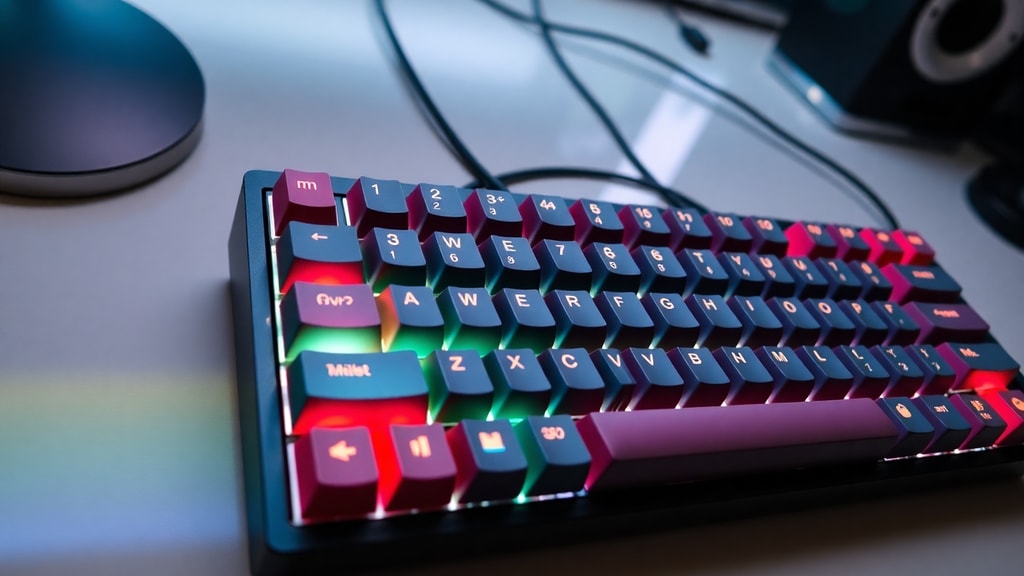
Mange tastaturer i dag henvender sig til gamere og indeholder specialiserede taster til spil og medier. WASD-tasterne (W, A, S, D) er standarden til at styre spillers bevægelse i computerspil, og mange gamingtastaturer har ekstra makrotaster, der kan programmeres til komplekse sekvenser. Også funktionstasterne kan omdøbes til specifikke spilhandlinger, og nogle tastaturer har baggrundsbelysning i forskellige farver for at indikere aktive tilstande.
Medietasterne giver dig direkte adgang til lydstyrke, afspilning/pause, næste/vorige nummer og stop – uden at du skal klikke på skærmen. Disse taster findes ofte som en række ekstra taster øverst eller som sidefunktion på F-tasterne (aktiveret via Fn). De er særligt nyttige, når du lytter til musik eller ser videoer, samtidig med at du arbejder i andre programmer. Gaming- og medietaster er en af de tastaturfunktioner, der gør oplevelsen mere flydende og underholdende.
Systemkontroltaster
Ud over de almindelige indtastnings- og navigationstaster findes der en række taster, der direkte styrer systemet. Enter-tasten bekræfter handlinger og indsætter linjeskift i tekst. Delete (Del) sletter tegnet til højre for markøren, mens Backspace sletter til venstre. Escape (Esc) annullerer den aktuelle dialog eller handling. Tab-tasten rykker fokus til næste felt eller indsætter et tabulatorstop i tekstbehandling.
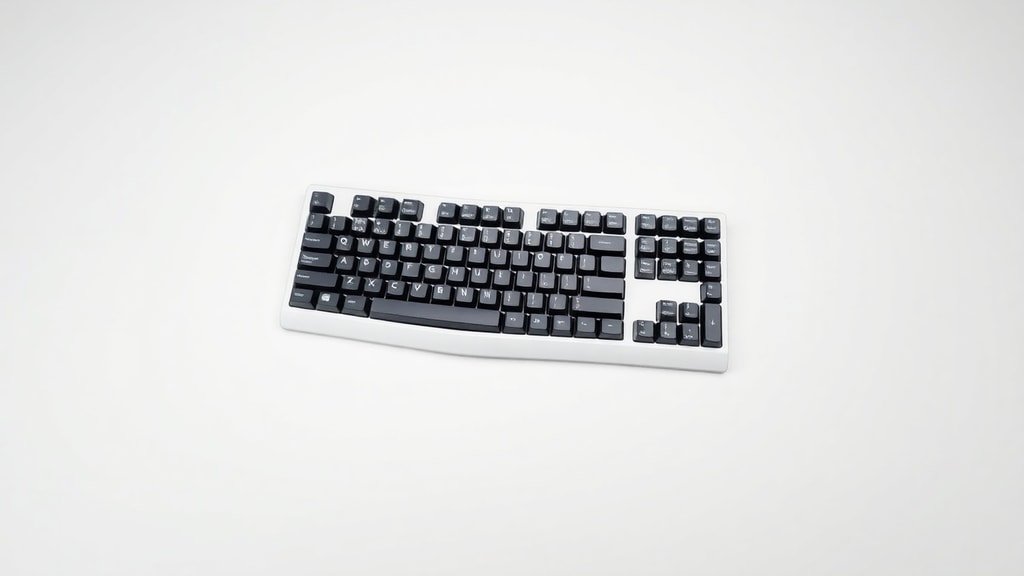
Ligeledes er Shift, Ctrl og Alt ikke kun modifikatorer – de indgår også i systemkombinationer som Ctrl+Alt+Delete (for at afbryde eller låse systemet) og Windows+L (lås skærmen). Caps Lock, Num Lock og Scroll Lock er som nævnt låsetaster, men de betragtes også som systemkontrol, fordi de ændrer tastaturets grundlæggende opførsel, indtil de deaktiveres igen. Disse taster er essentielle for en effektiv håndtering af både tekst og systemkommandoer.
Operativsystemafhængighed
Det er vigtigt at være opmærksom på, at mange tastaturfunktioner – især funktionstasterne og genvejene – afhænger af, hvilket operativsystem du bruger. I Windows er Ctrl+C = kopier, men på macOS bruger du Cmd+C. Funktionstasterne kan i macOS have standardhandlinger som at styre lydstyrken eller skifte skærmbilleder, mens de i Windows ofte er tættere knyttet til det aktive program. Linux-systemer har deres egne variationer, ofte med stor brug af Super-tasten (Windows-tasten) til systemkommandoer.
Softwareapplikationer tilføjer yderligere lag af variation. For eksempel har Microsoft Word en lang række genveje, der adskiller sig fra Google Docs. Det er derfor en god idé at konsultere hjælpefunktionen i det program, du bruger, eller søge online efter tastaturgenveje specifikt til dit miljø. En grundlæggende forståelse af de universelle funktioner – som navigation, modifikatorer og tekstredigering – giver dig dog et solidt fundament, der kan overføres på tværs af platforme.
Referencer
Kilderne til denne artikel omfatter anerkendte teknologisider og undervisningsmaterialer. GeeksforGeeks beskriver tastaturet som primær indgangsenhed og giver en grundlæggende definition af dets funktioner. Computer Hope uddyber alfanumerisk tegning og symboladgang. Wikipedia dækker navigationstaster og markørstyring. Bachchantop gennemgår genvejstaster og funktionstaster i en komplet guide. Nelson Miller skriver om gaming- og multimedietaster. Scribd dokumenterer systemkontroltaster og deres anvendelser. Study.com præsenterer modifikator- og låsetaster i en pædagogisk kontekst. Desuden har HowStuffWorks (via Study.com) redegjort for operativsystemafhængighed og variation i tastaturfunktioner.





