Introduktion til tastaturets taster og deres funktioner
Et tastatur er en af de mest grundlæggende og uundværlige inputenheder til en computer. Uanset om du skriver en e-mail, navigerer i et program, spiller et spil eller udfører komplekse kommandoer, er tastaturet dit primære værktøj til at kommunikere med maskinen. Mange brugere tager tasterne for givet, men bag hver enkelt tast gemmer der sig en gennemtænkt funktion, der kan optimere din arbejdsgang betydeligt. Denne guide giver dig en grundig gennemgang af tastaturets taster, opdelt i kategorier, og forklarer, hvordan du kan bruge dem effektivt. Vi dækker alt fra de velkendte bogstavtaster til de mere specialiserede systemtaster, og vi ser nærmere på, hvordan layout og holdbarhed påvirker din oplevelse.
Tastaturets historie strækker sig tilbage til skrivemaskinens dage, og selvom teknologien har udviklet sig, er de grundlæggende principper de samme. I dag findes der et væld af tastaturtyper, fra de simple membrane-tastaturer til avancerede mekaniske modeller, der kan holde i årtier. Uanset hvilken type du bruger, er det vigtigt at forstå, hvilke taster der gør hvad, og hvordan du kan udnytte dem fuldt ud. Vi begynder med at se på de mest almindelige kategorier af taster, og derefter dykker vi ned i specifikke funktioner, som du måske ikke kendte til.
De vigtigste kategorier af taster
Et standard pc-tastatur består typisk af mellem 80 og 110 taster, afhængigt af layout og producent. De 104 alfanumeriske taster er dog den mest udbredte standard. Disse taster kan inddeles i flere hovedkategorier, som hver især har et specifikt formål. Nedenfor gennemgår vi de vigtigste kategorier, så du kan få et overblik over, hvad der gemmer sig under dine fingre.

Typetaster og alfanumeriske taster
Denne kategori omfatter de 26 bogstaver fra A til Z, tallene 0 til 9 samt en række symboler som punktum, komma, parenteser og spørgsmålstegn. Det er de taster, du bruger mest, når du skriver tekst. De fleste tastaturer er baseret på QWERTY-layoutet, som har fået sit navn fra de første seks bogstaver i øverste venstre række. QWERTY-layoutet blev udviklet i 1800-tallet for at forhindre skrivemaskinens arme i at sidde fast, og det er stadig den dominerende standard i dag. For at gøre det lettere for touch-typere har tastaturet små forhøjninger på F- og J-tasterne, som tjener som markører for hjemmerækken. Dette gør det muligt at placere fingrene korrekt uden at kigge ned.
Ud over bogstaver og tal indeholder denne kategori også taster som Caps Lock, som aktiverer permanent store bogstaver, og Shift, som midlertidigt ændrer til store bogstaver eller giver adgang til specialtegn. Mange brugere overser, at talrækken øverst også kan bruges til at indtaste symboler som procent, dollartegn og parenteser, når Shift holdes nede. Det er en af de mest anvendte kombinationer i dagligdagen.
Navigations- og redigeringstaster
Navigeringstasterne giver dig mulighed for at bevæge dig rundt i dokumenter, på hjemmesider eller i filer uden at bruge musen. De fire piletaster (op, ned, venstre, højre) er de mest kendte og bruges til at flytte markøren linje for linje eller tegn for tegn. Derudover finder du taster som Home, End, Page Up og Page Down. Home flytter markøren til begyndelsen af en linje, mens End flytter den til slutningen. Page Up og Page Down ruller en hel side op eller ned i ad gangen. Disse taster er særligt nyttige, når du arbejder med lange dokumenter eller regneark.
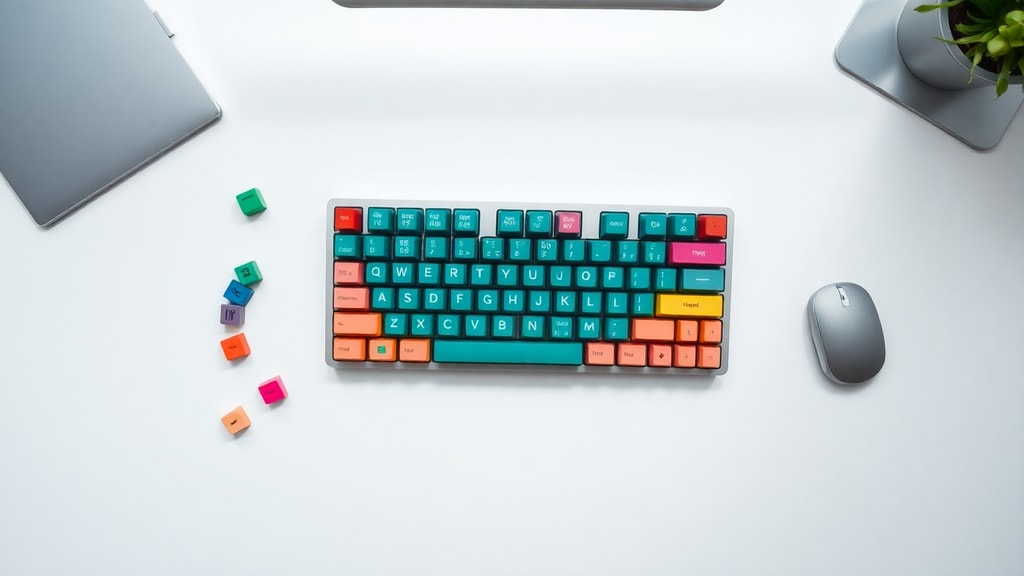
Redigeringstasterne Insert, Delete og Backspace er også centrale. Backspace sletter tegnet til venstre for markøren, mens Delete sletter tegnet til højre. Insert-tasten skifter mellem indsætningstilstand og overskrivningstilstand, hvilket kan være praktisk, når du redigerer tekst fra en kilde. Selvom Insert-tasten er mindre brugt i dag, har den stadig en funktion i enkelte programmer. Navigations- og redigeringstasterne er ofte placeret i en blok til højre for bogstavtasterne, men på mindre tastaturer kan de være integreret i funktionsrækken.
Funktionstasterne F1 til F12
Funktionstasterne, også kaldet F-tasterne, er placeret øverst på tastaturet og er mærket F1 til F12. Deres funktion varierer afhængigt af det program, du bruger, men der er nogle standardfunktioner, som de fleste kender. F1 åbner typisk hjælpefunktionen i et program, mens F2 ofte bruges til at omdøbe en fil i Windows. F5 opdaterer en side i de fleste browsere, og F7 starter stavekontrol i Microsoft Office. F11 sætter ofte skærmen i fuldskærmstilstand, og F12 åbner dialogboksen Gem som i mange programmer.
På nogle tastaturer er funktionstasterne kombineret med multimediefunktioner, så du kan justere lydstyrke, skifte nummer eller starte en afspiller. For at aktivere disse funktioner skal du ofte holde Fn-tasten nede, mens du trykker på den pågældende F-tast. Det er en praktisk måde at spare plads på tastaturet, men det kan også være forvirrende, hvis du ikke er vant til det. Uanset hvad, er funktionstasterne et kraftfuldt værktøj, der kan spare dig for mange museklik, når du først har lært genvejene.

Modifikationstaster og systemtaster
Modifikationstasterne er taster, der ændrer funktionen af andre taster, når de holdes nede. De mest almindelige er Shift, Ctrl (Control), Alt og Windows-tasten (eller Command på Mac). Disse taster giver dig adgang til tastaturgenveje, som kan gøre din arbejdsgang markant hurtigere. For eksempel bruges Ctrl + C til at kopiere, Ctrl + V til at indsætte, og Alt + Tab til at skifte mellem åbne vinduer. Windows-tasten åbner Startmenuen og bruges i kombination med andre taster til genveje som Windows + D, der viser skrivebordet, eller Windows + L, der låser computeren.
Systemtasterne omfatter taster som Esc (Escape), Enter, Backspace, Print Screen, Scroll Lock og Pause/Break. Esc bruges ofte til at annullere en handling eller lukke en dialogboks. Enter bekræfter en handling eller indsætter et linjeskift i tekst. Print Screen tager et skærmbillede af hele skærmen, mens Scroll Lock og Pause/Break har mere begrænsede anvendelser i moderne programmer. Enter er uden tvivl en af de mest brugte taster efter mellemrumstasten, som faktisk er den hyppigst anvendte tast overhovedet og står for omkring 10 til 18 procent af alle anslag i engelsk tekst.
En oversigt over taster og deres gennemsnitlige holdbarhed
Når du vælger et tastatur, er holdbarhed en vigtig faktor. Mekaniske tastaturer med høj kvalitet kan holde til mellem 50 og 100 millioner tastetryk per tast, mens standard membrane-tastaturer typisk holder til mellem 5 og 10 millioner. Det er en kæmpe forskel, der gør det mekaniske tastatur til et bedre valg for dig, der skriver meget. Nedenfor ser du en tabel med de mest almindelige taster og deres forventede levetid, baseret på gennemsnitstal fra producenter.
| Kategori | Eksempel på taster | Holdbarhed (antal tryk) |
|---|---|---|
| Mekaniske kontakter | Bogstaver, mellemrum, Enter | 50–100 millioner |
| Membrankontakter | Bogstaver, tal, symboler | 5–10 millioner |
| Modifikationstaster | Shift, Ctrl, Alt | 20–50 millioner (mekanisk) |
| Navigeringstaster | Pile, Home, End | 10–30 millioner (afhængig af type) |
Det er værd at bemærke, at levetiden også afhænger af, hvordan du bruger tastaturet. Hvis du spiller spil eller skriver meget, kan du forvente at skulle udskifte et membrane-tastatur efter nogle få år, mens et mekanisk tastatur kan holde i årtier. Derudover er der forskel på kvaliteten af de enkelte kontakter, så det kan betale sig at læse anmeldelser, inden du køber.
Praktiske eksempler på brugen af taster
For at gøre teorien mere anvendelig, har vi samlet en liste over nogle af de mest nyttige tastaturgenveje, som du kan bruge i hverdagen. Disse genveje sparer dig tid og gør dig mere produktiv, uanset om du arbejder i Office-programmer, browseren eller på skrivebordet.
- Ctrl + C: Kopier markeret tekst eller fil.
- Ctrl + V: Indsæt det kopierede indhold.
- Ctrl + Z: Fortryd den seneste handling.
- Alt + Tab: Skift mellem åbne vinduer.
- Windows + D: Vis skrivebordet.
- Windows + L: Lås computeren.
- F5: Opdater en side i browseren.
- Ctrl + Shift + Esc: Åbn opgaveadministratoren direkte.
Disse genveje fungerer i de fleste Windows-baserede systemer, men mange af dem har tilsvarende varianter på Mac, hvor Ctrl ofte erstattes af Command. Ved at lære et par genveje ad gangen kan du gradvist reducere din afhængighed af musen og arbejde hurtigere. Det er en investering, der betaler sig hurtigt, især hvis du bruger mange timer foran computeren.

Særlige forhold om layout og ergonomi
Som tidligere nævnt er QWERTY-layoutet det mest udbredte, men der findes også andre layouts som AZERTY, der bruges i Frankrig og Belgien, samt det ergonomiske layout Dvorak, som er designet til at reducere fingervandring og belastning. Uanset layout er placeringen af tasterne på et standard pc-tastatur fastlagt, så du kan skifte mellem forskellige tastaturer uden at skulle lære forfra. Det er dog værd at overveje, om dit tastatur har et numerisk tastatur til højre, da det kan være en stor fordel, hvis du arbejder med tal. Mange moderne bærbare tastaturer har droppet det numeriske afsnit for at spare plads, men du kan altid købe et eksternt tastatur, hvis du har brug for det.
Ergonomi er også et vigtigt emne. Et dårligt designet tastatur kan føre til spændinger i håndled, albuer og skuldre, især hvis du sidder i lange perioder. Mange tastaturer har derfor en let hældning eller et split-design, der gør det muligt at placere hænderne i en mere naturlig vinkel. Du kan læse mere om de forskellige tastaturtyper og deres ergonomiske fordele på HowStuffWorks, som giver en grundig forklaring af tastaturets basale funktioner. Hvis du er nysgerrig efter at dykke ned i layoutets historie, kan du også besøge Wikipedia om keyboard layouts, hvor du finder en detaljeret beskrivelse af QWERTY, AZERTY, Dvorak og andre varianter.
Hygiejne og vedligeholdelse af tastaturet
De fleste tænker ikke over, hvor mange bakterier der samler sig på et tastatur. Faktisk kan et almindeligt tastatur være op til 400 gange mere bakteriebelastet end et toiletsæde, hvis det ikke rengøres regelmæssigt. Det skyldes, at vi sjældent vasker hænder, før vi skriver, og at krummer, støv og olie fra fingrene sætter sig fast mellem tasterne. En simpel rengøring med en blød klud og lidt sæbevand kan gøre underværker, men du bør undgå at få væske ind i de elektriske komponenter. For et mekanisk tastatur kan du overveje at bruge en trykluftdåse til at blæse skidt ud af hullerne.
For at forlænge tastaturets levetid er det en god idé at spise og drikke væk fra computeren, så du undgår at få sukker eller fedt ned i kontakterne. Hvis du taber en dråbe kaffe eller sodavand på tastaturet, bør du straks slukke for det, vende det på hovedet og lade det tørre i et par dage, inden du bruger det igen. Regelmæssig vedligeholdelse sikrer, at dine taster fungerer optimalt, og at du undgår ubehagelige overraskelser i form af hængende taster eller manglende reaktion.
Referencer
Nedenfor finder du en liste over de kilder, der er anvendt til at samle informationen i denne artikel. Disse kilder giver yderligere læsning om tastaturets historie, layout og tekniske specifikationer. Du kan finde mere detaljerede oplysninger om tastaturets opbygning og funktioner på de nævnte hjemmesider.
Wikipedia – Computer Keyboard. Tilgængelig på: https://en.wikipedia.org/wiki/Computer_keyboard (besøgt 2025).
Wikipedia – Keyboard Layout. Tilgængelig på: https://en.wikipedia.org/wiki/Keyboard_layout (besøgt 2025).
HowStuffWorks – Keyboard Basics.





