Introduktion
At finde spørgsmålstegnet på tastaturet kan virke som en simpel opgave, men mange brugere oplever frustration, når de skifter mellem forskellige enheder eller operativsystemer. Spørgsmålstegnet er et grundlæggende tegn i dansk skriftsprog og bruges hyppigt i både formelle og uformelle tekster. Når tasten ikke er tydeligt markeret, eller når layoutet adskiller sig fra det forventede, kan det føre til unødig tidsspilde. Denne artikel har til formål at give en komplet vejledning i, hvordan du skriver spørgsmålstegn på tastaturet, uanset om du bruger en stationær computer, en bærbar, Mac eller en virtuel løsning. Vi vil gennemgå standardmetoder, alternative genveje og fejlfindingsråd, så du altid kan indsætte tegnet uden besvær.
Artiklen er skrevet på baggrund af almindelige brugerscenarier og officielle dokumentationskilder. Indholdet er målrettet danske tastaturlayout, som ligner andre nordiske layouts, men der tages hensyn til de særlige forhold, du kan støde på på bærbare computere og kompakte tastaturer. Målet er at give dig en opslagsværk, du kan vende tilbage til, når du har brug for hurtig hjælp til at skrive spørgsmålstegnet.
Standardmetoden på danske tastaturer
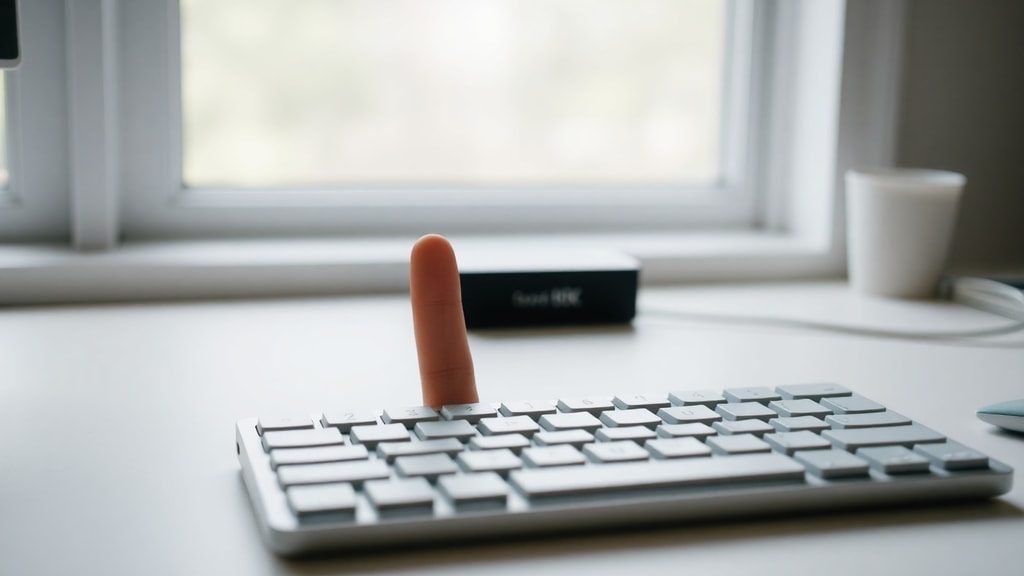
På et standard dansk QWERTY-tastatur sidder spørgsmålstegnet på samme tast som plustegnet og spørgsmålstegnet. Denne tast findes normalt til venstre for Backspace-tasten i den øverste række. For at skrive et spørgsmålstegn holder du Shift-tasten nede og trykker på denne tast. Resultatet er et almindeligt spørgsmålstegn. Denne metode fungerer på de fleste stationære tastaturer og på mange bærbare computere med fuld størrelse. Hvis du ser et tægn som plus eller død tast på tasten, er det Shift-kombinationen, der giver spørgsmålstegnet.

Det er vigtigt at bemærke, at placeringen kan variere lidt mellem tastaturproducenter. Nogle tastaturer har et separat numerisk tastatur eller en anden layoutstørrelse, men for de fleste danske brugere er det Shift samt tasten med plus og spørgsmålstegn, der gælder. Hvis du har et tastatur med amerikansk layout, vil spørgsmålstegnet typisk være placeret på en anden tast, men for danske tastaturer er ovenstående den primære metode.
Alternative metoder for bærbare computere og kompakte tastaturer
På mange bærbare computere og kompakte tastaturer kan tastaturet være mindre og have en anden layout. Her er spørgsmålstegnet ofte placeret på samme tast, men du kan opleve, at tasten ikke er tydeligt markeret. I nogle tilfælde kræver det en kombination med Alt Gr-tasten. På danske bærbare computere fra mærker som HP, Dell og Lenovo er det dog sædvanligvis stadig Shift kombineret med den tast, der har plus og spørgsmålstegn. Hvis du ikke kan finde tasten, kan du prøve følgende alternative metoder.
- Alt Gr + q: På nogle kompakte tastaturer kan spørgsmålstegnet være placeret på en alternativ placering. Prøv at holde Alt Gr nede og tryk på q for at se, om det giver spørgsmålstegn. Dette er dog mere almindeligt på internationale layouts end på danske.
- Ctrl + Alt + w: En genvej, der virker på visse Windows-systemer, når tastaturet er sat til et layout, der ikke har en dedikeret tast. Brug denne kombination som en nødløsning.
- Fn-tastkombinationer: Nogle bærbare computere har en Fn-tast, der aktiverer alternative funktioner. Se efter en Fn-lås eller prøv Fn + Shift + tasten, hvis standardmetoden ikke virker.
Hvis du har en bærbar med et numerisk tastatur indbygget, kan du også bruge Alt + 0063 på det numeriske tastatur. Det er dog ofte lettere at finde den fysiske tast, når du først har lært placeringen. Ovenstående liste giver dig nogle muligheder, men det bedste råd er at konsultere din enheds manual eller prøve Shift + den tast, der har plus og spørgsmålstegn.

Brug af ASCII-kode i Windows
En universel metode, der fungerer på enhver Windows-computer, er at bruge ASCII-koden for spørgsmålstegnet. ASCII-koden for tegn er 63. For at indsætte tegnet skal du sørge for, at Num Lock er aktiveret, holde Alt-tasten nede og skrive 0063 på det numeriske tastatur. Slip Alt, og spørgsmålstegnet vises på skærmen. Denne metode er særlig nyttig, hvis dit fysiske tastatur ikke har en fungerende tast til spørgsmålstegnet, eller hvis du skriver på et system med et layout, der afviger fra det danske. Det er også en god reserve, når du arbejder på en virtuel maskine eller en fjernskrivebordsforbindelse.
Husk, at denne metode kræver et fuldt numerisk tastatur. Hvis din bærbare computer ikke har et separat numerisk tastatur, kan du bruge den indbyggede numeriske blok, som ofte aktiveres via Fn-tasten. På nogle modeller skal du holde Fn nede, mens du skriver talene. Du kan også åbne den virtuelle Windows-tastatur (Skærmtastatur) og skrive tegn direkte der. Denne metode er pålidelig og bruges af mange teknikere som en standard nødløsning.
På MacOS
Hvis du bruger en Mac med et dansk tastaturlayout, fungerer metoden stort set på samme måde som på Windows. Standardmetoden er Shift samt tasten med plus og spørgsmålstegn, som sidder til venstre for Backspace. På Mac kan du også bruge Option + Shift + /, hvis du har et layout, der placerer spørgsmålstegnet anderledes. Dette giver et almindeligt spørgsmålstegn. For at indsætte et omvendt spørgsmålstegn bruger du Option + /. Tekssymbolet er anderledes, men for det almindelige spørgsmålstegn er Shift-metoden den hurtigste.

På MacBooks med Touch Bar kan du trykke på spørgsmålstegnet direkte, hvis det vises i Touch Bar. Ellers kan du åbne Emoji- og symbolpanelet (Control + Command + mellemrum) og søge efter spørgsmålstegn. MacOS har også en tastaturfremviser, der viser dig, hvilke taster der giver hvilke tegn, når du holder skifttasten nede. Dette værktøj kan hjælpe dig med at finde placeringen, hvis du er i tvivl.
Virtuelle tastaturer på mobil og Windows
På smartphones og tablets med touchskærm er processen endnu enklere. Når du åbner tastaturet, finder du spørgsmålstegnet på en af de sekundære skærme, ofte ved at trykke på symboltasten eller ved at holde en tast nede, der viser variationer. På de fleste mobile tastaturer er spørgsmålstegnet placeret i det første tegnsæt eller på en dedikeret tast ved siden af mellemrumstasten. Du kan også holde spørgsmålstegnet nede for at få vist omvendt spørgsmålstegn.
På Windows 10 og 11 har du adgang til et virtuelt tastatur via proceslinjen. Højreklik på proceslinjen og vælg Vis berøringstastaturknap. Klik på knappen for at åbne tastaturet. Her finder du spørgsmålstegnet på den primære tast, når du trykker på Shift. Du kan også bruge Windows-tasten + punktum (for at åbne emoji-panelet) og finde spørgsmålstegnet under symboler. Virtuelle tastaturer er en god backup, hvis dit fysiske tastatur ikke fungerer optimalt.

Forskellen på normalt og omvendt spørgsmålstegn
I de fleste danske tekster bruger vi det normale spørgsmålstegn i slutningen af spørgsmål. Det omvendte spørgsmålstegn anvendes ikke på dansk, men kan forekomme i spansksprogede tekster eller i kreativ typografi. For at skrive et omvendt spørgsmålstegn på Windows kan du bruge Alt + 0191 på det numeriske tastatur. På Mac er genvejen Option + /. Hvis du bruger et mobil tastatur, kan du ofte holde det normale spørgsmålstegn nede for at se det omvendte. Det er sjældent, at danske brugere har brug for det omvendte tegn, men det kan være nyttigt at kende forskellen for at undgå forvirring.
Når du skriver på et system, der automatisk korrigerer tegn, kan det ske, at et normalt spørgsmålstegn bliver til et omvendt, hvis layoutet er indstillet til et andet sprog. Kontroller altid dit tastatursprog i operativsystemets indstillinger for at sikre, at det danske layout er valgt. På den måde undgår du uventede tegn og kan skrive spørgsmålstegn uden problemer.
Tabel over tastaturkombinationer
For at give dig et hurtigt overblik over de vigtigste metoder har vi samlet en tabel med kombinationer for forskellige systemer. Tabellen dækker både standardmetoder og alternative genveje, som du kan bruge, når den primære metode ikke er tilgængelig.
| System | Kombination | Bemærkning |
|---|---|---|
| Windows (dansk tastatur) | Shift + [plus/?]-tast | Standardmetode for stationære og de fleste bærbare |
| Windows (ASCII) | Alt + 0063 (numerisk tastatur) | Kræver Num Lock aktiveret |
| MacOS (dansk tastatur) | Shift + [plus/?]-tast | Samme placering som Windows |
| MacOS (alternativ) | Option + Shift + / | Brug, hvis standardmetoden ikke virker |
| Mobil (iOS/Android) | Tryk på ?-tasten i symbolvisning | Hold tasten for at få omvendt spørgsmålstegn |
| Windows virtuelt tastatur | Click Shift og tryk på ?-tasten | Åbn via proceslinjen |
Tabellen giver dig de mest almindelige genveje. Hvis du har en bærbar med et kompakt tastatur, kan det være en fordel at prøve flere af kombinationerne, indtil du finder en, der virker. Uanset hvilket system du bruger, er der altid en måde at indsætte spørgsmålstegnet på, selvom du ikke har en fysisk tast.
Almindelige problemer og løsninger
Mange brugere støder på problemer, når de skal skrive spørgsmålstegnet, især hvis de skifter mellem forskellige enheder eller layout. Et typisk problem er, at tastaturet er indstillet til et andet sprog end dansk. Kontroller i Windows under Indstillinger til tid og sprog, at dansk tastatur er valgt. På Mac finder du denne indstilling under Systemindstillinger og tastatur. Hvis layoutet er forkert, kan du få et helt andet tegn, når du trykker på den forventede tast.
Et andet problem opstår, hvis du har en bærbar med en funktionstast, der ændrer tastaturets adfærd. Nogle modeller har en Fn-lås, der kan slås til eller fra, hvilket kan forhindre Shift-kombinationer i at fungere korrekt. Prøv at trykke Fn + Shift for at nulstille eller konsulter producentens hjemmeside. Endelig kan fysiske taster blive slidte eller sidde fast, og i så fald er den bedste løsning at bruge ASCII-metoden eller et eksternt tastatur. Ved at kombinere ovenstående råd kan du hurtigt løse de fleste problemer og igen skrive spørgsmålstegn uden forsinkelse.
Hvis du arbejder på en offentlig computer eller en virtuel maskine, kan layoutet være forudindstillet. I de tilfælde er det ofte nok at prøve Shift + den tast, der har plus og spørgsmålstegn, eller bruge den virtuelle Windows-tastatur. Husk at tage backup af dine vigtigste kombinationer, så du altid kan indsætte tegnet, uanset hvilken enhed du bruger.
Referencer
Følgende kilder har bidraget til de faktuelle oplysninger i denne artikel. De giver yderligere vejledning og officielle dokumentationer for tastaturlayout og genveje.
Microsoft Support om tastaturgenveje og ASCII-koder: learn.microsoft.com/pt-br/answers/questions/2519151/como-encontro-o-ponto-de-interroga-o-no-teclado-do
Google Docs Hjælp om virtuelle tastaturer: support.google.com/docs/thread/181427031/como-fazer-a-interroga%C3%A7%C3%A3o-no-teclado-americano





