Forstå genparringsvinduet til Bluetooth stereohovedtelefoner
Når du bruger trådløse Bluetooth-hovedtelefoner til stereolyd, opstår der ofte situationer, hvor enheden ikke længere opretter forbindelse korrekt til din telefon eller computer. Dette problem viser sig typisk som, at hovedtelefonerne kun afspiller lyd i den ene side, eller at de slet ikke registreres af din enhed. I disse tilfælde er genparringsvinduet din vigtigste løsning. Genparringsvinduet er den periode, hvor dine hovedtelefoner aktivt søger efter en ny enhed at oprette forbindelse til. For at få stereolyden til at fungere igen efter en fejlslagen forbindelse, skal du ofte igennem en proces, der sletter alle tidligere forbindelser og tvinger hovedtelefonerne til at gå i parringstilstand. Denne guide vil give dig en grundig gennemgang af, hvordan du udfører denne proces korrekt på forskellige typer af Bluetooth-hovedtelefoner.
Mange brugere oplever frustration, når deres hovedtelefoner ikke vil parre sig korrekt efter et batteriskift eller efter at have været forbundet til en anden enhed. Årsagen er ofte, at hovedtelefonernes interne hukommelse gemmer en række tidligere parringer, og når denne hukommelse bliver fuld, kan enheden ikke længere acceptere nye forbindelser. Genparringsvinduet fungerer som en nulstilling af denne hukommelse, så hovedtelefonerne igen kan oprette en frisk forbindelse til din foretrukne kildeenhed. For at opnå ægte stereolyd skal begge øretelefoner desuden være synkroniserede med hinanden, hvilket kræver, at de aktiveres samtidigt efter en genparring. I de følgende afsnit vil vi uddybe de præcise trin og mekanismer bag dette vigtige vindue.

Hvad udløser genparringsvinduet og hvordan aktiveres det?
Det første skridt til at aktivere genparringsvinduet er at forstå, hvornår det er nødvendigt. Hvis dine Bluetooth-hovedtelefoner tidligere har været parret med en smartphone, en tablet og en bærbar computer, kan de have svært ved at prioritere, hvilken enhed der skal oprette forbindelse til. I sådanne tilfælde er det bedst at udløse en fuld genparring. Processen starter typisk ved, at du placerer begge øretelefoner i deres ladeetui og lukker låget. Dette sikrer, at de går i en stabil standby-tilstand, hvor de kan modtage et signal om at nulstille.
For at aktivere genparringsvinduet holder du knappen på etuiet nede i en periode på 10 til 13 sekunder. Hos mange populære mærker som JBL og Samsung vil LED-indikatoren på etuiet eller på selve øretelefonerne skifte farve under denne proces. Når du ser lyset blinke rødt og blåt skiftevis eller i andre kontrasterende farver, er genparringsvinduet åbent. Dette vindue varer typisk mellem 30 sekunder og 2 minutter, afhængigt af producenten. I denne periode er hovedtelefonerne klar til at acceptere en ny forbindelse. Det er vigtigt at bemærke, at denne handling sletter alle tidligere parrede enheder, så du skal gennemføre parringen med din ønskede enhed inden for dette vindue, ellers går hovedtelefonerne tilbage i inaktiv tilstand.
Trin for trin guide til genparring af Bluetooth stereohovedtelefoner
Når du har aktiveret genparringsvinduet som beskrevet ovenfor, er næste skridt at få dine hovedtelefoner til at fungere i ægte stereo. Tag begge øretelefoner ud af etuiet samtidigt. Dette er afgørende for, at de kan synkronisere med hinanden og præsentere sig selv som en samlet stereo-enhed over for din telefon eller computer. Hvis du kun tager den ene ud først, kan enheden registrere den som en mono-enhed, og du vil kun få lyd i det ene øre.
Gå herefter ind i Bluetooth-indstillingerne på din kildeenhed. I de fleste tilfælde vil hovedtelefonerne dukke op på listen over tilgængelige enheder inden for få sekunder, ofte under et navn som "JBL Tune 130NC" eller "Samsung Galaxy Buds2". Tryk på navnet for at oprette forbindelse. Hvis enheden ikke dukker op, eller hvis forbindelsen mislykkes, skal du manuelt fjerne den gamle parring. Find hovedtelefonerne på listen over parrede enheder, vælg "Glem denne enhed" eller "Fjern enhed", og gentag derefter søgningen. Denne manuelle sletning sikrer, at der ikke er nogen konflikt mellem den gamle og den nye forbindelse. Når forbindelsen er etableret, bør du straks høre en bekræftelsestone, og stereolyden vil fungere normalt.
Tabel: Typiske LED-indikatorer under genparringsvinduet for forskellige mærker
For at gøre det lettere for dig at identificere, hvornår genparringsvinduet er aktivt, har vi samlet en tabel over de mest almindelige LED-signaler fra forskellige producenter. Disse indikatorer varierer, men de følger et mønster med skiftende farver eller specifikke blinkesekvenser. Tabellen nedenfor giver dig en hurtig reference til, hvad du skal kigge efter, når du holder knappen nede på dit etui.
| Mærke / Model | LED-signal under genparring | Aktiv tid for vinduet |
|---|---|---|
| JBL (Tune, Live, Reflect) | Blinker skiftevis rødt og blåt | Ca. 60 sekunder |
| Samsung Galaxy Buds (alle serier) | Blinker grønt og rødt skiftevis | Ca. 90 sekunder |
| Sony WF-1000XM serien | Blinker blåt hurtigt (to blink pr. sekund) | Ca. 120 sekunder |
| Apple AirPods (alle generationer) | Hvidt blinkende lys på forsiden af etuiet | Indtil forbindelse oprettes |
| Anker Soundcore | Blinker rødt og hvidt skiftevis | Ca. 60 sekunder |
Husk, at disse signaler kan variere afhængigt af firmwareversionen på dine hovedtelefoner. Hvis du oplever, at LED'en opfører sig anderledes end beskrevet, bør du konsultere producentens officielle supportside for at få de præcise instruktioner til din model. Det er også værd at nævne, at nogle nyere modeller har en automatisk genparringsfunktion, der aktiveres, hvis enheden registrerer en konflikt, men den manuelle metode er altid mest pålidelig.
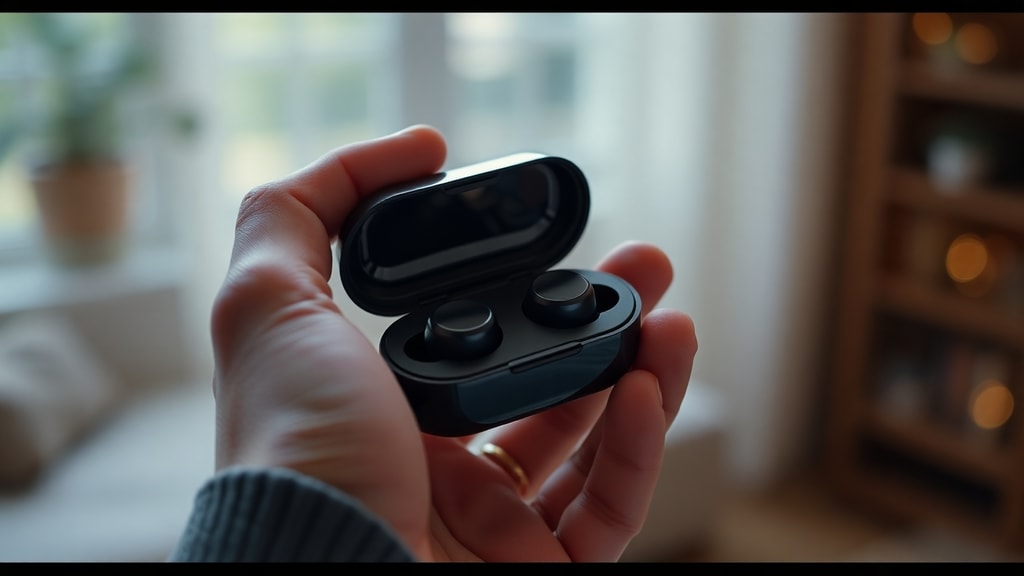
Liste over almindelige årsager til at genparringsvinduet er nødvendigt
Der er flere situationer, hvor du bør overveje at aktivere genparringsvinduet. Nogle problemer kan løses ved en simpel genstart af enheden, men i andre tilfælde er en fuld genparring den eneste vej frem. Her er en liste over de mest almindelige årsager til, at du har brug for at gennemføre denne proces.
- Hovedtelefonerne opretter forbindelse, men kun den ene side afgiver lyd, hvilket indikerer et mono-parringsproblem.
- Lyden afbrydes konstant eller hakker, især når du bevæger dig væk fra kildeenheden.
- Enheden kan ikke finde hovedtelefonerne under Bluetooth-scanning, selvom de er i parringstilstand.
- Du har skiftet til en ny telefon eller computer og ønsker at slette alle spor af den gamle enhed.
- Hovedtelefonerne har været tilsluttet for mange enheder, og hukommelsen er fuld.
- Batteriet i det ene øretelefon er blevet afladet helt, hvilket har forstyrret synkroniseringen mellem de to enheder.
Hvis du oplever et eller flere af disse problemer, er det en god indikator på, at du bør udføre en genparring. Processen tager kun et minut, men den kan spare dig for mange timers frustration. Det er også en god idé at gennemføre en genparring efter en større firmwareopdatering, da opdateringen ofte ændrer måden, hvorpå hovedtelefonerne håndterer forbindelser. I nogle tilfælde kan du endda opleve, at lydkvaliteten forbedres efter en genparring, fordi forbindelsen bliver mere stabil og fri for interferens.
Fejlfinding når genparringsvinduet ikke virker
Selvom du følger alle trin korrekt, kan der opstå situationer, hvor genparringsvinduet ikke fungerer som forventet. Dette skyldes ofte problemer med kildeenheden snarere end med hovedtelefonerne selv. Først og fremmest bør du kontrollere, at din Bluetooth-adapter på computeren har de nyeste drivere installeret. Forældede drivere kan forhindre din enhed i at registrere genparringsvinduet korrekt. Du kan gøre dette ved at gå ind i Enhedshåndtering på Windows eller Systemopdatering på macOS og søge efter opdateringer til Bluetooth-modulet.
Dernæst skal du sikre dig, at hovedtelefonerne er indstillet som standard lydenhed i systemets lydindstillinger. Selv efter en vellykket genparring kan computeren vælge en anden lydenhed, såsom de indbyggede højttalere, som standard. Gå til lydindstillingerne og vælg dine hovedtelefoner som outputenhed. Hvis problemet fortsætter, kan du prøve at genstarte både hovedtelefonerne og kildeenheden. Nogle gange er det nødvendigt at gentage genparringsprocessen to gange i træk for at få det til at virke. Endelig bør du overveje, om der er fysiske skader på etuiet eller øretelefonerne. En defekt knap eller en korroderet ladekontakt kan forhindre genparringsvinduet i at blive aktiveret. I sådanne tilfælde kan du finde hjælp på Googles supportside for lyd- og Bluetooth-problemer, som giver detaljerede fejlfindingstrin for Android-enheder.
Sådan sikrer du optimal stereolyd efter genparring
Når genparringsvinduet er lukket, og forbindelsen er etableret, er der flere ting, du kan gøre for at optimere stereolydoplevelsen. Først skal du kontrollere, at din lydkilde understøtter den codec, som dine hovedtelefoner bruger. De fleste moderne Bluetooth-hovedtelefoner understøtter codecs som AAC, aptX eller LDAC, som giver bedre lydkvalitet end standard SBC-codec. Du kan ændre codec-indstillingen i udviklerindstillingerne på Android eller i lydindstillingerne på nogle Windows-computere. Hvis din enhed ikke understøtter den optimale codec, kan du overveje at investere i en ekstern Bluetooth-sender, som gør det muligt at bruge high-resolution audio.
Derudover er det vigtigt at placere kildeenheden så tæt på hovedtelefonerne som muligt under den første forbindelse. Vægge og andre forhindringer kan forstyrre signalet og forårsage, at stereolyden bliver ustabil. Hvis du oplever forsinkelser i lyden, især når du ser video, kan du aktivere en forsinkelseskompensationsfunktion, hvis dine hovedtelefoner understøtter det. Mange JBL-modeller har en forudindstillet tilstand til videoafspilning, som reducerer latency. For yderligere vejledning om, hvordan du aktiverer parringstilstand på specifikke modeller, kan du besøge JBL's officielle supportside, som indeholder vejledninger til de fleste af deres trådløse produkter.
Avancerede tips til genparring af stereohovedtelefoner
Hvis du ofte skifter mellem flere enheder, kan du med fordel lære at administrere genparringsvinduet mere effektivt. Nogle hovedtelefoner giver dig mulighed for at gemme flere forbindelser i hukommelsen, men du kan manuelt vælge, hvilken enhed der skal prioriteres. I de fleste tilfælde er det bedst at slette alle gamle forbindelser, før du opretter en ny, da det reducerer risikoen for konflikter. Du kan også bruge en Bluetooth-administrationsapp fra producenten, som giver dig adgang til avancerede indstillinger og gør det lettere at styre genparringsvinduet.
For brugere, der arbejder med lydproduktion eller gaming, er det afgørende, at stereolyden er synkroniseret perfekt. I disse tilfælde bør du overveje at investere i en Bluetooth-transmitter, der understøtter lav latens, som f.eks. dem fra Diotronic eller andre specialiserede producenter. Disse enhed





