Hvor finder man spørgsmålstegnet på tastaturet?
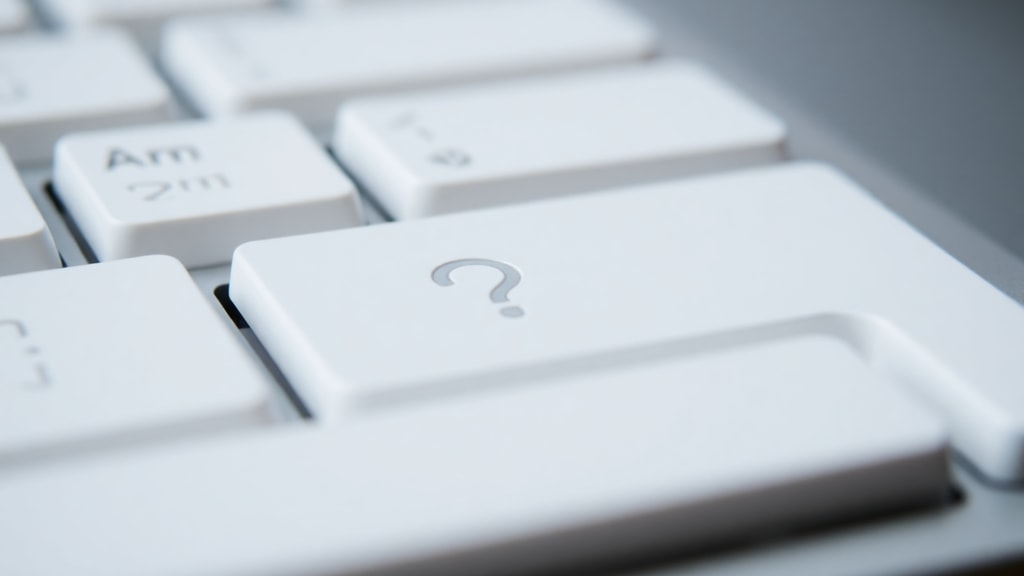
Spørgsmålstegnet er et af de mest anvendte tegn i skriftlig kommunikation, og det er vigtigt at vide, hvordan man hurtigt kan fremtrylle det på sit tastatur. For de fleste brugere af standard QWERTY-tastaturer på pc, Mac eller bærbare computere er placeringen ensartet. Tasten, der rummer spørgsmålstegnet, er den samme, som indeholder skråstreg fremad (forward slash). Denne tast findes typisk til højre for punktumtasten og umiddelbart til venstre for den højre Shift-tast. Det er en dobbeltfunktionstast, hvilket betyder, at du skal bruge en ekstra tast for at få spørgsmålstegnet frem.
På de fleste tastaturer er spørgsmålstegnet placeret på den nederste del af tasten, mens skråstregen er placeret øverst. For at aktivere spørgsmålstegnet skal du trykke på Shift-tasten samtidigt med tasten med spørgsmålstegnskråstreg. Hvis du blot trykker på tasten uden Shift, får du skråstreg. Denne enkle handling kræver lidt øvelse, men bliver hurtigt en automatisk bevægelse. Det er dog værd at bemærke, at layoutet kan variere en smule på internationale tastaturer, for eksempel på AZERTY-layoutet i fransktalende lande, men på danske tastaturer følger man QWERTY-standarden.

Metoder til at skrive spørgsmålstegn
Der findes flere måder at skrive et spørgsmålstegn på, afhængigt af hvilket udstyr og hvilket software du bruger. Den mest almindelige metode er den kombinerede brug af Shift-tasten og skråstregstasten, som nævnt tidligere. Men hvis du arbejder i programmer som Microsoft Word, eller hvis du bruger et tastatur, der har en defekt Shift-tast, kan alternative metoder være nyttige. Her er en oversigt over de mest almindelige metoder.
- Standard genvej: Tryk og hold Shift nede, tryk derefter på tasten med spørgsmålstegnskråstreg.
- Alt-kode i Windows: Hold venstre Alt-tast nede og skriv 63 på det numeriske tastatur. Slip Alt, og spørgsmålstegnet vises.
- Unicode-indtastning: I programmer som Word kan du skrive 003F efterfulgt af Alt og X for at konvertere koden til et spørgsmålstegn.
- Indsæt symbol: I de fleste tekstbehandlingsprogrammer kan du finde spørgsmålstegnet under menuen Indsæt symbol.
- Mobiltelefon: Tryk på tal- eller symbolknappen (ofte mærket 123) på det virtuelle tastatur, og spørgsmålstegnet vises typisk på den første side af symboler.
Hver metode har sine fordele. Standardgenvejen er den hurtigste og mest brugte. Alt-koden er nyttig, hvis du har brug for at skrive spørgsmålstegn ofte i programmer, der ikke understøtter genvejen, eller hvis dit tastatur har en anden layout. Unicode-metoden er specifik for avancerede tekstbehandlingsprogrammer. På mobile enheder er det blot et spørgsmål om at navigere til det rigtige tastaturlag.

Brug af Alt-kode og det numeriske tastatur
En særlig praktisk metode til at skrive spørgsmålstegn er via Alt-koder på Windows-computere. Hvis du har et fuldt tastatur med et numerisk tastatur (tallene til højre), kan du bruge Alt-koden 63. Proceduren er enkel: Du holder Alt-tasten nede, mens du trykker på tallene 6 og 3 på det numeriske tastatur, og derefter slipper du Alt-tasten. Spørgsmålstegnet skulle nu fremkomme. Denne metode virker i de fleste Windows-programmer, herunder browser, notesblok og Microsoft Office. Det kræver, at Num Lock er aktiveret, ellers fungerer det numeriske tastatur som piletaster. Hvis du bruger en bærbar computer uden numerisk tastatur, kan du ofte bruge en funktionstast (Fn) kombineret med indbyggede taster, men det er mindre pålideligt.
Det er værd at vide, at Alt-koden 63 svarer til ASCII-koden for spørgsmålstegn. ASCII står for American Standard Code for Information Interchange, og tegnet spørgsmålstegn har nummer 63 i denne standard. Unicode, som er den moderne standard, bruger også samme nummer, nemlig U+003F. Derfor er Alt-koden en direkte indtastningsmetode for dette tegn. Hvis du ofte skriver på tværs af sprog, kan du med fordel huske nogle få Alt-koder, da de fungerer uafhængigt af tastaturets fysiske layout. Spørgsmålstegnet er dog så almindeligt, at det normalt er hurtigere at bruge Shift-genvejen, men Alt-koden er en god backup.

Forskelle mellem dansk og internationalt tastatur
På et dansk QWERTY-tastatur er spørgsmålstegnet placeret på samme tast som skråstreg, som nævnt. Men på nogle internationale tastaturer kan placeringen variere. For eksempel på et amerikansk QWERTY-tastatur er spørgsmålstegnet placeret på samme måde som på det danske, altså til højre for punktum. På britiske tastaturer er det ligeledes standarden. Derimod på franske AZERTY-tastaturer er skråstreg og spørgsmålstegn placeret forskelligt, hvilket kan forvirre danskere, der arbejder på et fransk tastatur. I sådanne tilfælde kan man med fordel skifte tastaturlayout i styresystemets indstillinger eller bruge Alt-koder som en universel metode.
Derudover findes der varianter som det tyske QWERTZ-layout, hvor spørgsmålstegnet også er placeret anderledes. Generelt kan man sige, at hvis du er vant til et dansk tastatur, er det bedst at holde sig til det layout, da muskelhukommelsen gør indtastning hurtigere. Hvis du bruger et eksternt tastatur eller en bærbar computer med et andet layout, kan du under tastaturindstillinger i Windows eller macOS vælge dansk som sprog og layout. Dette ændrer dog ikke de fysiske taster, men det ændrer, hvad der skrives, når du trykker på dem. Derfor er det altid en god idé at lære placeringen af spørgsmålstegnet på dit specifikke udstyr.
Omvendt spørgsmålstegn og særlige tegn
I nogle sprog, især spansk, bruges et omvendt spørgsmålstegn (¿) i begyndelsen af spørgsmål. Dette tegn er sjældent på danske tastaturer, men det kan indtastes på flere måder. På Windows med et amerikansk eller dansk tastaturlayout kan du bruge Alt-koden 168 (ANSI) eller Alt + 0191 (Unicode) for at få det omvendte spørgsmålstegn. Det kræver igen brug af det numeriske tastatur. På Mac kan du ofte finde det under specialtegn eller ved at bruge genvejen Option + Shift + ?. I tekstbehandlingsprogrammer som Word kan du også indsætte det via menuen Indsæt symbol.
Selvom dansk normalt ikke kræver omvendt spørgsmålstegn, kan det være nyttigt, hvis du skriver på spansk eller i flersprogede dokumenter. Derudover findes der varianter som det græske spørgsmålstegn, som ser ud som et semikolon, men det er sjældent relevant for danske brugere. Hvis du arbejder med kodning eller sprogvidenskab, kan du få brug for at kende til Unicode-koden U+003F for det almindelige spørgsmålstegn og U+00BF for det omvendte. For de fleste danskere er det dog tilstrækkeligt at mestre Shift-genvejen og eventuelt Alt-koden for sikkerheds skyld.
Fejlfinding: Når spørgsmålstegnet ikke virker
Nogle gange oplever man, at spørgsmålstegnet ikke fremkommer, når man trykker på den forventede genvej. Dette kan skyldes flere årsager. En af de mest almindelige er, at tastaturet har et andet layout end forventet. Hvis du for eksempel har skiftet sprogindstillinger i Windows eller macOS uden at være opmærksom på det, kan tasterne producere andre tegn. Løsningen er at kontrollere tastaturindstillingerne og sikre, at det rigtige layout er valgt. En anden mulig årsag er, at Shift-tasten er defekt eller sidder fast. Prøv at teste Shift-tasten i et andet program eller brug et virtuelt tastatur for at se, om den registreres.
Hvis du arbejder på en bærbar computer med et kompakt tastatur, kan det være nødvendigt at bruge en funktionstast (Fn) i kombination med Shift og skråstregstasten. Nogle gaming-tastaturer og mekaniske tastaturer har også flere lag, som kan ændre tasternes funktion. I så fald bør du tjekke tastaturets manual eller software for at forstå, hvilken genvej der aktiverer spørgsmålstegnet. Endelig kan softwareproblemer som drivere eller systemopdateringer forårsage midlertidige fejl. En genstart af computeren eller en opdatering af tastaturdriveren løser ofte problemet. Hvis alt andet fejler, kan du altid kopiere et spørgsmålstegn fra en onlinekilde eller bruge Alt-koden som en stabil løsning.
Oversigt over genveje til spørgsmålstegn
| Platform/Software | Genvej | Bemærkning |
|---|---|---|
| Windows (standard) | Shift + / | Virker på de fleste QWERTY-tastaturer |
| Windows (Alt-kode) | Alt + 63 | Kræver numerisk tastatur med Num Lock |
| Mac (standard) | Shift + / | Samme som Windows på QWERTY |
| Mac (special) | Option + Shift + ? | Giver omvendt spørgsmålstegn |
| Linux (standard) | Shift + / | Afhænger af layoutindstillinger |
| Chrome OS | Shift + / | Samme som Windows/Mac |
| Mobil (iOS/Android) | Tryk på 123, derefter ? | Spørgsmålstegn vises på første symbolside |
| Microsoft Word (Unicode) | 003F + Alt + X | Konverterer Unicode til tegn |
Tabellen ovenfor giver et hurtigt overblik over de mest almindelige genveje. Det er værd at bemærke, at genvejene kan variere, hvis du bruger et tredjepartsprogram eller et tilpasset tastaturlayout. For eksempel bruger nogle kodningsmiljøer specifikke genveje til at indsætte tegn, men i de fleste tilfælde er Shift + skråstreg den universelle løsning. Hvis du arbejder i et tekstbehandlingsprogram, er det ofte nemmest at bruge indsæt-funktionen, hvis genvejen ikke virker.
Spørgsmålstegnet på mobile enheder
På smartphones og tablets er tastaturet digitalt og tilpasser sig automatisk til den valgte sprogindstilling. For at skrive et spørgsmålstegn på iOS eller Android skal du trykke på knappen mærket 123 eller ?1 for at skifte til tal- og symboltastaturet. Her vil spørgsmålstegnet typisk være placeret i den nederste række som en af de første symboler. Nogle tastaturapper giver mulighed for at holde tasten nede for se flere varianter, men det er sjældent nødvendigt. Hvis du skriver på et sprog som spansk, kan du få adgang til det omvendte spørgsmålstegn ved at holde spørgsmålstegnstasten nede, indtil en pop-up med varianter vises.
På tablets kan der være forskelle afhængigt af skærmstørrelse og tastaturlayout. Nogle tablets har et split-tastatur, som ændrer placeringen af symbolerne. Det er altid en god idé at sætte sig ind i det virtuelle tastaturs layout, da det kan forbedre skrivehastigheden. Brugen af eksterne tastaturer til tablets følger samme logik som stationære tastaturer, så du skal bruge Shift-genvejen eller Alt-koder, hvis funktionen understøttes. Mobile enheder har generelt en mere intuitiv tilgang, da du visuelt kan se, hvor spørgsmålstegnet befinder sig, når du skifter til symboltastaturet.
Historien bag spørgsmålstegnet
Spør





