Indledning
Rengøring af topstykke, også kendt som limpeza de cabecote på portugisisk, er en afgørende vedligeholdelsesopgave for at holde din printer i topform. Når printerens blækhoveder bliver tilstoppede med tørret blæk eller støv, kan det føre til dårlig udskriftskvalitet med striber, manglende punkter eller falmede farver. Denne artikel forklarer, hvordan du udfører rengøring af topstykket både via software og manuelt, samt hvilke produkter du bør bruge. Proceduren er simpel, men kræver omhu for at undgå at beskadige de sarte brikker.
Hvad er et topstykke og hvorfor skal det rengøres
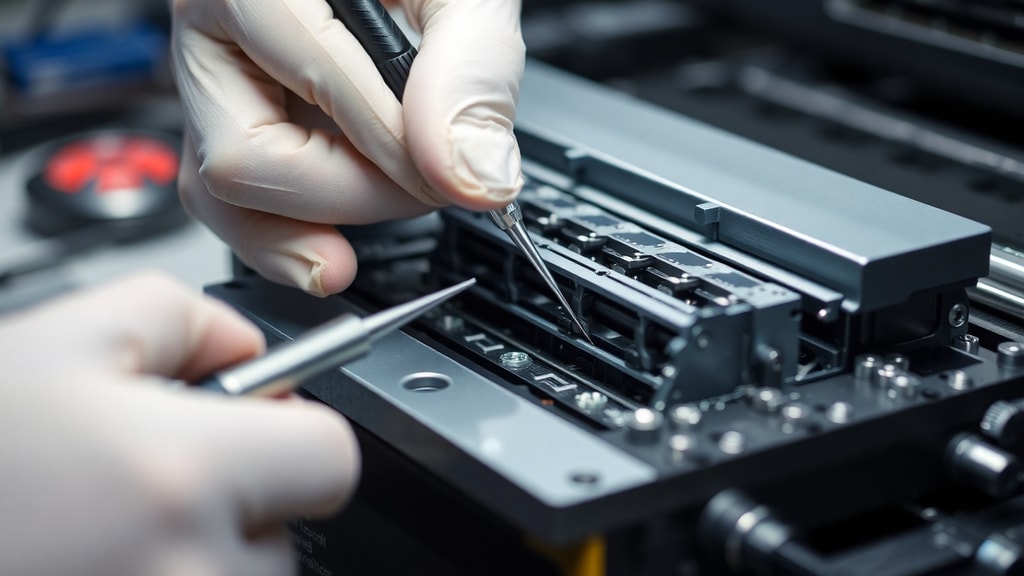
Topstykket, eller printerhovedet, er den komponent i din printer, der sprøjter blæk ud på papiret. Det består af en række små dyser, der kan være meget følsomme over for tilstopning. Over tid kan blækrester, støv og andre partikler samle sig og blokere dyserne. Dette resulterer i udskrifter med hvide striber, huller i teksten eller farver, der ser udvaskede ud. Regelmæssig rengøring forhindrer disse problemer og forlænger printerens levetid. Definitionen på rengøring af topstykke er netop at fjerne disse aflejringer, så blækket kan flyde frit.

Hvornår skal du rengøre topstykket
Der er klare tegn på, at det er tid til at rense topstykket. Du bør udføre rengøring, når udskrivningskvaliteten viser følgende symptomer:
- Hvide striber eller linjer, der mangler i udskriften
- Manglende farver eller delvise farveudfald i udskrifter
- Billeder, der ser slørede eller ujævne ud
- Lav farvetæthed, hvor farver virker blege eller udvaskede
- Fejlmeddelelser på printerens display om tilstoppet hoved
Det anbefales at køre en automatisk rengøring første gang, du oplever disse problemer. Hvis problemet består, kan du gå videre til manuel rengøring. Husk, at hyppig rengøring bruger ekstra blæk, så det er bedst at reagere, når symptomerne først viser sig.
Rengøring via software automatisk metode
Den nemmeste måde at rense topstykket på er at bruge printerens indbyggede rengøringsværktøj via softwaren. De fleste printerproducenter som Epson, Canon og HP har et sådant værktøj i driverne. For at komme i gang skal du åbne kontrolpanelet på din computer, gå til enheder og printere, højreklikke på din printer og vælge udskriftsindstillinger. Her finder du typisk en fane med vedligeholdelse eller værktøjer. Klik på rengøring af udskrivningshoved eller lignende. Følg instruktionerne på skærmen; processen tager normalt et par minutter og bruger noget blæk. Hvis du har en Epson L3250, kan du se en detaljeret vejledning i denne video om limpeza via Windows 11. Efter rengøringen skal du udskrive en testside for at kontrollere, om dyserne er rene. Gentag om nødvendigt, men undgå at rengøre for mange gange i træk, da det kan tørre hovedet ud.
Manuel rengøring af topstykket
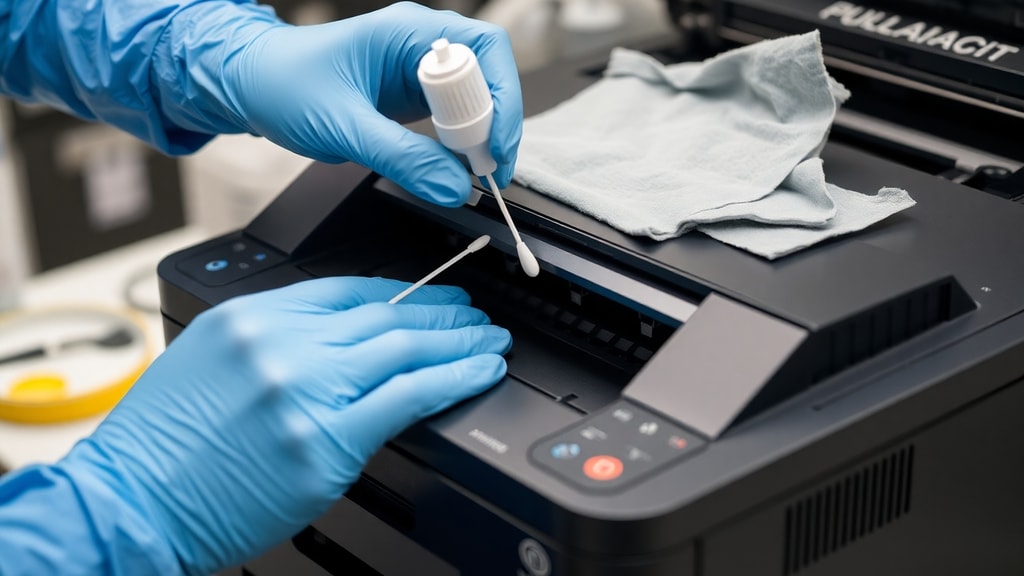
Hvis den automatiske rengøring ikke virker, eller hvis topstykket er alvorligt tilstoppet, kan du udføre en manuel rengøring. Dette indebærer at påføre en rengøringsvæske direkte på dyserne. Først skal du slukke printeren og tage strømkablet ud. Åbn printerdækslet og find topstykket i dens parkeringsposition. Brug en vatpind eller en blød klud dyppet i en egnet rengøringsvæske – aldrig i vand alene. Aftør forsigtigt omkring dyserne uden at trykke for hårdt. For mere grundig rengøring kan du lade væsken sidde i flere timer eller endda 24 timer for at opløse hårdnakkede blokeringer. En populær metode er at bruge en løsning med descarbonizante eller blegemiddel blandet med vand. Følg en trin-for-trin guide som Epson L3110 manual cleaning tutorial for at se processen i praksis. Efter at væsken har virket, skal du tørre overskydende væske væk og lade topstykket lufttørre i et par minutter, før du tænder printeren og kører en testudskrift.
Anbefalede produkter til rengøring
Der findes flere specialprodukter designet til at rense printerhoveder uden at beskadige dem. Nedenfor ses en tabel over almindelige produkter og deres anvendelse:
| Produkt | Type | Formål |
|---|---|---|
| Descarbonizante C-30 | Kemisk rens | Opløser hærdede blækrester og fedt |
| Abrilhantador cromo | Poleringsmiddel | Fjerne lette aflejringer og glatte overflader |
| Limflex rengøringsvæske | Specialrens | Målrettet til printerhoveder, skånsom mod dyser |
| Isopropylalkohol 99% | Alkoholbaseret | Almindelig rengøring af blækpletter |
Vær opmærksom på, at nogle produkter som descarbonizante kan være aggressive, så test altid på et lille område først. Brug aldrig produkter, der indeholder blegemiddel eller stærke syrer, da de kan korrodere dyserne. Følg producentens anvisninger for bedste resultat.
Forholdsregler og tips
Uanset hvilken metode du vælger, er der vigtige forholdsregler at tage. Undgå at bruge vatpinde med løse fibre, da de kan efterlade fnug, der tilstopper dyserne. Brug i stedet en blød, fnugfri klud eller specielle svaber. Rør ikke ved dyserne med fingrene, da olie fra huden kan forårsage problemer. Hold topstykket beskyttet mod støv ved at lukke printerdækslet, når den ikke er i brug. Hvis du opbevarer printeren i længere tid, skal du køre en rengøring og derefter pakke den ind i en plastikpose for at undgå at blækket tørrer. Dokumentation fra Mimaki understreger, at man ikke bør bruge skarpe genstande som knive eller metalbørster omkring topstykket, da de kan ridse overfladen og forårsage permanent skade. Brug i stedet bløde plastikværktøjer. Også skal du undgå at bruge for meget væske, da det kan løbe ind i printerens indre dele og kortslutte elektronikken. Aftør altid overskydende væske omhyggeligt.
Alternativ metode fra HP
HP printere har deres egen tilgang til rengøring af topstykket. Ud over den automatiske software-rengøring anbefaler HP at bruge en blanding af isopropylalkohol og vand. Du kan dyppe en fnugfri svaber i alkoholen og forsigtigt tørre omkring dyserne. Hvis blokeringen er meget hård, kan du bøje enden af en papirclips til en lille krog og forsigtigt fjerne synlige blækklumper, men dette kræver stor forsigtighed for ikke at beskadige dyserne. HP advarer dog mod at bruge for meget kraft, da dyserne er meget skrøbelige. Efter rengøring skal du lade topstykket tørre i mindst 10 minutter, før du indsætter blækpatronerne igen og udfører en testudskrift. Denne metode kan være effektiv til printere med pigmentblæk, der er mere tilbøjelige til at størkne.
Referencer
Kilde: Cidesp. Limpeza de Cabeçote: O Que É e Como Fazer. Tilgængelig på: https://cidesp.com.br/post/limpeza-cabecote/
Kilde: Epson Support. Limpeza do cabeçote de impressão. Tilgængelig på: https://support.epson.com.br/limpeza-cabeçote
Kilde: Epson L3250 Tutorial. Limpeza via Windows 11. Tilgængelig på: https://www.youtube.com/watch?v=JNhSLXMi-9U
Kilde: Epson L3110 Tutorial. Desentupimento manual. Tilgængelig på: https://www.youtube.com/watch?v=ajA4g1-A7gs
Kilde: Limflex. Produto para limpeza de cabeçotes. Tilgængelig på: https://www.limflex.com.br/produto-limpeza-cabecotes
Kilde: Mimaki Brasil. Cuidados e Manutenção. Tilgængelig på: https://brasil.mimaki.com/archives/110/202307/D203679-10_Cuidados%20e%20Manuten%C3%A7%C3%A3o.pdf





