Redigerbare og printbare etiketter: En komplet guide til dine projekter
Behovet for at skabe personlige etiketter er steget markant de senere år. Uanset om du driver en lille virksomhed, pakker gaver, organiserer dit kontor eller producerer madvarer, er evnen til at designe, redigere og udskrive dine egne etiketter en stor fordel. Med de digitale værktøjer, der i dag er tilgængelige, behøver du ikke længere at være grafisk designer for at få professionelle resultater. Du kan nemt finde skabeloner, tilpasse dem efter dine behov og udskrive dem fra din egen printer. Denne artikel dykker ned i alt, hvad du skal vide om redigerbare og printbare etiketter, herunder de bedste platforme, filformater, udskriftsteknikker og juridiske krav.
De bedste platforme til at redigere etiketter
Der findes i dag et hav af online redaktører, der gør det let for alle at skabe etiketter. De fleste er gratis eller har en freemium-model, hvor du kan låse op for flere muligheder mod betaling. Fælles for dem er, at de tilbyder træk-og-slip-funktioner, skabeloner og mulighed for at uploade dine egne billeder og logoer. Her er en oversigt over de mest populære platforme:
- Canva: En af de mest alsidige online designplatforme. Canva har tusindvis af etiketskabeloner, der dækker alt fra adresseetiketter til produktetiketter. Du kan redigere direkte i browseren og downloade som PDF eller PNG.
- Adobe Express: Tidligere kendt som Adobe Spark. Dette værktøj er ideelt til hurtige designs med professionelt udseende. Det integrerer godt med andre Adobe-produkter, men fungerer også fint som selvstændig løsning.
- Microsoft Word: Et klassisk valg, især til adresseetiketter og enkle skabeloner. Word har indbyggede funktioner til at oprette etiketter, og de fleste kender allerede programmet. Det er særlig nyttigt, hvis du har brug for at udskrive etiketter i store antal fra en eksisterende adresseliste.
- VistaCreate: Tidligere Crello. Ligner Canva i funktionalitet og har et stort bibliotek af designelementer, animationer og skabeloner specielt til etiketter.
- OpenLabelMaker: En open source-løsning, der er særlig populær blandt brugere, der arbejder med industrielle printere og specialformater. Den understøtter mange fabrikater som DYMO, Brother og Zebra.
Alle disse platforme gør det muligt at tilpasse skrifttyper, farver, tilføje logoer, QR-koder og stregkoder. De fleste understøtter også flersprogede tekster, hvilket er nyttigt, hvis du sælger produkter på tværs af landegrænser.
Skabeloner og tilpasning: Få et professionelt resultat
Det største aktiv ved de digitale platforme er de mange skabeloner. I stedet for at starte fra bunden kan du vælge en skabelon, der allerede har den rigtige størrelse, layout og typografi. Du kan derefter ændre tekst, farver og billeder, så de passer til dit brand. Mange skabeloner er designet til specifikke formater som Avery, DYMO eller Brother, så du er sikker på, at de passer til dine etiketark.
Når du tilpasser en skabelon, bør du overveje følgende elementer:

Farver og skrifttyper skal afspejle dit brands visuelle identitet. Brug konsekvente farver på tværs af alle dine etiketter for at skabe genkendelighed. Tilføj et logo i høj opløsning, så det ikke virker kornet på tryk. Hvis du sælger produkter, så sørg for at inkludere juridisk påkrævede oplysninger som ingredienser og nettoindhold. Placér dem synligt, men i overensstemmelse med skabelonens layout.
QR-koder er også blevet populære på etiketter. De kan linke til din hjemmeside, en video eller et digitalt produktblad. De fleste redaktører har indbyggede værktøjer til at generere QR-koder, så du undgår at skulle bruge ekstern software.
For at illustrere de mest almindelige skabelontyper kan du se tabellen nedenfor:
| Skabelontype | Bruges typisk til | Formatstørrelse | Eksempel på producent |
|---|---|---|---|
| Adresseetiketter | Forsendelse, kuverter | 63,5 x 38,1 mm | Avery Zweckform |
| Produktetiketter | Fødevarer, kosmetik | 100 x 70 mm | Canva Print |
| Stregkodeetiketter | Lager, detailhandel | 50 x 30 mm | DYMO |
| Navneskilte | Konferencer, events | 90 x 55 mm | Brother |
Ved at vælge en skabelon, der allerede er optimeret til det pågældende format, sparer du tid og minimerer risikoen for fejl ved udskrivning.
Formater til udskrivning: PDF, PNG eller JPG
Når du har redigeret din etiket, skal du eksportere den i et format, der egner sig til udskrivning. De mest almindelige formater er PDF, PNG og JPG. Hvert format har sine fordele afhængigt af dit udstyr og behov.
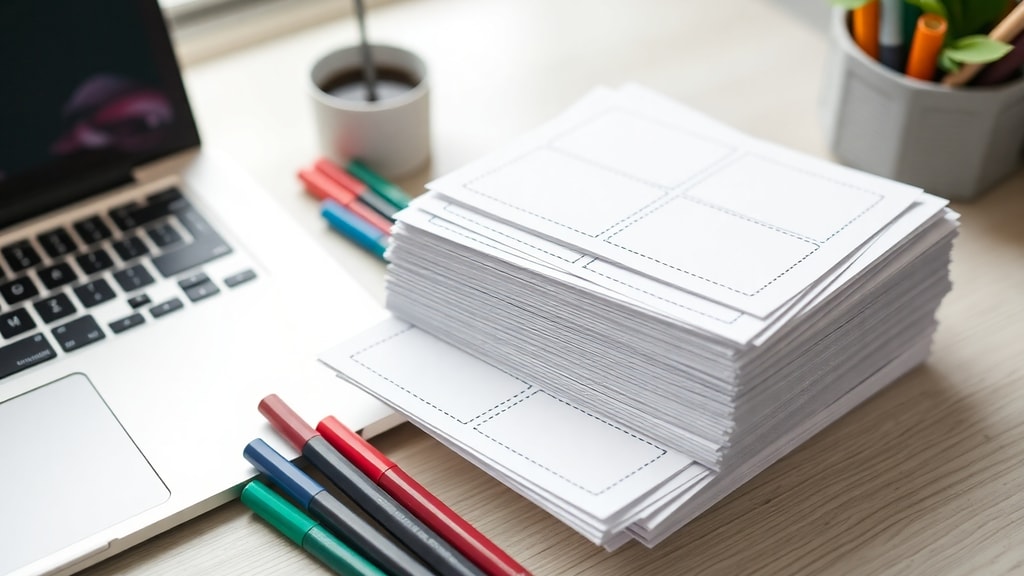
PDF er det foretrukne format til print, fordi det bevare skrifttyper, vektorgrafik og opløsning uanset enhed. De fleste online platforme, inklusive Canva og Adobe Express, eksporterer som højopløselig PDF. Dette format er også ideelt, hvis du sender filen til et professionelt trykkeri. Husk at vælge indstillingen "PDF til udskrivning" eller "CMYK-farverum", hvis du vil have de bedste resultater.
PNG er et bitmap-format med tabsfri komprimering. Det er velegnet til etiketter med gennemsigtige baggrunde eller til visning på skærm. Men til print skal du sikre dig, at opløsningen er mindst 300 dpi (dots per inch). Ellers kan billedet blive pixeleret på papir.
JPG er et komprimeret format, der ofte fører til kvalitetstab. Det anbefales kun til uformelt brug eller til udskrifter, der ikke kræver høj kvalitet. Hvis du alligevel bruger JPG, så indstil den højeste kvalitet i eksportindstillingerne.
De fleste redaktører giver dig mulighed for at downloade etiketten som et ark med flere etiketter. For eksempel kan du lave et ark med 10 ens etiketter og udskrive dem på én gang. Det sparer tid og sikrer ensartethed.
Bedste praksis for hjemmeudskrivning af etiketter
At udskrive etiketter derhjemme kan være en omkostningseffektiv løsning, men det kræver opmærksomhed på detaljer. Først og fremmest skal du vælge det rigtige papir. Der findes specialpapir til etiketter, som har en klæbende bagside. Disse ark fås i både blank og mat overflade. Blank giver et skinnende look, mens mat er mere læsevenligt og mindre modtageligt for fingeraftryk.
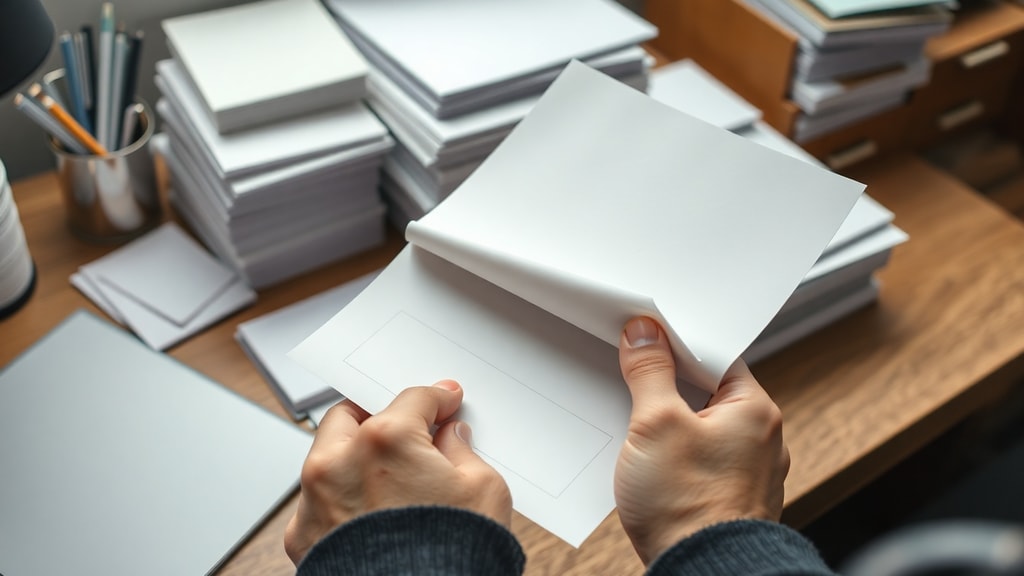
Det er vigtigt at indstille din printer korrekt. De fleste inkjet-printere kræver, at den klæbende side vender nedad, så blækket rammer den coatede overflade. Laserprintere derimod fungerer bedst med etiketarket placeret med klæbesiden opad, da varmen fra laseren ellers kan smelte limen og beskadige printeren. Læs altid både printerens manual og anvisningerne på etiketarkets emballage.
Før du udskriver hele partiet, så lav altid en testudskrift på almindeligt papir. Læg testarket oven på etiketarket, og hold det op mod lyset for at kontrollere, om tekst og billeder er placeret korrekt. Justér om nødvendigt marginerne i dit designprogram. Mange redaktører har en funktion til at tilføje udskæringslinjer, der hjælper dig med at skære etiketterne præcist ud.
Hvis du oplever problemer med at papiret sætter sig fast i printeren, så prøv at bukke arket let, inden du lægger det i papirbakken. Undgå at bruge ark, der er krøllede eller har synlige skader. Opbevar etiketarkene på et tørt sted for at forhindre, at de krøller.
Juridiske krav til etiketter på forbrugsvarer
Hvis du producerer og sælger varer, er det afgørende at overholde lovgivningen om mærkning. Kravene varierer fra land til land, men i Danmark og EU er der fælles regler for blandt andet fødevarer, kosmetik og kemikalier. En etiket skal typisk indeholde følgende oplysninger:
For fødevarer: Produktets navn, ingrediensliste i faldende rækkefølge, nettoindhold, holdbarhedsdato, opbevaringsbetingelser, navn og adresse på producent eller importør, samt allergenoplysninger fremhævet i teksten. Alkoholprocent skal angives for drikkevarer med over 1,2 volumenprocent alkohol.
For kosmetik: Ingrediensliste (INCI), nettoindhold, holdbarhed efter åbning (PAO-symbol), eventuelle advarsler, og kontaktoplysninger til virksomheden. Der må ikke være vildledende påstande som "helbredende" eller "naturlig" uden dokumentation.
For kemiske produkter: Farepiktogrammer, signalord (Forsigtig eller Fare), sikkerhedssætninger (S-sætninger), og oplysninger om indhold af farlige stoffer. EU's CLP-forordning er gældende.
Det er en god idé at få juridisk vejledning, især hvis du eksporterer til andre lande. Forkert mærkning kan føre til bøder eller tilbagetrækning af produkter. Ved at bruge redigerbare skabeloner kan du nemt opdatere dine etiketter, når lovgivningen ændrer sig. Opbevar altid en masterfil, så du hurtigt kan foretage rettelser.
Fordele ved at bruge digitale redaktører til etiketter
Der er mange fordele ved at vælge en digital løsning frem for at bestille tryk hos en traditionel trykkeri. For det første giver det dig fuld kontrol over designprocessen. Du kan ændre en enkelt etiket i sidste øjeblik uden at skulle bestille et helt nyt oplag. Det sparer både tid og penge, især hvis du har brug for små serier eller prøver.
For det andet er online redaktører som Canva og Adobe Express optimeret til samarbejde. Du kan dele et projekt med kolleger eller kunder, som kan give feedback direkte i værktøjet. Det eliminerer lange e-mailkæder med filversioner. Derudover gemmer de fleste platforme dine designs i skyen, så du kan tilgå dem fra alle enheder.
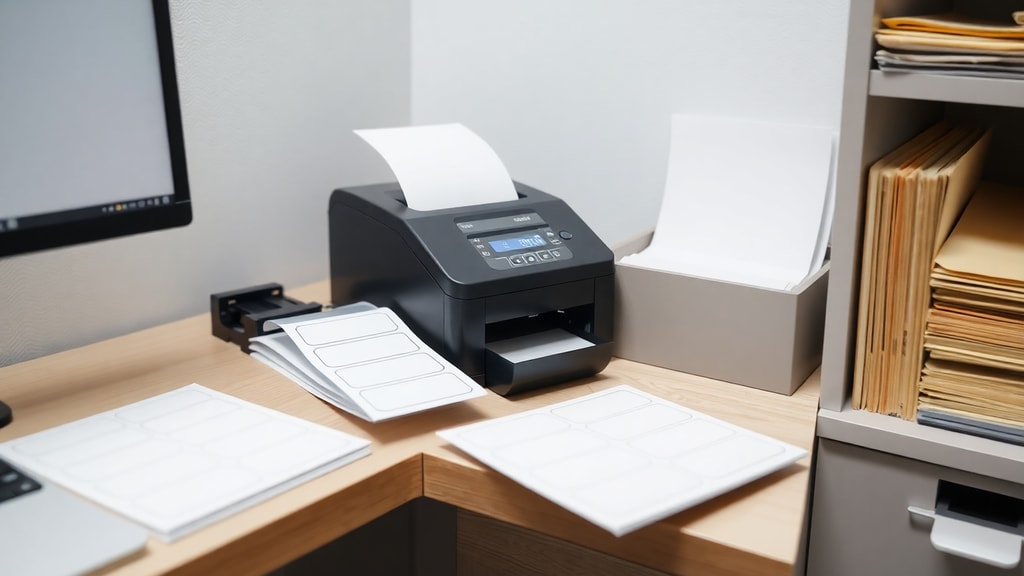
For det tredje kan du integrere dine etiketter med andre systemer. Hvis du for eksempel bruger et lagerstyringssystem, kan du generere stregkoder og importere dem direkte ind i dine etiketskabeloner. Det gør det muligt at automatisere mærkningen af dine produkter.
Endelig er prisen en fordel. De fleste platforme har gratis niveauer, der dækker grundlæggende behov. Hvis du har brug for avancerede funktioner, koster premium-abonnementer typisk mellem 50 og 200 kroner om måneden. Sammenlignet med at hyre en professionel designer er det en brøkdel af prisen.
Konklusion: Vælg den løsning, der passer til dig
Redigerbare og printbare etiketter er blevet uundværlige for både private og virksomheder. Med værktøjer som Canva, Adobe Express og Microsoft Word kan alle skabe professionelle etiketter på få minutter. Nøglen til succes er at vælge den rigtige platform, bruge skabeloner, eksportere i korrekt format og følge bedste praksis for udskrivning. Glem ikke at overholde lovkravene, især hvis du sælger produkter. Ved at investere lidt tid i at lære redaktørerne at kende kan du spare både penge og frustrationer i det lange løb.
Hvis du vil udforske mulighederne, kan du starte med at besøge Canva for at se deres udvalg af etiketskabeloner og prøve redigeringsværktøjet gratis. Du kan også tjekke Adobe Express for en alternativ løsning med fokus på enkelhed.
Referencer
Canva. (n.d.). Sådan opretter og udskriver du etiketter. Hentet fra https://www.canva.com/es_es/crear/etiquetas/.
Adobe Express. (n.d.). Opret etiketter online gratis. Hentet fra https://www.adobe.com/es/express/create/label.
Microsoft Support. (n.d.). Opret og udskriv etiketter i Word. Hentet fra https://support.microsoft.com/es-es/office/crear-e-imprimir-etiquetas-82086c07-2afa-4982-9d7d-9c9141d5035b.
Visme. (n.d.). Opret etiketter online. Hentet fra https://www.visme.co/es/etiquetas/.





