Co je URL a kde ji najdeme?
URL je zkratka anglického výrazu Uniform Resource Locator. V překladu jde o jednotný lokátor zdroje, tedy adresu, která jednoznačně určuje umístění dokumentu nebo souboru na internetu. Každá stránka, obrázek, video nebo soubor má svou vlastní URL. Znát ji je nezbytné pro sdílení obsahu, vkládání odkazů do článků nebo jen pro rychlé uložení zajímavé stránky. Tento článek vás provede všemi běžnými způsoby, jak získat URL rychle a snadno, ať už pracujete na počítači nebo na mobilu.

Získání URL z adresního řádku prohlížeče
Nejjednodušší a nejpřímější metodou je podívat se nahoru do adresního řádku svého internetového prohlížeče. Když otevřete libovolnou webovou stránku, její URL se zobrazí přesně v tomto řádku. Stačí ji kliknutím označit, zkopírovat pomocí klávesové zkratky Ctrl+C (nebo Cmd+C na Macu) a poté vložit tam, kde ji potřebujete. Pokud chcete sdílet odkaz na konkrétní stránku, kterou právě čtete, je to nejrychlejší cesta. U některých moderních prohlížečů se v adresním řádku zobrazuje jen zkrácená verze (např. pouze doména), ale po kliknutí do něj se ukáže celá adresa. Tuto metodu doporučuje například oficiální nápověda Google.

Použití pravého tlačítka myši a kontextové nabídky
Pokud potřebujete získat URL konkrétního odkazu nebo tlačítka na stránce, nemusíte nutně otevírat cílovou stránku. Stačí na daný odkaz kliknout pravým tlačítkem myši. Zobrazí se kontextová nabídka, ve které najdete volbu jako Kopírovat adresu odkazu, Zkopírovat link nebo Link address. Tato možnost je velmi užitečná, když chcete sdílet odkaz na článek, aniž byste ho sami otevřeli. Stejně tak můžete pravým tlačítkem kliknout na prázdné místo na stránce a vybrat Kopírovat URL stránky či podobnou položku. Většina moderních prohlížečů tuto funkci standardně nabízí.

Zdrojový kód stránky a nástroje pro vývojáře
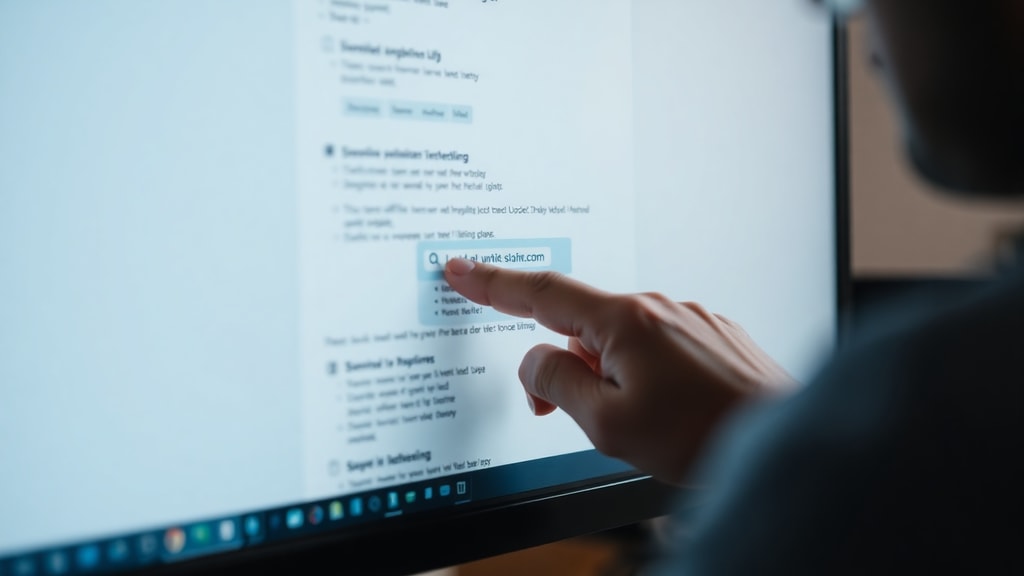
Pro pokročilejší uživatele nebo situace, kdy běžné metody selhávají, je možné získat URL přímo ze zdrojového kódu HTML. Stačí na stránce kliknout pravým tlačítkem a zvolit Zobrazit zdrojový kód stránky (nebo View page source). V otevřeném okně hledejte značku
Vyhledávače a výsledky vyhledávání
Velmi často narazíte na situaci, kdy potřebujete URL stránky, kterou jste našli prostřednictvím vyhledávače. Ve výsledcích vyhledávání se URL zobrazuje přímo pod názvem stránky. Obvykle je zobrazena zeleně nebo šedě a můžete ji jednoduše zkopírovat označením myší. Většina vyhledávačů navíc umožňuje kliknout na tři tečky vedle výsledku a vybrat možnost Kopírovat odkaz. Tato metoda je vhodná, když chcete sdílet výsledek vyhledávání, aniž byste museli stránku otevírat. Pamatujte, že adresa ve vyhledávání může být zkrácená, ale po zkopírování získáte plnou URL.
Obrázky a soubory – jak získat jejich URL
Získání URL obrázku nebo jiného souboru se mírně liší. Když na obrázku na webu kliknete pravým tlačítkem, v nabídce najdete volby jako Otevřít obrázek v nové kartě nebo Kopírovat adresu obrázku. Pokud zvolíte otevření v nové kartě, adresní řádek se přepne na přímou URL obrázku (obvykle končí na .jpg, .png apod.) a vy ji můžete zkopírovat. Stejný postup platí pro odkazy na soubory (PDF, ZIP). U mobilních zařízení je běžné podržet prst na obrázku a poté zvolit Sdílet a následně Kopírovat odkaz. Tento způsob je univerzální a funguje napříč platformami.
Mobilní zařízení a aplikace
Na smartphonech a tabletech je postup získání URL mírně odlišný kvůli dotykovému ovládání. V prohlížeči, jako je Chrome nebo Firefox, klepněte do adresního řádku nahoře. Tím se zobrazí celá URL a můžete ji zkopírovat. Většina prohlížečů má v horním menu tři tečky, po jejichž klepnutí najdete položku Sdílet. Po zvolení Sdílet se objeví možnost Kopírovat odkaz. Tento způsob je velmi spolehlivý a dostupný na všech moderních mobilech. U sociálních sítí a aplikací třetích stran je URL často skryta, ale pomocí tlačítka Sdílet se obvykle dostanete k možnosti zkopírovat odkaz na příspěvek nebo profil.
Srovnání běžných metod
Následující tabulka shrnuje hlavní způsoby získání URL a hodnotí jejich vhodnost pro různé situace.
| Metoda | Zařízení | Obtížnost |
|---|---|---|
| Adresní řádek prohlížeče | Počítač, mobil | Velmi snadná |
| Pravé tlačítko + Kopírovat odkaz | Počítač | Snadná |
| Zdrojový kód stránky | Počítač | Střední |
| Výsledky vyhledávání | Počítač, mobil | Snadná |
| Sdílet + Kopírovat odkaz (mobil) | Mobil | Snadná |
Užitečné tipy pro rychlé získání URL
Zde je seznam několika osvědčených rad, které vám pomohou získat URL ještě rychleji.
- Používejte klávesové zkratky: na počítači stiskněte Ctrl+L (nebo Cmd+L) pro přesun kurzoru do adresního řádku, poté Ctrl+C pro kopírování.
- Pokud chcete zkopírovat URL aktuální stránky, jednoduše stiskněte Ctrl+D pro přidání do záložek a poté zkopírujte adresu z okna záložky.
- Na mobilu si zvykněte na použití tlačítka Sdílet – je to nejuniverzálnější cesta napříč aplikacemi.
- Pokud potřebujete URL obrázku, otevřete jej v samostatné kartě a teprve poté kopírujte.
- V některých prohlížečích můžete dlouze podržet odkaz a poté přetáhnout do adresního řádku nebo do textového pole.
Zdroje
Při psaní tohoto článku jsme vycházeli z následujících zdrojů: Google Web Search Help – Find the URL of a page or image (support.google.com/websearch/answer/118238), Mozilla Developer Network – URL APIs da Web (developer.mozilla.org/pt-BR/docs/Web/API/URL), Tecnobits – Como encontrar o URL de uma página web? (tecnobits.com/pt/como-encontrar-a-url-de-um-site/), Hostinger – Entenda agora: o que é URL e qual sua estrutura (hostinger.com/br/tutoriais/url), a PMTech – Como obter URL de um site (portalinsights.com.br/perguntas-frequentes/como-saber-qual-a-url).





