Základy hardwarového vybavení pro digitální kresbu
Pro začátek digitální kresby je nejdůležitější správně zvolit a připojit hardwarové vybavení. Základem je grafický tablet nebo kreslící monitor, které se připojují k počítači pomocí USB kabelu. Po připojení je nutné nainstalovat ovladače, aby zařízení správně fungovalo a bylo možné využívat tlakovou citlivost stylusu. Tlaková citlivost je klíčová, protože umožňuje měnit tloušťku a průhlednost čáry podle síly stisku. Bez nainstalovaných ovladačů tablet často funguje pouze jako myš, což výrazně omezuje možnosti kresby.
Při výběru tabletu zvažte velikost aktivní plochy a rozlišení. Menší tablety jsou přenosnější, ale větší poskytují více prostoru pro přirozené pohyby ruky. Kreslící monitory mají obrazovku, na kterou přímo kreslíte, což může být intuitivnější, ale také náročnější na rozpočet. Důležité je také nastavení citlivosti v softwaru, kde si můžete přizpůsobit křivku tlaku podle svého stylu. Většina programů umožňuje kalibraci, aby se dosáhlo co nejpřesnější odezvy.
Pro začátečníky je vhodné začít s tabletem bez obrazovky, protože je cenově dostupnější a naučí vás koordinaci mezi perem a obrazovkou. Postupně si osvojíte práci se stylusem a zjistíte, jaké nastavení vám vyhovuje. Nezapomeňte také na správné držení pera a ergonomii, abyste předešli únavě ruky při dlouhém kreslení.

Seznámení s vrstvami v digitálním kreslení
Vrstvy jsou základem digitální kresby a umožňují oddělenou práci na různých částech obrázku. Každá vrstva funguje jako průhledný list papíru, který můžete samostatně upravovat, přesouvat nebo mazat, aniž byste ovlivnili ostatní vrstvy. Typicky se používají vrstvy pro skicu, kontury, barvy, stíny a světla. Pojmenování vrstev je důležité pro přehlednost – například Esboço pro skicu, Contorno pro kontury a Cor pro barvy.
Práce s vrstvami začíná vytvořením nového souboru, kde je vhodné nastavit průhledné pozadí. Poté si vytvořte první vrstvu pro skicu s nízkou průhledností, abyste mohli snadno kreslit a upravovat tvary. Nad skicu přidejte novou vrstvu pro kontury, kde vytvoříte čisté linie. Barvy a stíny pak umístěte na samostatné vrstvy, abyste mohli kdykoli upravit odstín nebo intenzitu bez rizika poškození kontur.
Režimy prolnutí vrstev, jako je Násobit nebo Překrýt, umožňují vytvářet stíny a světla přirozenějším způsobem. Vrstvy můžete také seskupovat do složek pro lepší organizaci, zejména u složitějších projektů. Správné používání vrstev výrazně zjednodušuje proces digitální kresby a šetří čas při opravách.
Konfigurace štětců a tlaková citlivost
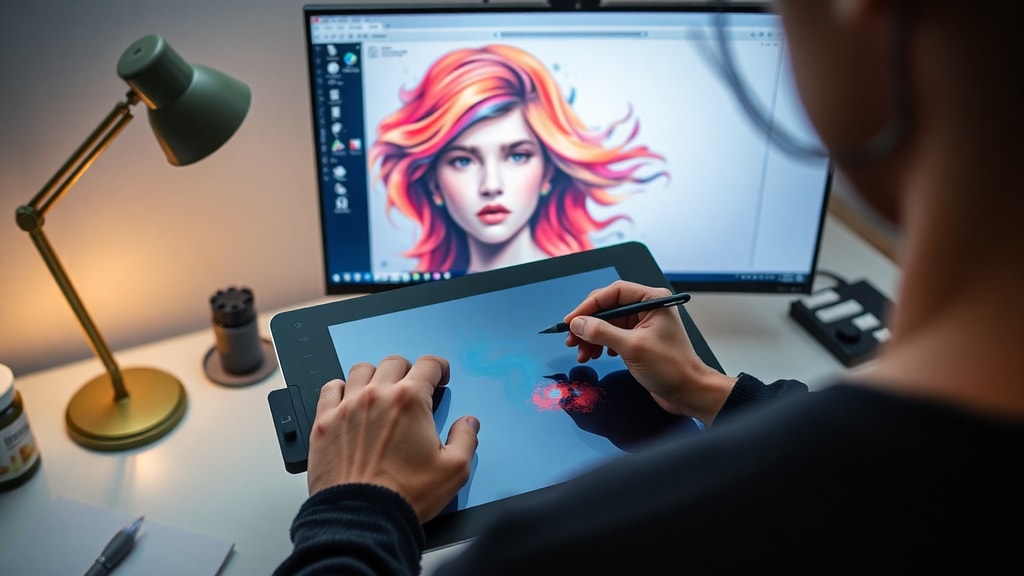
Nastavení štětců je klíčové pro dosažení požadovaného stylu kresby. Většina programů nabízí širokou škálu přednastavených štětců, ale pro pokročilou práci je užitečné si vytvořit vlastní. Důležité parametry jsou tvrdost, průhlednost a tlaková citlivost. Tvrdost určuje ostrost okrajů stopy – měkké štětce jsou vhodné pro stínování, tvrdé pro čisté linie. Průhlednost ovlivňuje, jak silně se barva překrývá s podkladem.
Tlaková citlivost stylusu umožňuje dynamicky měnit šířku a krytí stopy v závislosti na síle stisku. Pro kontury je vhodné nastavit štětec s kolísáním šířky podle tlaku, zatímco pro vybarvování můžete použít konstantní velikost. Experimentování s různými štětci je součástí učení – každý umělec si postupně najde svou oblíbenou sadu.
V programech jako Clip Studio Paint nebo Photoshop je možné upravit křivku citlivosti, aby lépe odpovídala vašemu stylu. Pokud jsou čáry příliš silné i při lehkém dotyku, snižte citlivost; pokud naopak potřebujete větší dynamiku, zvyšte ji. Správně nakonfigurovaný štětec je základem pro přirozený digitální zážitek z kreslení.
Pracovní postup krok za krokem
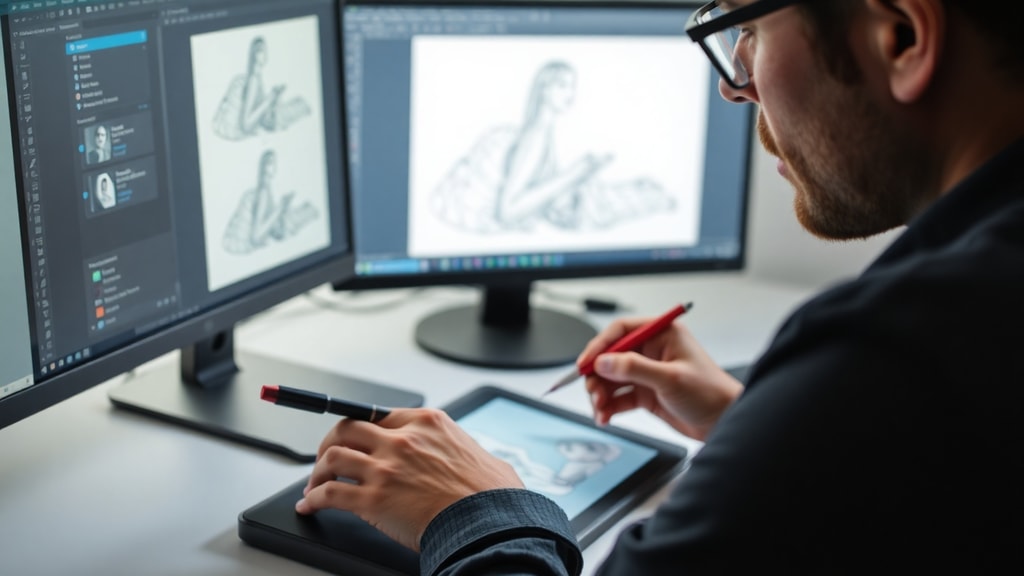
Pro dosažení kvalitního výsledku je důležité dodržovat systematický pracovní postup. Následující kroky představují osvědčený způsob, jak vytvořit digitální kresbu od začátku do konce. Tento postup můžete libovolně upravit podle svých preferencí, ale pro začátečníky je vhodné se jím řídit.
- Vytvořte nový soubor s odpovídajícím rozlišením – pro tisk 200–300 DPI, pro web 72 DPI. Vyberte barvový režim RGB nebo CMYK podle účelu.
- Na průhledné vrstvě vytvořte hrubou skicu s nízkou průhledností. Použijte jednoduché tvary a linky pro rozvržení kompozice.
- Na nové vrstvě nad skicou vytvořte čisté kontury. V této fázi dolaďte tvary a detaily. Skicu pak můžete skrýt nebo smazat.
- Pomocí nástrojů pro vyplnění, jako je kouzelná hůlka nebo plechovka, naneste základní barvy na samostatné vrstvy pod kontury. Ujistěte se, že okraje jsou ostré a bez mezer.
- Na nové vrstvy přidejte stíny a světla. Pro stíny použijte režim Násobit a pro světla Překrýt nebo Lineární zesvětlit. Upravte průhlednost podle potřeby.
- Detaily a korekce provádějte na vrchních vrstvách. Můžete také přidat textury nebo efekty pro zvýraznění hloubky.
- Po dokončení uložte projekt v nativním formátu (např. PSD) pro zachování vrstev a exportujte finální verzi jako JPG nebo PNG pro sdílení.
Tento postup je univerzální a funguje pro ilustrace, portréty i konceptuální kresby. Každý krok lze přizpůsobit konkrétnímu stylu, ale základní struktura zůstává stejná. Důležité je nespěchat a věnovat čas každé fázi, aby výsledek působil profesionálně.
Tabulka doporučených rozlišení a formátů
| Účel | Rozlišení (DPI) | Barvový režim | Formát exportu |
|---|---|---|---|
| Tisk plakátů a ilustrací | 300 | CMYK | TIFF nebo PDF |
| Web a sociální sítě | 72 | RGB | JPG nebo PNG |
| Knihy a časopisy | 300 | CMYK | PSD s vrstvami nebo TIFF |
| Digitální portfolia | 150–200 | RGB | PNG (s průhledností) nebo JPG |
Tabulka ukazuje základní nastavení pro různé výstupy. Při práci na projektu si vždy ujasněte, k čemu bude výsledek sloužit, abyste zvolili správné parametry. Pro tisk je klíčové vysoké rozlišení a režim CMYK, zatímco pro digitální zobrazení postačí nižší DPI a RGB. Ukládání s vrstvami je vhodné, pokud plánujete pozdější úpravy.
Ukládání a export souborů
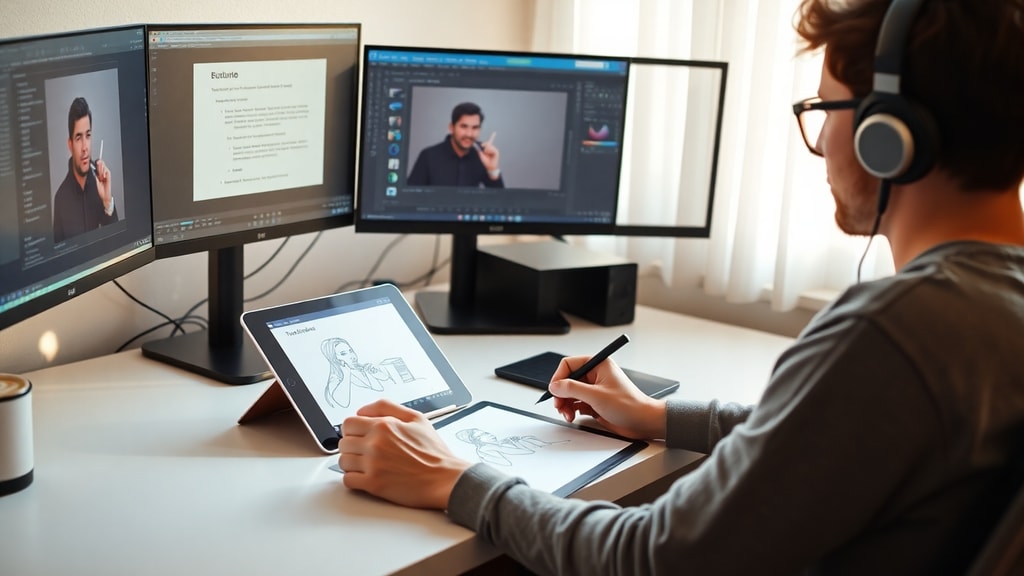
Posledním krokem digitální kresby je správné uložení a export souborů. Během práce pravidelně ukládejte projekt v nativním formátu programu, který zachovává všechny vrstvy a nastavení. Programy jako Photoshop používají PSD, Clip Studio Paint vlastní formát .clip. Tím zajistíte, že se k souboru můžete vrátit a provádět změny i po delší době.
Pro finální verzi je vhodné exportovat obrázek do univerzálních formátů. JPG je vhodný pro fotografie a obrázky s plynulými přechody, ale ztrácí kvalitu při kompresi. PNG podporuje průhlednost a bezeztrátovou kompresi, což je ideální pro loga, ikony a kresby s ostrými okraji. Pro tisk se doporučuje TIFF nebo PDF s vysokým rozlišením.
Před exportem zkontrolujte, zda máte správně nastavené barvy a rozlišení. Pokud plánujete obrázek dále upravovat v jiném programu, použijte formát jako PSD nebo TIFF s vrstvami. Ujistěte se také, že máte zálohu projektu na externím disku nebo v cloudu, abyste předešli ztrátě dat.
Závěr a užitečné zdroje
Digitální kresba je proces, který vyžaduje trpělivost a praxi, ale s vhodným vybavením a správným postupem se můžete rychle zlepšovat. Důležité je začít s kvalitním hardwarem, naučit se pracovat s vrstvami a štětci a dodržovat strukturovaný pracovní postup. Každý umělec si postupně najde svůj vlastní styl, ale základní principy zůstávají stejné.
Pro další inspiraci a podrobné návody doporučuji navštívit oficiální tutoriály na Clip Studio, kde najdete tipy pro začátečníky i pokročilé. Dalším skvělým zdrojem je průvodce od LipeDiaz, který se zaměřuje na digitální malbu a kresbu krok za krokem. Tyto stránky nabízejí praktické rady a ukázky, které vám pomohou na vaší cestě digitálním uměním.
Reference
Clip Studio – Jak začít s digitálním uměním: https://www.clipstudio.net/como-desenhar/archives/173551
LipeDiaz – Průvodce pro začátečníky v digitální kresbě a malbě: https://www.lipediaz.com/post/guia-para-iniciantes-desenho-e-pintura-digital
Autodesk – Digitální kreslicí software: https://www.autodesk.com/br/solutions/digital-drawing-software
Mailchimp – Kompletní průvodce digitální ilustrací: https://mailchimp.com/pt-br/resources/digital-illustration-complete-how-to-guide/
Canva – Bezplatný online nástroj pro kreslení: https://www.canva.com/pt_br/ferramenta-de-desenho/





