Какво означава да получите URL адрес и защо е важно?
В дигиталния свят URL адресът е основният ключ за достъп до всяка информация, която се намира в интернет. Без значение дали става въпрос за уеб страница, изображение, видео или документ, точният URL позволява на потребителя да го отвори, сподели или запази за по-късно ползване. Много хора обаче не знаят колко лесно и бързо може да се извлече този адрес от различни източници. Терминът "como obter url", който идва от португалски език, буквално означава "как да получа URL адрес". В тази статия ще разгледаме всички възможни начини за получаване на URL, които са приложими както за начинаещи, така и за напреднали потребители, работещи на различни устройства и браузъри.
Метод 1: Използване на адресната лента на браузъра
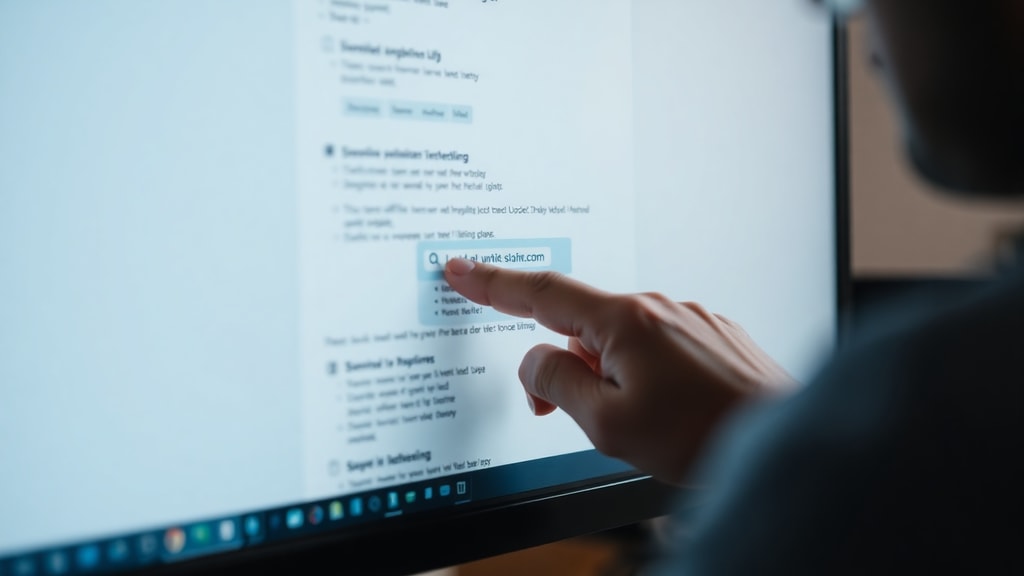
Най-прекият и интуитивен начин за получаване на URL адрес е чрез адресната лента на вашия уеб браузър. Когато отворите дадена страница, нейният пълен URL се изписва в горната част на прозореца, обикновено в поле, което може да се редактира. За да копирате този адрес, просто кликнете веднъж върху лентата, за да се маркира целият текст, след което натиснете Ctrl+C (или Command+C на Mac) или използвайте опцията "Копиране" от контекстното меню при десен бутон. Този метод е универсален и работи във всички съвременни браузъри като Google Chrome, Mozilla Firefox, Safari и Microsoft Edge. Важно е да се отбележи, че някои уебсайтове използват динамични адреси, които могат да съдържат дълги низове от символи, но те също се показват коректно в адресната лента.

Метод 2: Използване на контекстното меню с десен бутон
Друг много бърз и удобен начин за получаване на URL е чрез използване на десния бутон на мишката. Когато сте на произволна уеб страница, просто щракнете с десния бутон върху празно място на страницата или върху конкретен линк. От появилото се меню изберете опция като "Копирай адрес на линк" или "Copy link address". Тази опция автоматично копира URL адреса на посочения елемент в клипборда на вашата операционна система. След това можете да го поставите където пожелаете чрез Ctrl+V. Този метод е изключително полезен, когато искате да получите URL на конкретна препратка, без да отваряте нова страница. В случай, че кликнете с десен бутон върху изображение, менюто ще предложи опции като "Копирай адреса на изображението", което също е форма на URL, насочена към файла с картината.
Метод 3: Преглед на изходния код на страницата
За по-технически настроените потребители или в ситуации, когато нормалните методи не работят, може да се наложи да извлечете URL от HTML кода на страницата. Това се прави чрез опцията "Преглед на кода" или "View page source". Можете да отворите изходния код като натиснете Ctrl+U или като кликнете с десен бутон и изберете "Преглед на страницата". В отворения прозорец с код търсете тагове като

Метод 4: Получаване на URL от резултати от търсачки
Когато използвате Google, Bing или друга търсачка, URL адресът на всяка страница се показва директно под заглавието на резултата. Това е много удобен начин да получите линк, без да посещавате самия сайт. Просто задръжте курсора над резултата и кликнете с десен бутон, за да копирате адреса. Ако искате да видите пълния URL, можете да кликнете върху зеления текст с адреса, който обикновено е показан частично. В повечето случаи търсачките предоставят и опция за копиране на линк директно от контекстното меню. Този метод е особено полезен, когато правите проучване и искате да съберете множество източници, без да ги отваряте един по един в отделни раздели.
Метод 5: Копиране на URL на изображения и медийни файлове
Често се налага да получите директния URL на изображение, видео или аудио файл, а не на страницата, която го съдържа. За целта, кликнете с десен бутон върху самото изображение и изберете "Отвори изображението в нов раздел" или "Open image in new tab". След това в адресната лента на новия раздел ще видите директния път до файла, който обикновено завършва с разширение като .jpg, .png или .gif. Същият принцип важи и за видеоклипове в платформи като YouTube, където можете да копирате URL от адресната лента, докато гледате видеото. За аудио файлове, като podcast епизоди, често има бутон за копиране на линк, който води директно към MP3 файла.

Сравнение на методите за получаване на URL
За да ви помогнем да изберете най-подходящия метод в зависимост от ситуацията, сме подготвили следната таблица с основните предимства и недостатъци на всеки подход:
| Метод | Предимства | Недостатъци | Най-подходящ за |
|---|---|---|---|
| Адресна лента | Най-бърз, универсален, работи за всяка страница | Не работи за отделни елементи (линкове, изображения) | Цели страници |
| Десен бутон (контекстно меню) | Позволява копиране на линкове без отваряне, работи за изображения | Необходима е мишка, не работи на всички устройства | Конкретни линкове и файлове |
| Изходен код на страницата | Достъп до скрити URL адреси, технически прецизен | Изисква познания по HTML, по-бавен | Разработчици и напреднали потребители |
| Резултати от търсачка | Бърз достъп без зареждане на страницата | Показва само основния URL, не и подстраници | Проучване и събиране на източници |
| Мобилно споделяне | Работи на телефони и таблети, интегриран с приложения | Изисква допълнителни стъпки (споделяне, копиране) | Мобилни устройства |
Как да получите URL на мобилни устройства?
На смартфони и таблети процесът на получаване на URL е малко по-различен, но също толкова лесен. В браузъра Chrome за Android или Safari за iOS, просто докоснете адресната лента, за да се маркира URL адресът, след което изберете "Копирай". В повечето приложения има и специален бутон за споделяне, който изглежда като три свързани точки или икона за споделяне. След като докоснете този бутон, изберете опцията "Копирай линк" или "Copy link". Това копира URL в клипборда и можете да го поставите в съобщение, бележка или друго приложение. Някои социални мрежи като Facebook и Instagram предлагат опция за копиране на линк към публикация директно от менюто с три точки, което се намира до самата публикация.
Често срещани проблеми при получаване на URL и как да ги избегнем
Понякога потребителите срещат затруднения, когато се опитват да получат URL адрес. Един от най-честите проблеми е, че копираният линк не работи или води до грешка "404 Not Found". Това обикновено се случва, когато страницата е временно недостъпна или адресът е частично копиран. За да избегнете това, винаги се уверявайте, че целият URL е маркиран, включително "https://" частта. Друг проблем е, че някои сайтове използват JavaScript за генериране на съдържание, което прави стандартните методи за копиране неефективни. В такива случаи може да опитате да използвате "Преглед на кода" или специализирани разширения за браузъра, които могат да извлекат скрити линкове. На мобилни устройства понякога приложенията не позволяват директно копиране на URL, но можете да заобиколите това, като отворите линка в браузър и след това копирате адреса оттам.
Практически съвети за бързо копиране на URL адреси
За да оптимизирате процеса на получаване на URL адреси, ето няколко полезни съвета:
- Научете клавишните комбинации: Ctrl+L (или Cmd+L) маркира адресната лента, Ctrl+C копира, Ctrl+V поставя. Това работи във всички основни браузъри и значително ускорява работата.
- Използвайте мениджъри на клипборд: Приложения като Ditto (за Windows) или CopyClip (за Mac) запазват история на копираните елементи, което ви позволява да върнете предишно копиран URL.
- Интегрирайте разширения за браузър: Разширения като "Copy URL to clipboard" или "Linky" добавят допълнителни опции в контекстното меню, като копиране на всички линкове от страницата наведнъж.
- Проверявайте URL за специални символи: Понякога адресите съдържат знаци като %, & или #, които могат да се изтрият при копиране. Винаги проверявайте дали адресът е пълен, преди да го споделите.
- Използвайте функцията "Споделяне" в мобилни приложения: Тя често предоставя чист URL без допълнителни параметри, които могат да объркат линка.
Специални случаи: URL адреси в имейли и документи
Понякога получавате линкове, вградени в имейли, PDF файлове или текстови документи. В Microsoft Outlook или Gmail можете да кликнете с десен бутон върху линка и да изберете "Копирай хипервръзка". В Adobe Acrobat Reader, когато преглеждате PDF, можете да кликнете с десен бутон върху линка и да изберете "Копирай адреса на линка". В Microsoft Word и Google Docs, контекстното меню също предлага опция за копиране на линк. Ако линкът не е кликаем, можете да го маркирате с мишката и да го копирате като обикновен текст, след което да го поставите в адресната лента на браузъра, за да се уверите, че е валиден. За допълнителна информация относно структурата на URL адресите, можете да посетите образователния ресурс на Hostinger, където се обяснява подробно какво представлява URL и как е изграден.
Автоматизиране на процеса с инструменти и скриптове
За по-напреднали потребители, които редовно се нуждаят да получават множество URL адреси, съществуват инструменти за автоматизация. Например, можете да използвате плъгини за WordPress, които извличат всички линкове от дадена страница и ги показват в списък. Също така, с помощта на малки скриптове, написани на JavaScript или Python, можете да "изгребите" (scrape) URL адреси от цели уебсайтове. За обикновените потребители обаче е достатъчно да знаят основните методи, описани по-горе. Ако искате да се задълбочите в техническата дефиниция на URL и неговите компоненти, препоръчваме да разгледате документацията на Mozilla Developer Network, която предостав





