Какво представлява PSB файлът и защо се използва
PSB файловете са специален формат на Adobe Photoshop, който се нарича Photoshop Large Document Format. Този формат е създаден, за да обработва изображения с огромни размери, които не могат да бъдат запазени в стандартния PSD формат. Докато PSD файловете поддържат максимална височина и ширина до 30 000 пиксела и общ размер до 2 гигабайта, PSB файловете могат да достигнат до 300 000 пиксела на страна и да надхвърлят 4 екзабайта. Това прави PSB идеален за професионални дизайнери, фотографи и рекламни агенции, които работят с панорамни снимки, големи колажи, плакати с висока резолюция или сложни композиции с множество слоеве. Форматът поддържа всички функции на Photoshop, включително слоеве, маски, канали, филтри и текстове, което го прави изключително гъвкав. PSB файловете обаче не са толкова разпространени като PSD, тъй като изискват повече ресурси за обработка и съхранение. За да отворите PSB файл лесно и бързо, трябва да знаете правилните инструменти и методи, които ще ви помогнат да избегнете проблеми със съвместимостта. Потребителите често срещат трудности, когато се опитват да отворят PSB файл с неподходящ софтуер, затова е важно да разберете основните възможности за достъп до този формат. В следващите раздели ще разгледаме най-ефективните начини за отваряне на PSB файлове, включително платени и безплатни решения, онлайн инструменти и практически съвети.

Отваряне на PSB файл с Adobe Photoshop
Най-надеждният и директен начин да отворите PSB файл е чрез Adobe Photoshop, тъй като този софтуер е оригиналният разработчик на формата. Adobe Photoshop поддържа PSB файлове от версия CS и нагоре, което означава, че ако имате инсталирана съвременна версия на програмата, можете лесно да отворите файла. Процесът е прост: стартирайте Photoshop, отидете на менюто File и изберете Open. След това намерете PSB файла на вашия компютър и кликнете върху него. Photoshop автоматично ще разпознае формата и ще го зареди с всички слоеве и ефекти. Важно е да знаете, че ако файлът е много голям, например над няколко гигабайта, Photoshop може да изисква значителни системни ресурси, включително RAM и дисково пространство. Препоръчително е да използвате 64-битова версия на Windows или macOS и да имате поне 16 GB RAM, за да обработи големи PSB файлове без забавяне. Ако не притежавате Photoshop, можете да се възползвате от безплатен пробен период за 7 дни от официалния сайт на Adobe. След изтичане на периода ще трябва да закупите абонамент, който включва достъп до всички функции. За професионална работа този метод е най-добрият, защото гарантира 100% съвместимост и запазване на качеството. Въпреки това, за случайни потребители или такива с ограничен бюджет съществуват алтернативи, които също могат да отворят PSB файлове безплатно.
Безплатни алтернативи за отваряне на PSB файлове
Ако не искате да плащате за Adobe Photoshop, можете да използвате безплатни програми като GIMP, която е мощна алтернатива с отворен код. GIMP не поддържа PSB файлове директно, но може да ги отвори чрез инсталиране на допълнителен плъгин, наречен PSB Plug-in. Този плъгин позволява на GIMP да чете PSB файлове с поддръжка на слоеве, маски и текстове. За да го инсталирате, трябва да изтеглите плъгина от официалния сайт на GIMP и да го поставите в папката за плъгини на програмата. След това рестартирайте GIMP и отворете PSB файла чрез File > Open. Имайте предвид, че плъгинът не поддържа всички функции на Photoshop, като например някои специални филтри или ефекти, но за основни задачи е напълно достатъчен. Друга безплатна алтернатива е Paint.NET с добавка за PSB формат, която може да се намери в интернет. Тази програма е по-лека от GIMP и работи добре на Windows, но има ограничени възможности за редактиране на слоеве. За потребители на macOS безплатният инструмент Photopea, който работи в браузър, също поддържа PSB файлове. Той не изисква инсталация и може да отвори PSB файлове с висока точност, въпреки че не разполага с всички професионални функции. Важно е да тествате няколко варианта, за да видите кой отговаря на вашите нужди. Съществува и възможност да използвате функцията за импорт в други програми за изображения, но те често губят информация за слоевете. Следователно, ако PSB файлът съдържа сложна структура, най-добрият безплатен избор остава GIMP с правилно конфигуриран плъгин.
Онлайн инструменти за преглед и конвертиране на PSB
Ако не искате да инсталирате никакъв софтуер, можете да използвате онлайн услуги за преглед и конвертиране на PSB файлове. Тези инструменти са удобни, защото работят директно в браузъра ви и не изискват системни ресурси. Един от най-популярните онлайн средства е Aspose PSB Viewer, който ви позволява да качите файла и да го прегледате безплатно. Просто посетете сайта, кликнете върху бутона за качване и изберете PSB файла от компютъра си. След няколко секунди ще видите изображението с всички слоеве, но не можете да го редактирате. Друг надежден вариант е Jumpshare, който освен преглед предлага и опции за споделяне на файлове. Този инструмент поддържа множество формати, включително PSB, и може да покаже миниатюра на файла. Съществува и File Format Apps, който предлага конвертиране на PSB в по-стандартни формати като JPG, PNG или PDF. Това е полезно, ако искате да споделите изображението с хора, които нямат достъп до Photoshop. Онлайн инструментите обаче имат ограничения: обикновено поддържат файлове до определен размер, например 500 MB, и не могат да обработват много сложни PSB документи. Освен това, качването на чувствителни данни в облака може да създаде рискове за поверителността. Затова използвайте тези услуги само за нетърговски цели или файлове, които не съдържат конфиденциална информация. За бърз преглед и конвертиране обаче онлайн инструментите са отлична опция, която спестява време и усилия.
Практически съвети за работа с PSB файлове
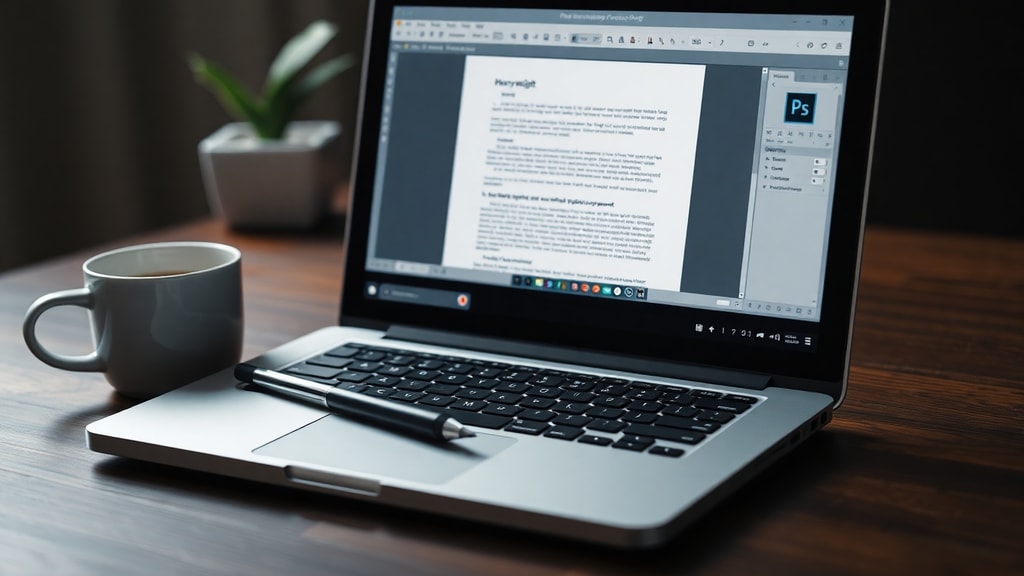
Когато работите с PSB файлове, е важно да спазвате няколко правила, за да избегнете загуба на данни или влошаване на качеството. Първо, винаги правете резервно копие на оригиналния файл, преди да го редактирате, особено ако използвате програми, които не са Photoshop. Някои безплатни инструменти могат да променят структурата на файла при запазване. Второ, ако PSB файлът е много голям, опитайте да го отворите на компютър с достатъчно свободно дисково пространство, защото софтуерът може да създаде временни файлове. Трето, използвайте 64-битова версия на операционната система за максимална производителност. За да улесним избора на най-подходящия метод за отваряне на PSB файлове, сме подготвили списък с основните опции според вашите нужди:
- Adobe Photoshop: идеален за професионалисти, които искат пълна съвместимост и редактиране на слоеве.
- GIMP с плъгин: подходящ за потребители с ограничен бюджет, които все пак искат да редактират слоеве.
- Онлайн прегледи (Aspose, Jumpshare): бърз начин да видите файла без инсталация, но без редактиране.
- Конвертиране в PSD или PNG: полезно, ако трябва да споделите изображението с хора, които нямат PSB поддръжка.
- VLC Media Player: възможност за преглед на PSB файлове, но с ограничена поддръжка и само за стари формати.
Освен това, ето таблица с основните софтуерни решения и техните характеристики, която ще ви помогне да направите информиран избор:
| Софтуер | Платформа | Цена | Поддръжка на слоеве | Максимален размер на файла |
|---|---|---|---|---|
| Adobe Photoshop | Windows, macOS | Абонамент (пробен период) | Да | До 4 екзабайта |
| GIMP + плъгин | Windows, macOS, Linux | Безплатно | Да (ограничено) | До 2 GB |
| Paint.NET + добавка | Windows | Безплатно | Частично | До 1 GB |
| Photopea (онлайн) | Браузър | Безплатно (с реклами) | Да | До 500 MB |
| Aspose PSB Viewer | Браузър | Безплатно | Не | До 50 MB |
| Jumpshare | Браузър | Безплатно (с регистрация) | Не | До 250 MB |
Таблицата показва, че най-добрата цена и функционалност се предлага от Adobe Photoshop и GIMP, докато онлайн инструментите са подходящи само за преглед. Изберете според вашите конкретни нужди, като вземете предвид размера на файла и необходимостта от редактиране. Не забравяйте, че PSB файловете са създадени за работа с големи изображения и ако не се нуждаете от такива размери, по-добре използвайте PSD или други по-компактни формати.
Как да конвертирате PSB файл в по-достъпен формат
Конвертирането на PSB файл в друг формат може да бъде необходимо, ако трябва да споделите изображението с колеги или клиенти, които не разполагат със специализиран софтуер. Най-често срещаните формати за конвертиране са PSD, JPG, PNG, TIFF и PDF. За да конвертирате PSB в PSD, което е по-широко поддържан формат, можете да използвате Adobe Photoshop, като отидете на File > Save As и изберете PSD. Важно е да запомните, че PSD не поддържа толкова големи размери като PSB, така че ако файлът надвишава 30 000 пиксела, Photoshop ще ви предупреди или ще намали резолюцията. Друг популярен начин е да използвате онлайн конвертори, като File Format Apps, които могат да преобразуват PSB в JPG или PNG без да инсталирате нищо. Просто качете файла, изберете целевия формат и изтеглете резултата. Тези услуги обаче имат ограничения за размер и не поддържат слоеве, затова изображението ще бъде обединено в един слой. Ако искате да запазите слоеве, по-добре използвайте Photoshop или GIMP. Конвертирането в TIFF е добър вариант за висококачествено изображение без компресия, докато PDF е подходящ за документи с голям размер. Съществува и възможност да конвертирате PSB в специфични формати като DNG за фотографски цели, но това изисква допълнителен софтуер. Като цяло, изборът на формат зависи от крайното използване: за уеб използвайте JPG или PNG, за печат предпочитайте TIFF или PDF, а за редактиране останете на PSD или PSB. Подгответе файла преди конвертиране, като премахнете ненужни слоеве, ако е необходимо, за да намалите размера му.
Често срещани проблеми при отваряне на PSB файлове
Много потребители срещат трудности при опит да отворят PSB файлове, особено ако използват неподходящ софтуер или стари версии на програми. Един от най-честите проблеми е съобщение за грешка, че файлът е твърде голям или не може да бъде разпознат. Това обикновено се случва, когато се опитвате да отворите PSB с програма като стандартен Paint или стар фоторедактор, к





