ما هو ملف الصفحة pagefile في ويندوز
ملف الصفحة pagefile.sys هو ملف نظام مخفي موجود على القرص الصلب أو محرك SSD في بيئة ويندوز. يعمل هذا الملف كامتداد افتراضي لذاكرة الوصول العشوائي RAM، حيث يشكل معها ما يعرف بالذاكرة الافتراضية. عندما تبدأ ذاكرة RAM بالامتلاء، يقوم ويندوز بنقل البيانات الأقل استخداماً من الذاكرة العشوائية إلى ملف الصفحة، مما يتيح مساحة أكبر للتطبيقات النشطة. هذا الإجراء يمنع حدوث أخطاء نفاد الذاكرة التي قد تؤدي إلى تعطل النظام.
بحسب ما ورد في وثائق مايكروسوفت الرسمية، فإن ملف الصفحة هو مكون أساسي من مكونات إدارة الذاكرة في ويندوز. يتم إنشاء هذا الملف تلقائياً أثناء تثبيت النظام، ويحجز حجماً يعادل حجم ذاكرة RAM أو يزيد قليلاً. يمكن للمستخدم العادي ملاحظة هذا الملف عند تفعيل خيار إظهار ملفات النظام المخفية في مستكشف الملفات. من المهم فهم أن ملف الصفحة ليس مجرد ملف عادي، بل هو أداة حيوية لاستقرار النظام وأدائه.
كيف يعمل ملف الصفحة pagefile
آلية عمل ملف الصفحة تعتمد على مفهوم يسمى الصفحات Pages. ذاكرة RAM مقسمة إلى وحدات صغيرة تسمى صفحات، كل صفحة تحمل كمية محددة من البيانات. عندما يصل استهلاك الذاكرة إلى حد معين، يقوم مدير الذاكرة في ويندوز بتحديد الصفحات التي لم يتم الوصول إليها لفترة طويلة، ثم ينقلها إلى ملف الصفحة الموجود على القرص. هذه العملية تسمى Page Out. عندما يحتاج أحد التطبيقات إلى تلك البيانات مرة أخرى، يتم إعادتها من ملف الصفحة إلى RAM في عملية تسمى Page In.

هذه الآلية تشبه تخزين الملفات المؤقتة في مخزن خارجي لتحرير مساحة العمل الرئيسية. على سبيل المثال، إذا كنت تعمل على برنامج تحرير فيديو يستهلك 8 غيغابايت من الذاكرة، بينما ذاكرة جهازك هي 4 غيغابايت فقط، فإن ويندوز سيستخدم ملف الصفحة لتخزين أجزاء من بيانات الفيديو التي لا تحتاجها فورياً. هذا يسمح للبرنامج بمواصلة العمل دون انهيار.
الموقع الافتراضي لملف الصفحة وكيفية رؤيته
بشكل افتراضي، يوجد ملف الصفحة pagefile.sys في جذر محرك النظام C، وهو مخفي عن الأنظار. لرؤيته، يجب عليك تفعيل خيار إظهار ملفات النظام المحمية من خلال إعدادات مستكشف الملفات. يمكن ذلك بالدخول إلى لوحة التحكم، ثم خيارات المجلد، ثم علامة التبويب عرض، وإلغاء تحديد خيار إخفاء ملفات النظام المحمية. بعد ذلك ستظهر الملفات المخفية ومنها pagefile.sys بحجم يختلف حسب إعدادات النظام وذاكرة RAM المثبتة.
من المهم التنبيه إلى أن حذف هذا الملف أو العبث به يدوياً قد يسبب مشاكل خطيرة في النظام. ويندوز لا يسمح بحذف ملف الصفحة أثناء تشغيل النظام لأنه قيد الاستخدام. إذا حاولت حذفه عبر تغيير الإعدادات، سيعيد ويندوز إنشاءه تلقائياً عند إعادة التشغيل. يمكنك الاطلاع على مزيد من التفاصيل التقنية حول هذا الملف من خلال مقالة ما هو ملف صفحة ويندوز على موقع How‑To Geek.
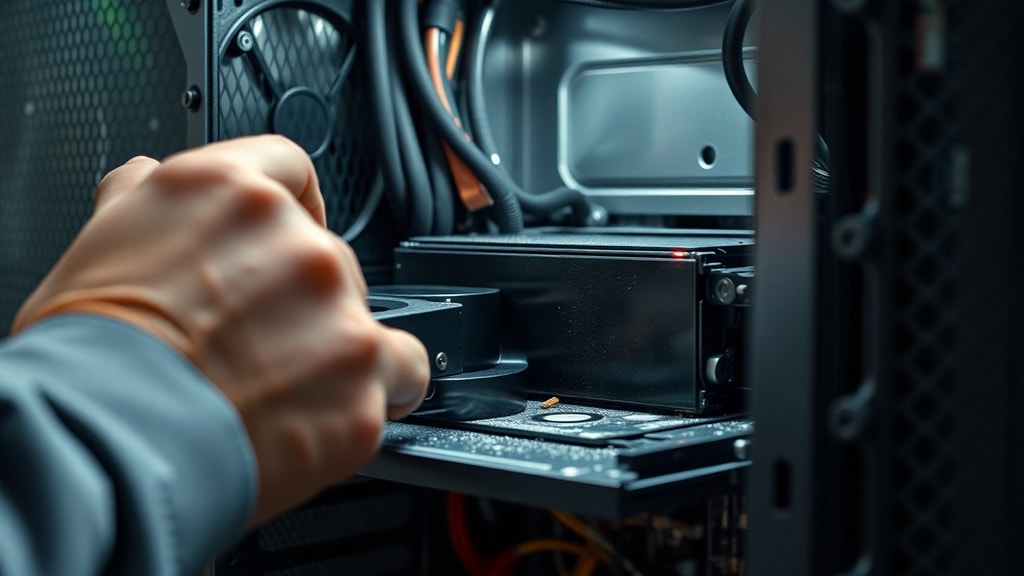
أهمية ملف الصفحة في تشخيص أعطال النظام
بالإضافة إلى دوره في توسيع الذاكرة الافتراضية، يلعب ملف الصفحة دوراً محورياً في تسجيل بيانات الأعطال. عندما يتعرض النظام لخطأ فادح مثل الشاشة الزرقاء BSOD، يقوم ويندوز بكتابة محتويات الذاكرة إلى ملف الصفحة لاستخدامها لاحقاً في تحليل سبب العطل. هذه المعلومات تسمى Crash Dump وتكون حيوية للمطورين ومسؤولي النظام لتحديد المشكلة وإصلاحها.
بدون وجود ملف الصفحة، لن يتمكن ويندوز من إنشاء ملف تفريغ الأعطال، مما يصعب عملية تشخيص الأخطاء المتكررة. يوصي الخبراء بترك ملف الصفحة ممكناً حتى لو كنت تمتلك ذاكرة RAM كبيرة، لأنه ضروري لجمع معلومات التشخيص. حسب ما ذكرته شركة Puget Systems في دليلها الفني، فإن تعديل حجم ملف الصفحة يمكن أن يؤثر على جودة ملفات التفريغ. لمزيد من التفاصيل حول تعديل ملف الصفحة، يمكنك قراءة مقال ما هو ملف الصفحة وكيفية تعديله.
ضبط ملف الصفحة: هل يجب تعديل حجمه
يتيح ويندوز للمستخدمين المتقدمين ضبط حجم ملف الصفحة يدوياً عبر الدخول إلى إعدادات النظام المتقدمة. المسار هو: خصائص النظام > إعدادات الأداء > متقدم > ذاكرة افتراضية. من هناك يمكنك تحديد حجم مبدئي وحجم أقصى للملف. بشكل افتراضي، يدير ويندوز حجم الملف تلقائياً بناءً على احتياجات النظام، ولكن في بعض السيناريوهات قد تحتاج إلى تعديله يدوياً.
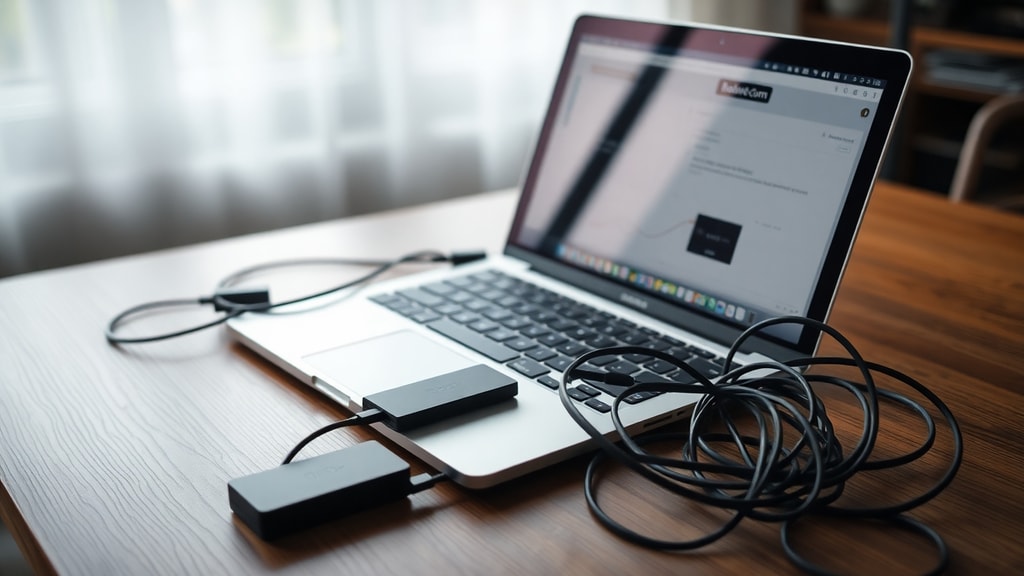
من المواقف التي تستدعي التعديل: إذا كنت تستخدم تطبيقات ضخمة مثل برامج تحرير الفيديو أو الألعاب الحديثة، أو إذا كنت تشغل أجهزة افتراضية. في هذه الحالات، يمكن أن يؤدي زيادة حجم ملف الصفحة إلى تحسين الاستقرار. الجدول التالي يوضح بعض السيناريوهات الشائعة والتوصيات المقابلة:
| السيناريو | حجم RAM | توصية حجم ملف الصفحة |
|---|---|---|
| استخدام مكتبي عادي (تصفح وبريد) | 4-8 غيغابايت | اترك إدارة ويندوز التلقائية |
| ألعاب وتطبيقات ثقيلة | 16 غيغابايت | حجم ثابت يعادل 1.5 مرة RAM |
| تحرير فيديو احترافي | 32 غيغابايت فأكثر | يمكن تقليل الحجم مع بقاء 4 غيغابايت كحد أدنى |
| تشغيل أجهزة افتراضية | 8-16 غيغابايت | زيادة الحجم إلى 2-3 مرات RAM |
متى يجب عدم تعطيل ملف الصفحة
بعض المستخدمين يعتقدون أن وجود ذاكرة RAM كبيرة يلغي الحاجة إلى ملف الصفحة، وهذا مفهوم خاطئ. تعطيل ملف الصفحة بالكامل قد يؤدي إلى مشاكل خطيرة منها عدم القدرة على تسجيل أعطال النظام، وزيادة احتمالية حدوث أخطاء نفاد الذاكرة. حتى مع وجود 64 غيغابايت من RAM، قد تطلب بعض البرامج مساحة ذاكرة افتراضية إضافية لتخزين بيانات مؤقتة.
ينصح خبراء PDQ بإبقاء ملف الصفحة فعالاً دائماً، مع إمكانية تقليل حجمه إذا كانت مساحة القرص محدودة. يمكن ضبط الحجم الابتدائي والحد الأقصى بقيم متساوية لتجنب التجزؤ، مثلاً 4 غيغابايت للحالتين. هذا الإعداد يوازن بين الأداء واستخدام المساحة.

قائمة بمزايا ضبط ملف الصفحة بشكل صحيح
فيما يلي قائمة بأهم الفوائد التي تحصل عليها عند تكوين ملف الصفحة بشكل مناسب:
- استقرار النظام تحت الضغط ومنع تعطل التطبيقات.
- تحسين أداء الألعاب والتطبيقات الثقيلة عبر تخصيص مساحة افتراضية كافية.
- تمكين نظام التشغيل من إنشاء ملفات تفريغ دقيقة لتشخيص الأعطال.
- تقليل عمليات القراءة والكتابة على القرص الصلب أو SSD عند ضبط حجم ثابت بدلاً من الديناميكي.
- إطالة عمر محرك SSD من خلال تقليل عمليات الكتابة المتكررة المرتبطة بتغيير حجم الملف تلقائياً.
ملف الصفحة على محركات الأقراص الصلبة مقابل SSD
سرعة محرك التخزين تؤثر بشكل كبير على أداء ملف الصفحة. عند استخدام محرك أقراص صلبة HDD، تكون سرعة القراءة والكتابة أقل بكثير مقارنة بـ SSD، مما قد يسبب بطء ملحوظ عند استدعاء البيانات من ملف الصفحة. في المقابل، توفر محركات SSD سرعة عالية تقلل من زمن الوصول، لكنها تأتي مع عدد محدود من دورات الكتابة.
إذا كان جهازك يعمل على HDD، ينصح بإضافة ذاكرة RAM إضافية لتقليل الاعتماد على ملف الصفحة. أما إذا كان لديك SSD، فيمكنك ترك ويندوز يدير الملف تلقائياً دون قلق كبير. بعض الخبراء يقترحون وضع ملف الصفحة على محرك منفصل إذا أمكن، لتجنب المنافسة مع ملفات النظام الأخرى.

العلاقة بين ملف الصفحة وملف السبات Hiberfil.sys
كثيراً ما يخلط المستخدمون بين ملف الصفحة pagefile.sys وملف السبات hiberfil.sys. ملف السبات يستخدم لتخزين محتويات RAM بالكامل عند دخول الكمبيوتر في وضع السبات Hibernate، مما يسمح بإيقاف التشغيل التام ثم استعادة الجلسة كما هي. هذان الملفان مختلفان كلياً في الوظيفة، لكن كلاهما يشغل مساحة على القرص.
يمكن تقليل حجم ملف السبات أو تعطيله إذا كنت لا تستخدم وضع السبات، أما ملف الصفحة فمن الأفضل إبقاؤه فعالاً. يمكن الجمع بين ضبط حجم ملف الصفحة وتعطيل السبات لتوفير مساحة تخزين كبيرة، خاصة على محركات SSD ذات السعة المحدودة.
المراجع
المصادر والمراجع التي تم الاعتماد عليها في كتابة هذا المقال تشمل الوثائق التقنية والتوجيهات الرسمية من مايكروسوفت وخبراء الأداء. يُوصى بالتوثيق بها للاطلاع على مزيد من التفاصيل الدقيقة حول ملف الصفحة pagefile وإعداداته.





