什么是印刷测试
印刷测试是确保打印机输出品质的重要步骤。无论是专业设计师还是家庭用户,透过印刷测试可以快速检查列印效果与色彩配置是否正确。这种测试通常包含多重元素,例如渐层色块、文字段落、几何图形以及照片样张,用以评估打印机的色彩还原力、解析度与对齐精确度。在正式大量列印之前,进行一次完整的印刷测试可以有效避免资源浪费,并且能够在第一时间发现诸如墨水不均、线条断裂、色彩偏移或文字模糊等问题。许多用户可能忽视这个环节,导致最终成品与预期效果落差甚大。印刷测试不仅是校正打印机的必要程序,更是掌握设备状态的最佳方式。
印刷测试的主要目的
印刷测试的核心目的在于诊断打印机的运作状况。透过标准化的测试页,使用者能够快速辨识出喷头堵塞、色彩衰退、进纸歪斜或是碳粉不足等硬体问题。另一个重点则是色彩管理的验证,特别是针对采用CMYK色域的商用打印机,测试页上的色块可以清楚呈现各色墨水的实际输出强度。此外,印刷测试也有助于调整驱动程式的设定,例如纸张类型、列印品质以及分辨率。若测试结果出现条纹、斑点或是色块不均匀,必须立即检查墨水匣或碳粉匣的安装是否正确,并进行喷头清洁或对齐校正。透过持续的测试与调整,才能确保每一份文件都能达到理想的呈现效果。
标准测试页的组成元素
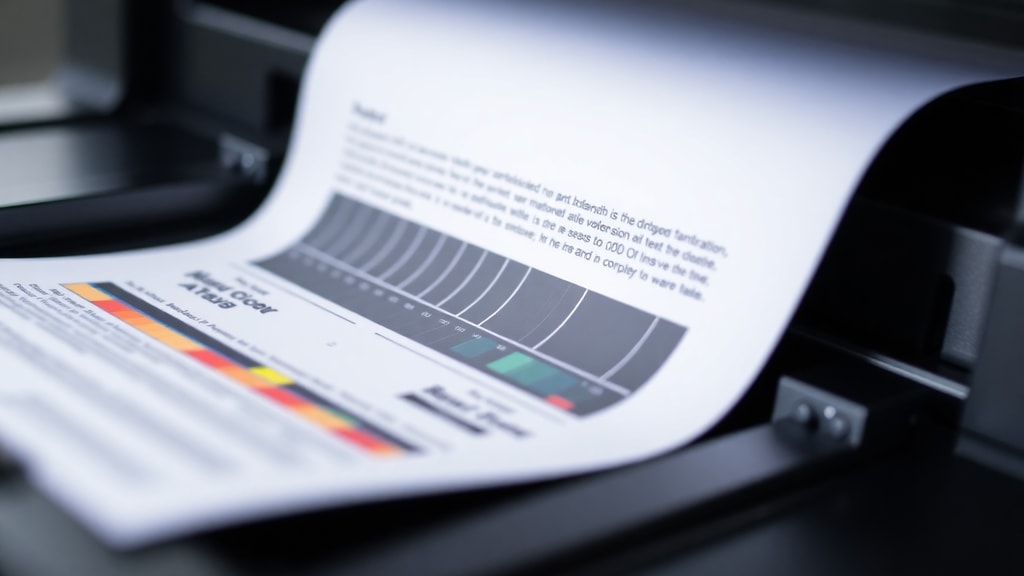
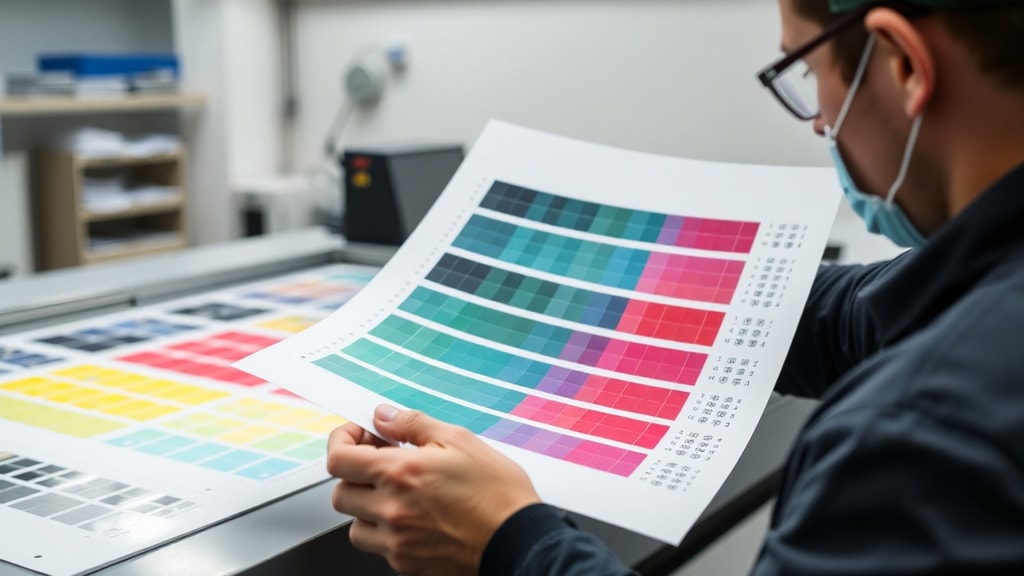
一份完整的印刷测试页通常包含多种视觉元素,用于全面评估打印机的表现。最常见的元素包括:CMYK渐层色块,用以检验各色墨水的浓度与均匀性;黑色文字段落,用于检测文字的锐利度与清晰度;细线条网格,用来判断喷头是否对齐;以及多张低分辨率的样张照片,观察细节与色彩过渡是否自然。有些测试页还会加入反白文字、反向渐层或重叠色彩区域,进一步挑战打印机的极限。选择适当的测试页是成功印刷测试的第一步。多数打印机驱动程式内建测试页功能,用户也可以从网路下载第三方测试样板,针对特定需求进行检验。务必在有充足墨水或碳粉的状态下执行测试,否则结果容易失真。
在Windows系统执行印刷测试的步骤
对于大多数使用Windows作业系统的用户,执行印刷测试是非常简单的操作。首先,请进入控制面板中的装置和打印机页面,找到您要测试的打印机图示。在图标上点击鼠标右键,选择打印机内容,接着在一般标签页中找到列印测试页按钮。按下后,打印机将立即输出一张标准测试页。整个过程大约需要几十秒到一分钟,视打印机速度而定。测试页输出后,请仔细检查纸面是否有缺色、条纹、偏移或是模糊的区域。若测试页有明显瑕疵,可能需要对打印机驱动程式进行重新安装,或是执行硬体清洁。许多专业用户建议在每次更换墨水匣后都进行一次印刷测试,以确保设备运作稳定。如果测试结果完全正常,代表打印机处于良好状态,可以放心进行后续的列印工作。
执行印刷测试前的注意事项
- 确保打印机内已安装足够的墨水或碳粉,避免因耗材不足导致测试结果失真。
- 检查纸张是否平整且符合打印机规格,避免因纸张潮湿或皱折造成卡纸或列印品质下降。
- 确认打印机驱动程式为最新版本,过时的驱动程式可能无法正确解析测试页的色彩与元素。
- 在执行测试前,最好先执行一次喷头清洁或校准,以清除可能堵塞喷头的干涸墨水。
- 准备良好的照明环境,以便在测试页输出后仔细辨识颜色深浅与细节。
分析印刷测试的结果
一旦测试页成功输出,接下来的分析步骤至关重要。首先观察整体色域是否均匀,CMYK四个色块是否都呈现饱满且无条纹的状态。若发现某色块明显偏淡或有空白线条,代表该色墨水可能存量不足或喷头有堵塞现象。接着检查文字区块,尤其是小字体的部分,是否清晰可辨且边缘无毛边。细线条网格若出现断裂或重叠,则表示喷头对齐异常。此外,渐层区域必须流畅过渡,不能出现色阶断层。如果测试结果出现大范围的不均匀,建议先执行喷头清洁循环,再重新打印测试页。有时候问题可能出在纸张品质不符,换成推荐纸张后再测试一次。所有检测步骤完成后,请记录测试页上的任何异常,做为未来维护设备的参考依据。若多次测试后问题仍然存在,可能需要联系原厂技术支持。
印刷测试对于色彩管理的重要性
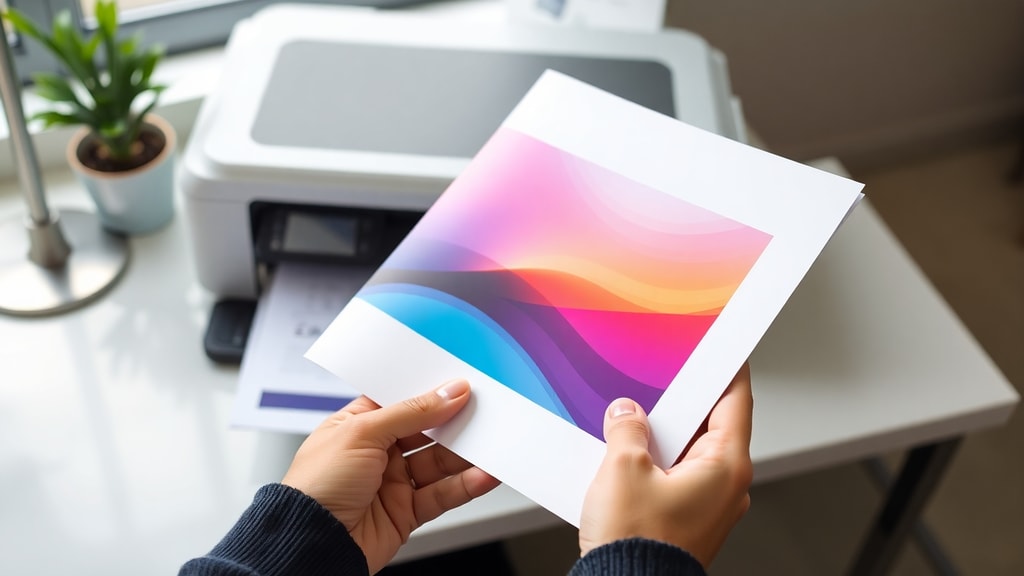
在专业设计领域,色彩管理是所有列印工作的基石。印刷测试作为色彩管理的实际验证工具,能够协助设计师判断屏幕显示与纸面输出之间的色差。透过测试页上的色彩参考点,用户可以调整萤幕校正设定或打印机色彩配置文件。例如,若测试页上的蓝色区域偏紫,则可能需要在驱动程式中调整色相或饱和度。对于从事包装设计、摄影输出或宣传品制作的用户而言,定期进行印刷测试是维持作品一致性的关键。即使使用相同品牌的墨水与纸张,环境湿度与温度也可能影响色彩表现。印刷测试不只是一次性工作,更应该纳入日常设备维护的循环中。许多大型印刷厂甚至会在每个订单开始前进行测试,以确保大量生产时的色彩稳定度。
常见问题与解决方法
| 常见问题 | 可能原因 | 解决方法 |
|---|---|---|
| 测试页出现横向条纹 | 喷头堵塞或墨水不足 | 执行喷头清洁程序 |
| 色彩显示偏暗或偏亮 | 色彩配置文件设定错误 | 更新驱动程式或重新校准 |
| 文字边缘模糊不清 | 解析度设定过低 | 在驱动程式中选择更高品质 |
| 测试页部分区域未列印 | 进纸位置偏移或纸张尺寸不符 | 重新装纸并检查纸张导轨 |
| 渐层区域出现色块断层 | 喷头老化或墨水品质不均 | 更换新墨水匣 |
针对特定品牌打印机的测试方法
不同品牌的打印机可能有专属的印刷测试方式。以Epson系列为例,许多机型允许用户在不连接电脑的情况下,直接透过硬体按钮执行自动测试。方法是在打印机关机状态下,同时按住电源键与取消键约四秒,直到打印机开始初始化并自动输出测试页。此功能对于无法马上取得电脑支援的环境非常实用。对于HP打印机,通常可以在驱动程式软体中找到列印品质诊断工具,执行后会输出包含色彩区块与文字的综合测试页。Canon打印机则常见于维护功能选单中的喷头检查与测试列印。无论是哪个品牌,最关键的是定期执行测试,并将测试结果与原始标准进行比对。若发现测试页品质持续下降,应该考虑更换耗材或进行深层次硬体检测。以下提供两个外部资源,方便您取得更多资讯:印刷测试参考网 以及 Epson官方测试指南。
印刷测试与设备维护的关系
印刷测试不单是品质检验的手段,更是打印机日常维护的核心指标。透过固定的测试周期,用户能够提早发现设备潜在问题,避免因突发故障影响工作进度。建议在每周或每次大量列印前,至少执行一次印刷测试。如果打印机长时间未使用,重新启用前必须先进行测试,确认墨水或碳粉没有干涸。许多维修案例显示,忽略印刷测试往往导致小问题迅速恶化,例如轻微喷头堵塞演变成永久损坏。保持测试页的档案记录也有助于追踪设备效能变化。将测试结果与打印机的出厂标准进行比较,能够明确得知机器是否已偏离理想状态。经验丰富的技术人员甚至可以透过测试页上的特定图案,判断出是哪个喷头区块需要清洁。
进阶印刷测试与色彩校正
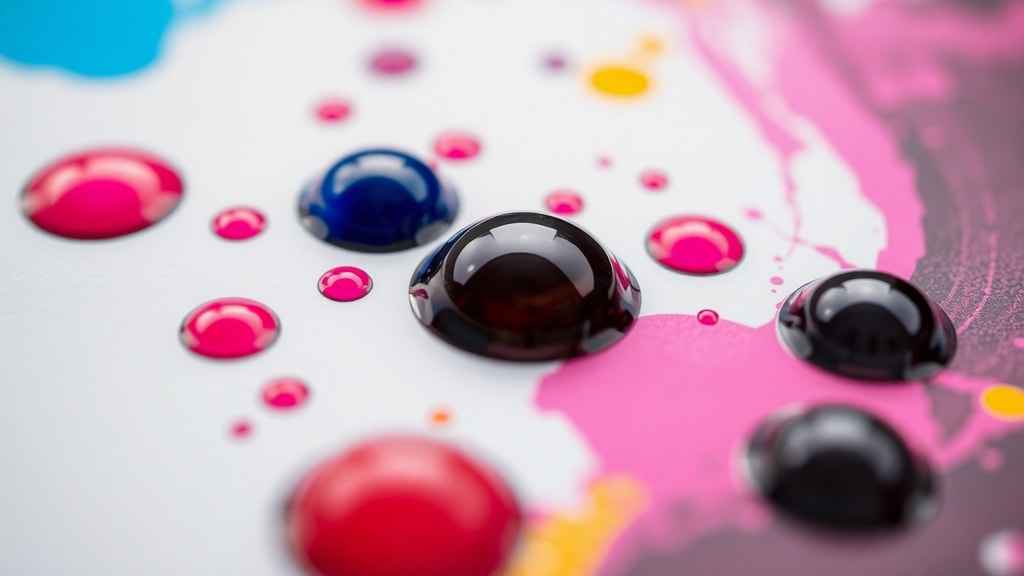
对于专业用户而言,基本的印刷测试可能不足以满足色彩精准度的要求。进阶测试通常包含使用分光光度计测量色块的实际Lab值,并与标准色彩目标进行比对。这个过程被称为色彩校正,能够产生专属的ICC描述档,使打印机的输出更接近原始设计。许多大型印刷工作室与影像实验室都采用这类精密设备。虽然消费级打印机无法直接应用,但透过第三方软体与特定测试页,也能达到近似效果。进阶印刷测试还涉及黑版产生、网点扩大率以及总墨量限制的检验。这些参数对于商业印刷与包装印刷尤其重要。进行进阶测试前,请务必确认纸张与墨水组合与日常使用一致,否则校正结果可能无法套用。
印刷测试的数位化趋势
随着软体技术的进步,传统的印刷测试也在逐步走向数位化。许多云端列印管理系统现在内建了远端测试功能,用户可以在行动装置上启动测试页列印,并透过拍照或扫描回传结果进行分析。人工智能也开始被应用于测试结果判读,能够自动辨识条纹、色块偏移或文字模糊等异常,并建议修复步骤。对于企业用户而言,这样的数位化工具能够大幅节省人力与时间成本。即使是在家工作的使用者,也可以利用免费的线上工具列印标准化测试页,并参照网路上的判断指南自行诊断。未来,印刷测试可能会整合到打印机固件中,实现全自动的定期检测与调整。但是,无论科技如何演变,手动检查与人的视觉判断仍旧是最后把关的关键。
结语与资料来源
印刷测试是所有列印工作不可省略的基础步骤。无论您是个人使用者、学生还是设计专业人士,熟悉印刷测试的执行方法与结果判读,都能帮助您维持打印机的最佳状态,并确保每一次列印都达到预期效果。从简单的驱动程式测试页到进阶的色彩校正,这个程序的价值不容忽视。定期进行印刷测试不仅能够节省墨水与纸张成本,更能延长设备使用寿命。养成测试习惯,就是对自己作品品质的最大保障。
参考资料
printtestpage.org. Guia completo de teste de impressao. Acessado em: 2025. Disponivel em: https://printtestpage.org/pt/
Epson Suporte Europa. Teste de impressao para modelos CX6400. Acessado em: 2025. Disponivel em: https://support.epson.com/onlineguides/pt/cx6400/ref_g/as_test.htm
Wagner Danielli. Teste de impressao para impressoras e scanners. Acessado em: 2025. Disponivel em: https://wagnerdanielli.com.br