螢幕鎖定時間的真正意義
當我們討論螢幕使用時間時,大多數人首先想到的是每日使用手機或電腦的總時長。然而在裝置設定中,還有一個關鍵參數經常被忽略:螢幕鎖定時間,也就是裝置在無人操作後,螢幕自動關閉前的等待時間。這個時間長短直接影響電池續航、隱私安全以及使用者體驗。根據各大品牌手機的預設值,多數智慧型手機出廠時將螢幕鎖定時間設定為 15 秒;也就是說,若您在 15 秒內未觸控螢幕,裝置就會自動鎖定。這個時間看似短暫,卻足以在絕大多數場景中達到省電與保護隱私的效果。
然而許多人並不知道如何調整這個設定,甚至從未留意過它的存在。螢幕鎖定時間並非固定不變,從 30 秒、1 分鐘、2 分鐘,到最長可選擇「永不」關閉螢幕,系統提供了多種選項讓使用者根據當下需求彈性調整。尤其在閱讀長篇文章、觀看食譜或進行手機導航時,延長螢幕鎖定時間能避免頻繁解鎖的困擾;反之,若您經常在公共場合使用裝置,較短的時間設定則有助於防止旁人窺視資料。了解這個設定的邏輯,是有效管理螢幕使用時間的第一步。
行動裝置的螢幕逾時調整方法
無論您使用的是 iPhone 還是 Android 手機,調整螢幕鎖定時間的路徑都非常直覺。在 iOS 系統中,請依序開啟「設定」應用程式,選擇「螢幕顯示與亮度」,再點選「自動鎖定」選項。您會看到 30 秒、1 分鐘、2 分鐘、3 分鐘、4 分鐘、5 分鐘,以及永不等不同選項。需要特別注意的是,選擇「永不」雖然便利,但會持續消耗電池電量,同時增加螢幕烙印的風險,因此建議僅在非常短暫的時間內使用,並於使用完畢後恢復為較短時間。

Android 系統的設定路徑因品牌略有差異,但核心步驟一致。大部分三星、小米、OPPO 等主流機種,您可以進入「設定」中的「顯示」或「螢幕」分類,尋找「螢幕逾時」或「休眠」選項。點選後同樣可選擇 15 秒、30 秒、1 分鐘、2 分鐘、5 分鐘或永不。為了幫助您更快完成調整,以下是通用的操作步驟列表:
- 開啟「設定」應用程式
- 找到「顯示」或「螢幕」選單
- 點選「螢幕逾時」或「自動鎖定」
- 從下拉選單中選擇您偏好的時間長度
- 返回主畫面即完成設定
值得一提的是,部分手機提供「智慧休眠」或「注視螢幕時不鎖定」的功能。這類功能利用前置鏡頭偵測使用者是否正在注視螢幕,若偵測到視線則不鎖定;一旦您離開視線,裝置便會依照設定的逾時時間自動關閉螢幕。這項設計既能保有延長螢幕開啟的便利,又能在您離開後自動啟動鎖定,兼顧續航與安全。
根據年齡的健康螢幕使用建議
除了裝置本身的鎖定時間設定,真正影響身心健康的其實是每日總螢幕使用時長。世界衛生組織與多個國家的兒科學會均提出明確的指引,強調不同年齡層的兒童與青少年應該受到不同程度的螢幕時間限制。這些建議並非僅針對手機鎖定時間,而是涵蓋所有類型的數位裝置,包括電視、平板電腦、桌上型電腦以及遊戲主機。根據巴西米納斯吉拉斯聯邦大學醫學院觀察兒科團隊所發布的指南,以及美國兒科學會的立場聲明,以下為常見的年齡分類建議:
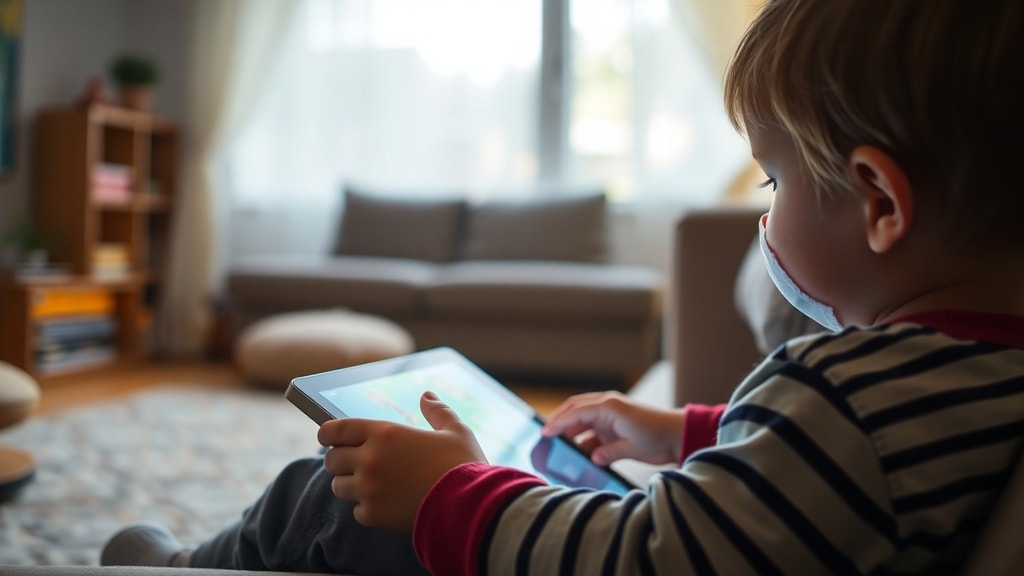
| 年齡層 | 每日建議螢幕使用時間上限 |
|---|---|
| 2 歲以下 | 零螢幕時間(視訊通話除外) |
| 2 至 5 歲 | 最多 1 小時 |
| 6 至 10 歲 | 最多 2 小時 |
| 11 至 18 歲 | 最多 3 小時 |
這些指引的背後有堅實的研究基礎。過早或過長時間的螢幕暴露,可能影響兒童的語言發展、睡眠品質、注意力持續時間以及體能活動量。尤其是 2 歲以下的幼兒,大腦正處於快速發育階段,真實世界的互動遠比被動的螢幕刺激更為重要。對於 6 至 10 歲的學齡兒童,除了時間上限之外,內容的品質也至關重要;教育性、互動性高的應用程式遠優於純粹的娛樂影片。而青少年階段雖然自主性提高,但每天超過 3 小時的螢幕時間已與較高的心理健康風險相關聯,包括焦慮與憂鬱傾向的上升。
家長在管理子女的螢幕使用時,除了設定裝置本身的鎖定時間外,更可利用各系統內建的「螢幕使用時間」或「數位健康」功能,設定每日總使用時間上限、特定應用程式的使用配額,甚至遠端監控孩子的活動。例如 iPhone 的「螢幕使用時間」功能允許家長從自己的手機上設定孩子的裝置,限制特定時段(如睡前)的應用程式使用。Android 的「Family Link」則提供類似的管理工具。這些工具讓數位教養變得更具體可行,而非僅是口頭告誡。
Windows 電腦的螢幕與睡眠設定
電腦使用者的螢幕鎖定時間則由作業系統的電源管理設定所控制。在 Windows 10 與 Windows 11 中,這個設定位於「設定」>「系統」>「電源與電池」之下。您會看到兩個獨立的選項:一個用於「螢幕」,另一個用於「睡眠」。螢幕選項控制的是顯示器在無操作後關閉的時間;睡眠選項則控制整個電腦進入低功耗狀態的時間。兩者分開設定,讓使用者可以更細膩地平衡節能與便利性。
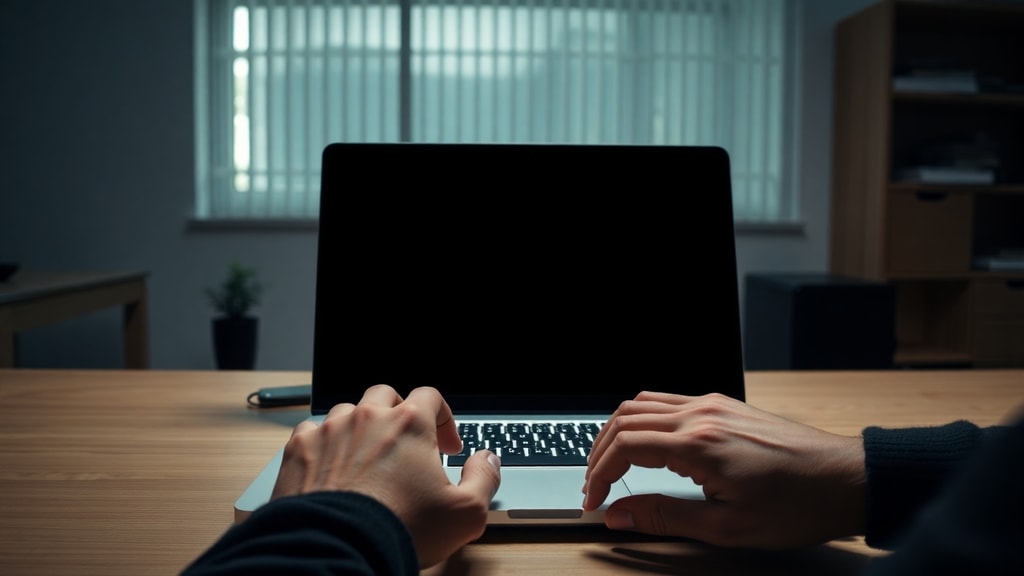
例如,您可以將螢幕設定為 5 分鐘後關閉,但讓電腦在 30 分鐘後才進入睡眠。這樣一來,短暫離開座位時顯示器自動關閉以省電且保護隱私,但電腦仍保持運行,避免工作中斷。若您需要長時間閱讀文件或觀看簡報,可以暫時將螢幕關閉時間延長至 15 分鐘或更久。調整方式非常簡單,只需要在「電源與電池」頁面中,針對「電池供電」與「插電使用」兩種情境分別設定螢幕與睡眠的時間即可。根據 Windows 的技術文件,強烈建議不要將螢幕設定為「永不」關閉,尤其是在筆記型電腦上,這會導致螢幕背光持續運作,加速面板老化並顯著縮短電池循環壽命。
對於商業環境或公用電腦,系統管理員甚至可以透過群組原則或登錄編輯程式強制鎖定螢幕逾時設定,確保所有使用者皆遵循組織的安全政策。這在金融機構、醫療院所或政府機關中尤其常見,因為螢幕長時間開啟而未鎖定,可能導致敏感資料外洩。Windows 也提供動態鎖定功能,當您的手機與電腦透過藍牙配對後,一旦手機離開電腦的藍牙範圍,電腦會自動鎖定螢幕,進一步提升安全性。您可以參考 Windows 支援頁面中的詳細指南來啟用此功能。
為什麼螢幕鎖定時間設定值得您花時間了解
多數使用者可能覺得調整螢幕鎖定時間只是一項微小的設定,不值得特別關注。然而從實際生活來看,這個小小的數字影響範圍極廣。首先是電池續航:螢幕向來是行動裝置最耗電的元件之一,每延長一分鐘的鎖定時間,就意味著電池多釋放一分鐘的電力。根據硬體評測網站的測試數據,將螢幕鎖定時間從 30 秒延長至 2 分鐘,在連續網頁瀏覽情境下,電池續航大約減少 5% 至 8%。雖然這個差異看似不大,但若您一整天頻繁使用手機,累積的影響便相當可觀。
其次是隱私保護。在捷運、咖啡廳或會議室等公共或半公共空間,螢幕若長時間保持開啟,旁人可能輕易瞥見您的訊息內容、電子郵件或財務資料。較短的鎖定時間就像一道簡單卻有效的防護牆,降低資訊被無意間窺視的風險。此外,許多商業間諜軟體或惡意應用程式也會利用螢幕長時間開啟的特性,在使用者不注意時擷取畫面或側錄操作。因此,保持合理的鎖定時間,是基本卻重要的資安習慣。
最後是使用者體驗。導航時您不會希望每 15 秒就需要輕觸一次螢幕以保持路線顯示;閱讀電子書或食譜時,頻繁的解鎖動作同樣令人困擾。這時將鎖定時間延長至 5 分鐘或更長,就能大幅改善使用流暢度。但反之,如果您只是快速查看通知或回覆訊息,15 秒或 30 秒的設定已經足夠,因為您的手指會自然觸控螢幕,重新啟動計時。找到適合自己的生活節奏,才是螢幕鎖定時間設定的最終目的。
參考資料
ObservaPed, Faculdade de Medicina da UFMG. Tempo de tela: recomendações por faixa etária. Disponível em: https://www.medicina.ufmg.br/observaped/tempo-de-tela/
American Academy of Pediatrics, via Wikipedia. Tempo de tela: definição e diretrizes médicas. Disponível em: https://pt.wikipedia.org/wiki/Tempo_de_tela
Samsung Suporte Brasil. Como ajustar a duração da luz de fundo (screen off delay). Disponível em: https://www.samsung.com/br/support/mobile-devices/
Apple Suporte. Configurar o bloqueio automático no iPhone. Disponível em: https://support.apple.com/pt-br/auto-lock
All Things Windows. Como ajustar o tempo limite da tela no Windows 11. Disponível em: https://windows.atsit.in/24670/
Firsty. Healthy screen time: how much is too much? Disponível em: https://www.firsty.app/pt/the-wanderer/product/healthy-screen-time-how-much-is-too-much/





