認識藍牙立體聲耳機與現代連接技術
藍牙耳機已成為日常生活中不可或缺的聆聽工具,無論是通話、聽音樂、觀看影片或進行線上會議,無線立體聲體驗帶來的便利性有目共睹。然而許多使用者在初次配對或切換裝置時,經常遇到音質不佳、單聲道輸出或連線中斷的問題。要實現真正的立體聲藍牙連接,需要理解裝置之間的配對邏輯、音訊編碼格式以及系統層級的設定方式。本文將以Windows作業環境為主,逐步解說如何正確完成藍牙耳機的立體聲連接,並涵蓋常見疑難排解方法。
藍牙立體聲的運作基礎在於音訊傳輸協定,目前主流技術支援A2DP(先進音訊分發規範),這項協定允許高品質的雙聲道音訊從播放裝置傳送至耳機。當您將藍牙耳機與電腦或手機配對時,系統會自動辨識耳機支援的服務類型,包括免持通話協定與立體聲音樂播放協定。如果設定不完整,可能只啟用了通話功能,導致音樂播放變成單聲道或音質明顯下降。因此確認裝置支援A2DP並正確啟用,是獲得立體聲的第一步。
Windows系統中藍牙立體聲的正確設定步驟
在Windows電腦上設定藍牙耳機立體聲,需要從新增裝置開始。首先開啟電腦的藍牙功能,進入設定中的藍牙與其他裝置頁面,選擇新增藍牙裝置。此時將耳機置入配對模式,通常長按電源鍵或多功能鍵直到指示燈閃爍。從清單中選取耳機名稱,點擊連線。完成初始配對後,系統會自動安裝驅動程式並建立連線。

但許多使用者會發現聲音依然從喇叭輸出,或耳機聽到的音質很差。這是因為Windows預設將藍牙耳機設定為免持模式,僅提供8kHz的單聲道音訊。要切換成立體聲模式,需要手動調整。在工作列右下角的音量圖示上按右鍵,選擇開啟音效設定。在輸出裝置下拉選單中,您會看到耳機出現兩個選項:一個是耳機聽筒或免持聽筒,另一個是立體聲或音樂。請務必選取立體聲選項,通常名稱會包含 stereo 或 music 字樣。選取後音質會立即提升,恢復完整的左右聲道分離效果。
藍牙立體聲連接中的常見問題與解決方案
即使完成立體聲設定,仍可能遇到音訊延遲、斷斷續續或無法同時使用麥克風的狀況。這些問題多半與藍牙版本、音訊編碼或驅動程式有關。以下整理最常見的障礙與對應處理方式。
第一個問題是音訊延遲,尤其在觀看影片或玩遊戲時特別明顯。這是因為藍牙傳輸需要緩衝時間,不同編碼格式的延遲表現也不同。解決方法包括更新藍牙驅動程式至最新版本、減少耳機與電腦之間的障礙物,或選擇支援低延遲編碼如aptX或LC3的耳機。如果您的耳機支援多點連線,關閉不必要的藍牙連線也能降低干擾。
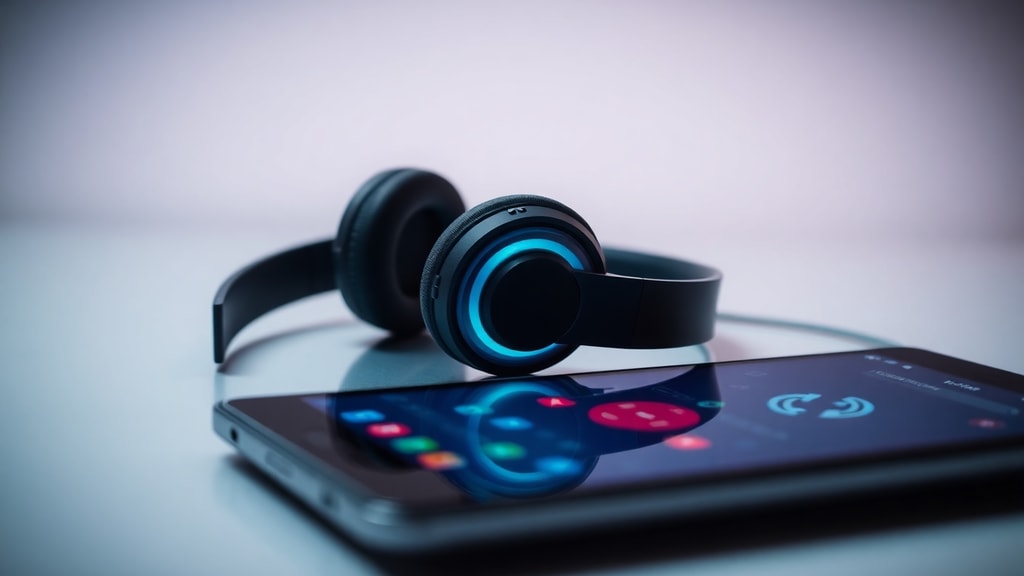
第二個問題是耳機麥克風無法同時用於通話與立體聲播放。這是藍牙技術本身的限制,在免持規範下音訊會降級為單聲道。若需要在通話中同時享受高品質音樂,建議使用專用通話耳機或透過電腦內建麥克風收音,讓耳機僅負責輸出立體聲音訊。此外部分進階耳機提供雙通道傳輸模式,可在通話時維持立體聲,但需搭配特定裝置與驅動支援。
實用設定清單與編碼格式對照表
為了讓您快速檢查所有關鍵環節,以下提供一份設定確認清單,以及常見藍牙音訊編碼格式的比較表格。這些資訊能幫助您診斷連線問題並優化聆聽體驗。
設定確認清單:
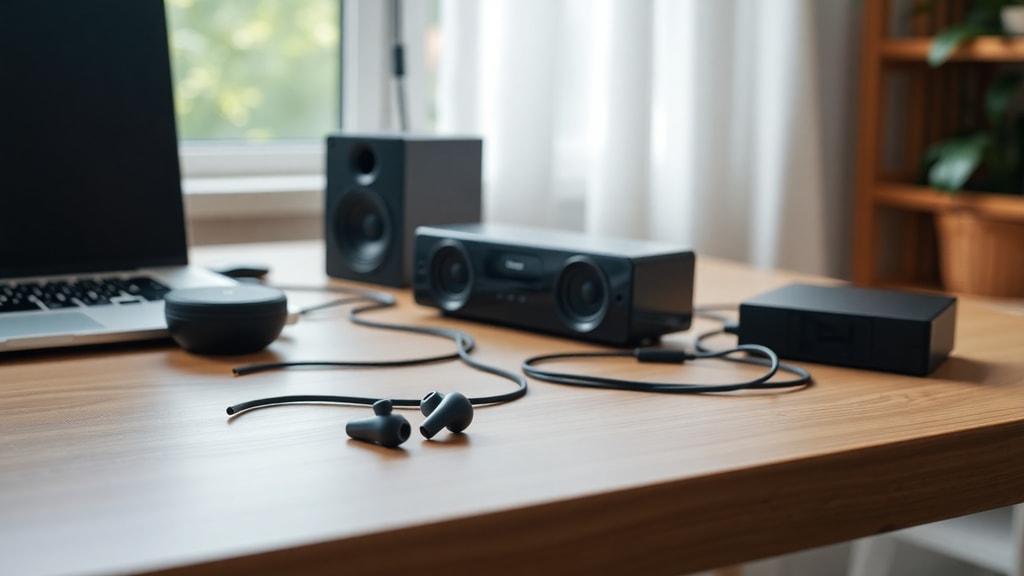
- 確認耳機已充電並處於配對模式
- 電腦藍牙功能已啟用且可被偵測
- 在音效設定中選擇立體聲輸出裝置
- 關閉其他可能干擾藍牙訊號的無線裝置
- 將耳機與電腦保持在10公尺內且無阻隔
- 更新音效驅動程式與藍牙驅動
- 檢查應用程式的音訊輸出設定是否獨立
- 若使用Windows 11,確認快速設定中的藍牙音訊編碼
藍牙音訊編碼格式比較表:
| 編碼格式 | 最大位元率 | 延遲表現 | 適用場景 |
|---|---|---|---|
| SBC | 328 kbps | 中等 | 通用標準,所有裝置支援 |
| AAC | 320 kbps | 較低 | iOS裝置及部分高階耳機 |
| aptX | 352 kbps | 低 | Android與Windows高音質需求 |
| LDAC | 990 kbps | 中等 | 極致音質,需裝置支援 |
| LC3 | 低功耗 | 極低 | 新一代LE Audio標準 |
透過上述清單逐項檢查,多數連線問題都能獲得解決。表格中的編碼格式決定了音訊傳輸的品質與延遲,建議優先選擇支援aptX或LDAC的耳機與播放裝置,以獲得最佳立體聲體驗。如果您的耳機僅支援SBC,也不用擔心,只要正確設定立體聲模式,仍然可以得到清楚的雙聲道音效。
進階技巧:透過開發者選項與應用程式強化立體聲
對於進階使用者,可以進一步調整系統與應用程式層級的設定。在Windows中,您可以透過登錄檔編輯器或第三方工具強制啟用特定音訊編碼,但這需要謹慎操作,建議先備份系統。另一個方法是利用音效卡驅動程式提供的等化器或虛擬環繞聲功能,這能在耳機上營造更寬闊的音場感。但請注意,這些處理可能會增加延遲,不適合即時互動需求高的場景。
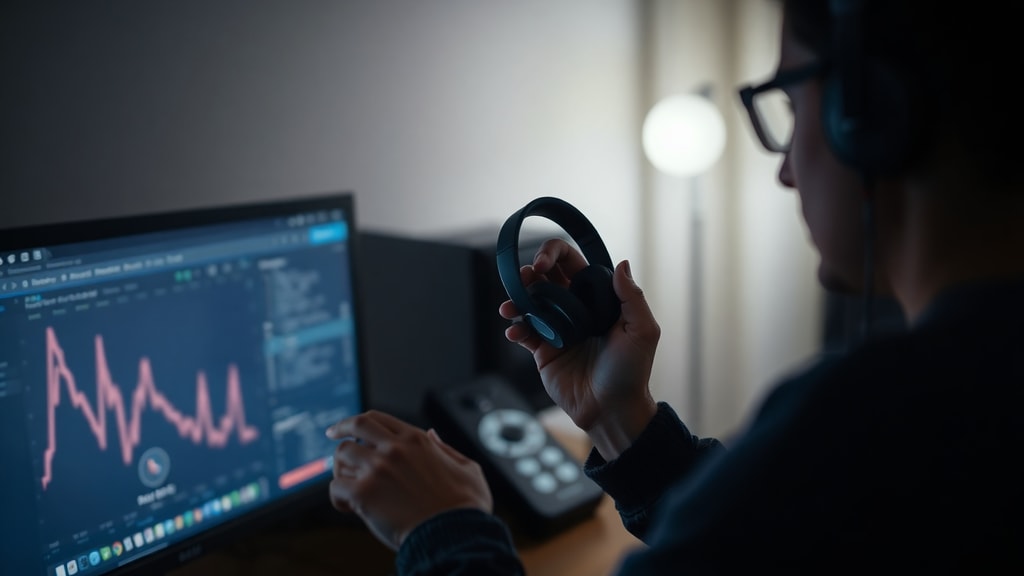
在應用程式方面,許多音樂播放軟體如Spotify或Foobar2000提供獨立的音訊輸出設定。將應用程式的播放裝置指定為藍牙立體聲耳機,可以避免與系統通知音效衝突。串流平台通常會自動選擇最佳編碼,但您可以在設定中確認音質偏好為極高或無損。對於影片播放,開啟硬體加速與音訊直通模式也能減少藍牙傳輸的處理延遲。此外部分耳機品牌提供專屬應用程式,可用來更新韌體、調整編碼偏好或啟用遊戲模式,這些都是提升立體聲連線穩定度的有效途徑。
不同作業系統與裝置間的立體聲連接注意事項
藍牙立體聲連線的體驗會因作業系統而異。在macOS中,系統會自動選擇最適合的編碼格式,通常以AAC為優先,使用者較少需要手動調整。而在Android裝置上,開發者選項內可以強制指定藍牙音訊編碼,例如強制使用aptX或LDAC。iOS系統則傾向自動管理,使用者僅能從控制中心切換輸出裝置。對於智慧電視或遊戲主機,藍牙立體聲的支援程度差異較大,部分裝置僅提供基本SBC編碼,且可能不支援麥克風同時使用。建議查閱官方規格表或論壇討論,確認您的裝置是否完整支援A2DP立體聲。
跨裝置切換時,例如將耳機從手機連到電腦,請務必先中斷原有連線,再進行新配對。多點連線技術允許同時連接兩台裝置,但通常會以通話優先,導致立體聲播放中斷。如果不需要多點功能,可在耳機設定中關閉它以保持連線穩定。另外藍牙版本向下相容,但建議至少使用藍牙4.2以上版本,以獲得較佳傳輸效率與穩定性。若您的電腦藍牙版本較舊,可以考慮外接USB藍牙接收器,選擇支援藍牙5.0以上的型號,能明顯改善連線品質與立體聲表現。
參考資料與進一步閱讀
本文提供的設定方法與疑難排解建議,主要參考微軟官方支援文件以及藍牙技術聯盟的技術規範。關於Windows系統中的音效設定詳細步驟,可查閱微軟支援網站上的藍牙裝置相關說明。若想深入了解藍牙音訊編碼的技術細節,藍牙技術聯盟官方網站提供了完整的協定規格與白皮書。這些資源能幫助您進一步掌握立體聲連線的進階知識,並應對未來可能出現的新問題。
微軟支援網站: https://support.microsoft.com/en-us/windows
藍牙技術官方網站: https://www.bluetooth.com
透過上述資源與本文的逐步解說,您應該能夠順利完成藍牙耳機的立體聲設定,並排除多數常見的連線障礙。隨著藍牙技術持續演進,特別是LE Audio與LC3編碼的普及,未來的無線立體聲體驗將會更加穩定且高品質。持續關注韌體更新與系統升級,將有助於維持最佳的聆聽環境。





