USB分析導論:從日常應用到專業鑑識
通用序列匯流排(USB)已成為現代數位生活中不可或缺的連接標準,無論是鍵盤、滑鼠、隨身碟、外接硬碟,還是智慧型手機充電與資料傳輸,USB介面幾乎無所不在。然而,隨著USB裝置的普及,使用者常面臨安裝失敗、效能不足、裝置無法辨識等問題,更進階的應用如數位鑑識與安全分析也逐漸受到重視。本文將從USB的常見用途、安裝步驟、故障排除方法出發,並深入介紹專業的USB分析技術,包含鑑識映像建立、寫入保護機制以及協議層級的檢測方法,幫助讀者全面掌握USB裝置的管理與分析技能。
USB版本與規格概述
USB技術歷經多次演進,從最初的USB 1.0到現今廣泛使用的USB 3.0與USB 3.2,每一世代在傳輸速度、供電能力與協定架構上皆有顯著提升。根據USB Implementers Forum的定義,USB 1.0提供1.5 Mbps低速與12 Mbps全速傳輸;USB 2.0將速度提高到480 Mbps,成為早期隨身碟與外接裝置的主流標準;USB 3.0則實現了5 Gbps的超高傳輸速度,大幅縮短大型檔案複製時間。後續的USB 3.1與USB 3.2更進一步提升至10 Gbps與20 Gbps,並支援更靈活的通道配置。
對於日常使用者而言,辨別USB版本最直接的方式是查看連接埠與接頭的顏色:USB 2.0通常為白色或黑色內舌,USB 3.0則採用藍色內舌,USB 3.1為紅色或藍綠色。然而,實際傳輸效能仍取決於裝置、纜線與主機控制器的相容性,並非單純由接頭顏色決定。下面表格整理了主要USB版本的關鍵規格差異:
| USB版本 | 最大傳輸速度 | 常見接頭顏色 | 推出年份 |
|---|---|---|---|
| USB 1.1 | 12 Mbps | 無標準顏色 | 1998 |
| USB 2.0 | 480 Mbps | 黑色或白色 | 2000 |
| USB 3.0 | 5 Gbps | 藍色 | 2008 |
| USB 3.1 | 10 Gbps | 紅色或藍綠色 | 2013 |
| USB 3.2 | 20 Gbps | 視製造商而定 | 2017 |
在Windows作業系統中,檢視USB裝置連接速度可透過裝置管理員或系統資訊工具,確認是否達到預期的傳輸等級。若發現裝置運作在較低速度模式,可能是纜線品質不佳、連接埠供電不足或驅動程式未正確安裝所致,這些問題將在後續故障排除章節中詳細討論。

USB的常見用途與應用場景
USB裝置的應用範圍極廣,涵蓋資料儲存、周邊連接、系統復原與嵌入式開發等多個領域。以下是USB最常見的幾種用途:
- 資料儲存與傳輸:隨身碟、外接固態硬碟與記憶卡讀卡機用於備份、移動檔案或作為可攜式作業系統啟動碟。
- 周邊裝置連接:鍵盤、滑鼠、印表機、掃描器、攝影機與音效介面透過USB與電腦溝通。
- 充電與電源供應:USB埠可為智慧型手機、平板、行動電源等裝置充電,USB Power Delivery協定更支援高達100瓦的供電。
- 系統救援與重灌:USB開機碟用於安裝作業系統、執行磁碟修復或密碼重置工具。
- 嵌入式開發與調試:如Arduino、Raspberry Pi等開發板使用USB進行韌體燒錄與序列通訊。
- 數位鑑識與安全分析:專業人員透過USB映像取得證據資料,或分析可疑裝置是否存在惡意軟體。
在上述應用中,資料儲存與周邊連接佔據最大比例,但隨著資安意識提升,USB鑑識與惡意裝置分析已成為企業與執法機構關注的焦點。例如,在數位鑑識領域,分析師必須對USB裝置建立位元層級的映像檔,才能完整保留包含未配置空間與檔案系統元資料在內的所有證據。
USB裝置安裝步驟與注意事項
安裝USB裝置在多數情況下屬於即插即用,但仍有若干關鍵步驟需留意,以確保穩定運作與最佳效能。首先,將USB裝置插入電腦的USB埠,Windows通常會自動偵測並安裝通用驅動程式。若裝置需要專屬驅動軟體,例如專業音效介面或工業控制設備,使用者應從製造商官方網站下載最新驅動程式,避免使用Windows Update提供的舊版驅動。
安裝過程中,若系統提示「裝置未成功安裝」或「無法辨識的USB裝置」,建議先更換USB埠,尤其是從USB 3.0埠改插USB 2.0埠,排除供電或訊號相容問題。對於外接硬碟等耗電較高的裝置,應優先使用主機板後方的USB埠,避免透過延長線或前置面板連接,以確保穩定供電。此外,部分USB裝置在初次使用前需格式化為適當的檔案系統,例如exFAT可同時相容Windows與macOS,NTFS則適合僅在Windows環境下使用的大容量儲存裝置。
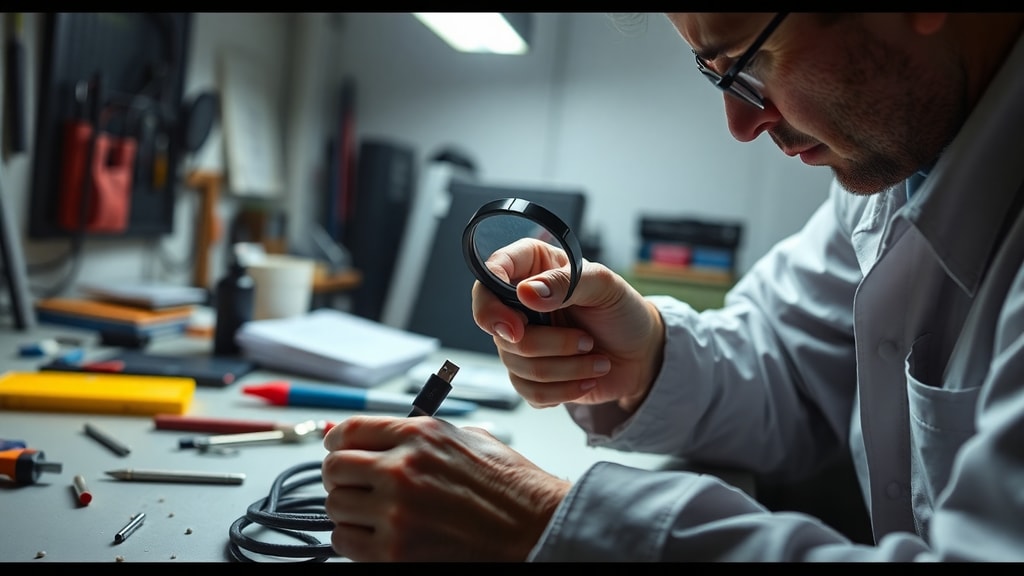
在專業鑑識場景中,安裝USB裝置的方式截然不同。分析師不會直接將可疑USB裝置插入主要工作電腦,而是透過專用的寫入封鎖器(hardware write blocker)連接,確保系統無法對裝置進行任何寫入操作,從而保護原始證據的完整性。這種做法與一般使用者的安裝邏輯完全相反,卻是數位鑑識中不可妥協的原則。
USB故障排除:常見問題與解決對策
USB裝置的故障問題層出不窮,從單純的接觸不良到複雜的驅動衝突皆有可能。以下整理最常見的故障情境與對應的排查步驟:當電腦完全無法辨識USB裝置時,首先檢查裝置管理員中是否有驚嘆號標記。若有,表示驅動程式未正確載入,可嘗試右鍵點選該裝置選擇「解除安裝」,然後重新插入讓系統重新偵測。若問題持續,建議至主機板或筆電製造商官網更新晶片組驅動與USB控制器的韌體。
另一個常見問題是USB裝置經常斷線或傳輸速度異常緩慢。這通常與供電不足有關,尤其是連接多個高功率裝置時。解決方法包括使用外接電源的USB集線器,或將裝置改接到供電能力更強的USB埠。對於USB 3.0裝置速度無法達到5 Gbps的情況,請確認纜線是否為USB 3.0規格,並檢查是否連接至USB 3.0埠。值得注意的是,部分機殼的前置USB 3.0埠可能因線材屏蔽不良或安裝不確實導致傳輸降速,此時改接主機板後方埠可有效改善。
進階的故障排除還包括檢視Windows事件檢視器中的USB相關錯誤記錄,以及使用USBDeview等工具檢視已安裝的USB裝置詳細資訊。若懷疑裝置本身硬體損壞,可將其連接到另一台電腦交叉測試,以確認問題來源。在極少數情況下,BIOS/UEFI設定中的USB Legacy模式或XHCI Hand-off選項可能導致開機過程中的USB裝置無法作用,調整這些設定後重啟即可解決。
專業USB安全分析方法:鑑識與惡意程式檢測
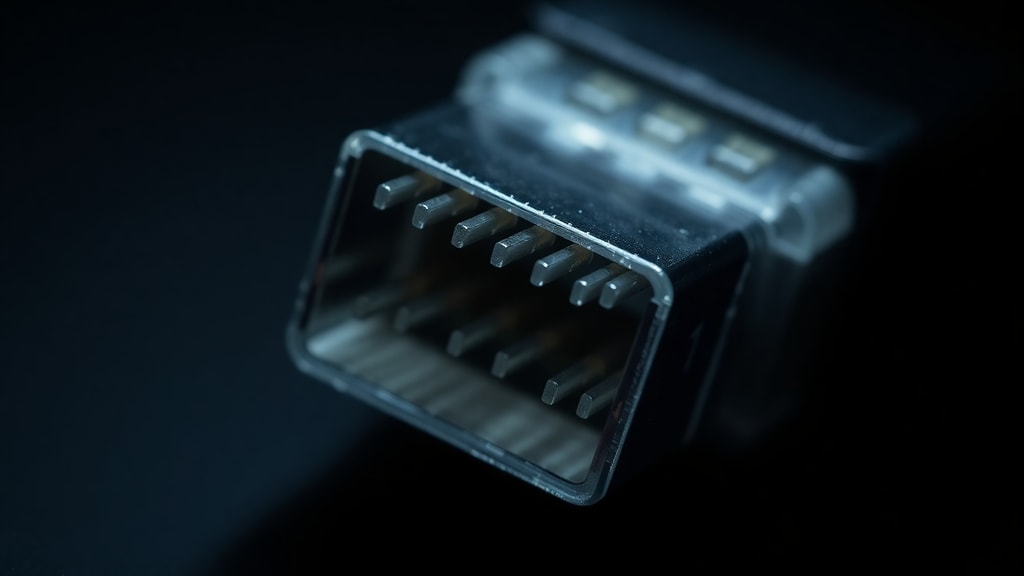
當USB裝置可能含有惡意軟體,或需要作為數位證據進行分析時,必須採用嚴謹的安全程序以避免污染原始資料。根據數位鑑識的標準流程,第一步是使用硬體寫入封鎖器將USB裝置連接到一部專用的分析電腦,這部電腦通常為老舊機型且不連接網路,目的是降低風險並確保隔離。接著,使用FTK Imager或Guymager等工具對USB裝置建立完整的位元對位元(bit-by-bit)映像檔,這個映像檔包含已配置空間、未配置空間以及檔案系統的元資料,是後續分析的基礎。
建立映像檔後,必須計算其MD5或SHA-256雜湊值,並與原始裝置的雜湊進行比對,以驗證映像檔的完整性。這種做法確保分析過程中所使用的副本與原始證據完全一致,任何微小的變更都會導致雜湊值不符。完成映像後,分析師可在Autopsy或X-Ways Forensics等平台上載入映像檔進行深入檢查,包括還原已刪除檔案、掃描惡意軟體特徵,以及分析USB裝置的連接記錄。
除了靜態映像分析,另一種重要的USB安全分析方法是透過專業的USB協議分析器(protocol analyzer)即時監控USB匯流排上的封包流量。這類硬體或軟體工具可捕捉主機與裝置之間的所有傳輸,包括控制傳輸、中斷傳輸、批次傳輸與即時傳輸,協助開發者除錯驅動程式,或讓安全研究人員識別異常的裝置行為。例如,某些惡意USB裝置會偽裝成鍵盤快速輸入惡意指令,透過協議分析器可以清楚看到這些非預期的鍵盤封包序列,從而揭露攻擊行為。
在進行USB安全分析時,寫入保護是不可或缺的環節。除了硬體寫入封鎖器,部分軟體方案如Registry寫入保護或磁碟唯讀掛載也能達到類似效果,但硬體層級的保護更為可靠,因為它從物理層面阻斷了任何寫入指令到達裝置的可能。這對於司法鑑識而言至關重要,因為任何無意的寫入都可能導致證據被認為遭到篡改,從而在法庭上失去效力。

USB分析工具與資源推薦
針對不同層級的USB分析需求,市面上存在多種專業工具。對於一般使用者,微軟提供的USB View與Device Manager已能滿足基本的裝置檢視與除錯需求。對於進階使用者,USBDeview(NirSoft出品)可列出所有已連接與曾連接的USB裝置,並顯示詳細的裝置描述、序號與電源狀態。開發者與硬體工程師則需要更強大的協議分析工具,例如LeCroy USB Advisor或Teledyne LeCroy的USB分析儀,這些設備能夠捕捉高速USB訊號並進行深層協定解碼。
在數位鑑識領域,開源工具如Autopsy搭配Sleuth Kit提供了完整的檔案系統分析能力,而商業軟體如EnCase與FTK則提供更完善的案件管理與報告功能。對於需要大規模部署USB封鎖或稽核的企業環境,Endpoint Protector或Device Control Plus等端點安全解決方案可限制未經授權的USB裝置使用,並記錄所有連接事件。此外,安全研究人員經常使用Teensy或BadUSB等開發板模擬惡意USB裝置的行為,以測試防禦機制的有效性。
值得一提的是,微軟官方提供了詳盡的USB技術文檔,包括USB驅動程式開發指南、常見問題集與效能調校建議,可從Microsoft Learn網站取得。這些資源對於深入理解USB協議在Windows平台上的實作細節極有幫助。
結論與實務建議
USB分析從日常的故障排除到專業的數位鑑識,涵蓋了廣泛的技術面向。對於一般使用者而言,掌握USB版本辨識、安裝程序與常見問題解決方法,就能有效維護USB裝置的正常運作。然而,在面臨可疑裝置或需要處理機敏資料時,必須提升至安全分析層級,採用寫入保護、位元映像與協議檢測等方法,確保資料的完整性與安全性。
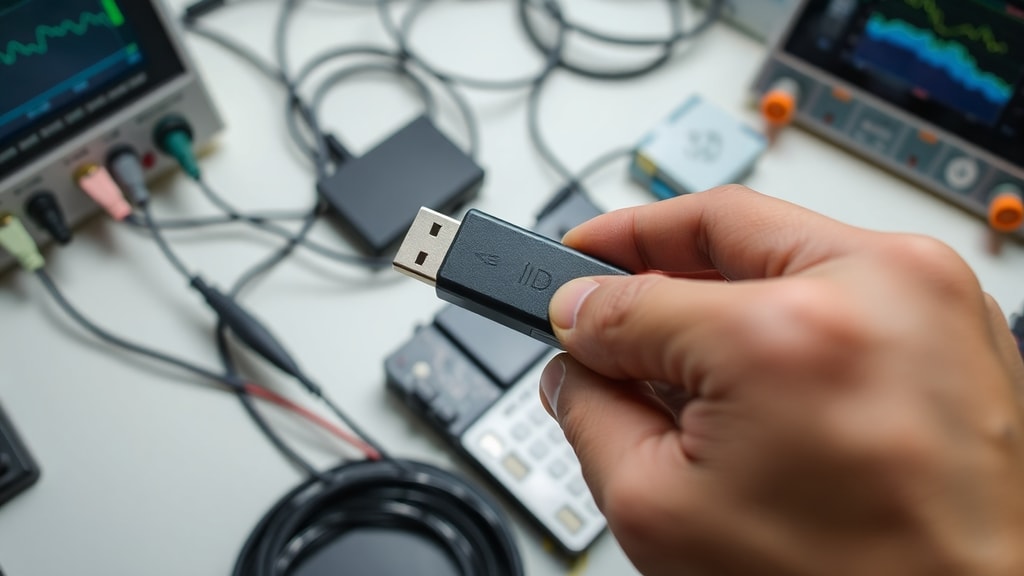
建議使用者平時養成良好的USB使用習慣,例如不使用來路不明的隨身碟、定期掃描儲存裝置、以及為重要資料建立備份。企業IT管理員則應部署端點安全政策,限制未授權USB裝置的連接,並建立USB事件稽核機制。對於需要進行進階USB分析的專業人士,投資一套可靠的硬體寫入封鎖器與鑑識軟體是必要的基礎建設。唯有透過多層次的理解與防護,才能充分發揮USB技術的便利性,同時將潛在風險降至最低。
參考文獻
Urban PC. USB Forensics. 取自 https://digitalperito.es/glosario/usb-forensics/
Reddit Cybersecurity Community. How can I safely analyze a USB device? 取自 https://www.reddit.com/r/cybersecurity/comments/195ij9p/how_can_i_safely_analyze_a_usb_device/
Metoree. 4 Fabricantes de Analizadores USB em 2026. 取自 https://es.metoree.com/categories/2235/
Microsoft Learn. USB no Windows – perguntas frequentes. 取自 https://learn.microsoft.com/pt-br/windows-hardware/drivers/usbcon/usb-faq--introductory-level





