什麼是ANT檔案
ANT檔案並不是一種具有單一定義的檔案類型。它的實際內容與用途完全取決於產生它的軟體。根據常見的資料整理,ANT檔案主要有兩種截然不同的形式:一種是Apache Ant自動化建置工具所使用的XML腳本檔案,另一種則是Adobe Animate軟體錄製的教學或示範檔案。理解這兩種形式的本質差異,是正確開啟與使用ANT檔案的第一步。
Apache Ant建置腳本
在Java開發領域,Apache Ant是最經典的自動化建置工具之一。它的核心運作依賴於XML格式的建置腳本,通常預設名稱為build.xml。然而,在某些專案或自訂場景中,開發者可能會將副檔名直接命名為.ant,或者將特定的建置邏輯抽取成獨立的.ant檔案。這類檔案內部包含了目標(target)、任務(task)與相依性(dependency)的定義,讓開發者能夠透過一條指令自動完成編譯、測試、打包、部署等重複性工作。Apache Ant從2000年問世以來,一直是Java社群中與Maven、Gradle並列的重要工具。使用.ant檔案作為建置腳本的優點包括純文字可讀性高、不依賴特定IDE、跨平台相容性佳。若您手上有一個.ant檔案,請先以純文字編輯器開啟,查看開頭是否有XML宣告與
Adobe Animate教學錄製檔案
另一種常見的ANT檔案來自Adobe Animate(前身是Adobe Flash Professional)的教學錄製功能。在Adobe Animate中,使用者可以錄製自己在. fla動畫檔上的操作過程,包括滑鼠移動、點擊、按鍵輸入、面板切換等行為,並將這些操作儲存為.ant檔案。這類檔案本質上是教學或示範錄影,可在Animate軟體內播放,讓初學者或團隊成員快速重現某個動畫製作流程。與影片格式不同,.ant錄製的不是畫面像素,而是操作指令與時間軸資訊,因此檔案體積通常很小。若您從Adobe Animate相關資源中下載到.ant檔案,代表它很可能是某個動畫技巧的步驟記錄,而非獨立的可執行檔。想播放這類ANT檔案,必須在Adobe Animate軟體中載入對應的.fla檔案,然後從選單選擇「視窗」、「其他面板」、「教學錄製面板」來載入.ant內容。

ANT檔案的用途與應用場景
由於ANT檔案雙重身分的特性,它的具體用途需要根據來源判斷。以下列出兩類主要場景:
- Java專案建置自動化:使用Apache Ant的團隊會將.ant腳本納入版本控制,搭配持續整合伺服器(如Jenkins、GitLab CI)實現自動編譯與測試。腳本內可定義多個目標,例如clean、compile、test、package、deploy,開發人員只需在終端機執行ant target_name即可。
- 互動式教學與訓練:在動畫設計或多媒體教學領域,教師或內容創作者錄製自己操作Animate的流程,儲存為.ant檔案後提供給學生。學生可以在自己的Animate環境中重現相同步驟,加速學習曲線。
除了上述兩種主流用途,極少數其他軟體(如某些遊戲開發工具或舊版系統工具)也可能將自訂設定檔命名為.ant,但相對罕見。遇到無法明確辨識的ANT檔案時,最安全的方式是先用文字編輯器查看檔首,確認是否為XML格式。如果是純文字XML,八成與Apache Ant有關;如果是二進位或夾雜特殊控制字元,則可能屬於Adobe Animate或其他專有格式。
如何正確開啟ANT檔案
開啟ANT檔案之前,您必須先釐清它的真正類型。以下以表格呈現兩類ANT檔案的開啟方式與必備軟體:

| ANT檔案類型 | 必備軟體 | 開啟方式 | 備註 |
|---|---|---|---|
| Apache Ant建置腳本 | Apache Ant 或任何純文字編輯器 | 直接以文字編輯器(如Notepad++、VS Code)開啟編輯;或使用指令 ant -f 檔案.ant 執行 | 需安裝Java執行環境(JRE)才能執行建置 |
| Adobe Animate教學錄製 | Adobe Animate(完整版或試用版) | 在Animate中開啟對應的.fla檔案,然後開啟教學錄製面板載入.ant檔案 | 若無.fla原檔,.ant無法獨立播放 |
對於Apache Ant腳本,若您的系統已安裝Java與Ant工具,可以直接在命令列輸入 ant -f yourfile.ant 來執行預設目標。若要查看腳本內容,使用任何文字編輯器開啟即可。對於Adobe Animate錄製檔案,您必須擁有Adobe Animate軟體,而且該.ant檔案必須對應到一個特定的.fla專案檔案。在Animate中,依序點選「視窗」>「其他面板」>「教學錄製面板」,然後點選面板上的載入按鈕,選擇.ant檔案,即可開始播放教學。
常見問題與解決方案
以下整理使用者經常遇到的幾個關於ANT檔案的問題,並提供具體建議:
問題一:我下載了一個.ant檔案,但無法用任何程式開啟。
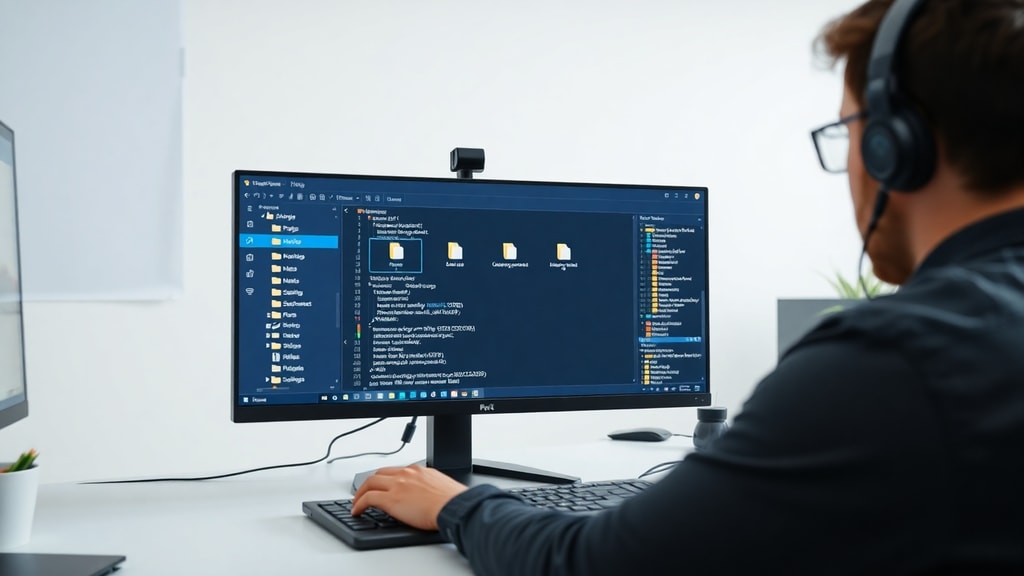
請先以純文字編輯器(例如記事本)開啟該檔案。如果看到一堆亂碼或無法辨識的二進位內容,它很可能不是XML格式,而是Adobe Animate錄製檔案或其他專有格式。此時請確認您的電腦是否安裝了Adobe Animate。若沒有安裝,可以考慮向檔案來源者確認軟體需求。
問題二:我確定這是Apache Ant的腳本,但執行 ant 指令時出現錯誤。
請先確認Java執行環境是否正確安裝,並將Java/bin加入系統PATH。接著檢查ANT檔案開頭是否有正確的project宣告,以及所有標籤是否閉合。常見錯誤包括路徑中的中文字元、遺漏的jar檔案路徑、或目標名稱打字錯誤。建議在命令列使用 ant -debug 來顯示更詳細的錯誤訊息。

問題三:我收到一個.ant檔案,對方說是Adobe Animate教學,但我開啟軟體後找不到載入選項。
Adobe Animate的教學錄製功能並非所有版本都內建,部分較舊版本或簡化版可能不支援。另外,請務必先開啟用來錄製該教學的原始.fla檔案,否則.ant檔案無法對應時間軸與圖層。若找不到.fla檔案,請聯繫提供教學的創作者。
問題四:ANT檔案有安全風險嗎?
Apache Ant腳本本質上是XML,不具備直接執行惡意程式的能力,但若腳本中包含了不受信任的exec任務或antcall,有可能被濫用來執行系統命令。因此,從不明來源取得的.ant檔案最好先以文字編輯器審視內容,避免直接執行。Adobe Animate的教學錄製檔案理論上不會執行外部程式,但若.fla檔案本身含有ActionScript惡意指令,則.ant檔案僅是觸發事件,仍需對.fla來源保持警覺。
區分ANT檔案的最佳實務
為了避免混淆,實務上可以從以下幾個面向快速區分ANT檔案類型:
- 查看檔案圖示:Apache Ant腳本通常無關聯圖示或顯示為XML圖示;Adobe Animate錄製檔案可能顯示Animate的圖示。
- 檢查檔案大小:純文字XML的.ant檔案通常很小,幾KB到幾十KB;Adobe Animate錄製檔案可能包含較多指令,常達數百KB或更大。
- 查看檔案內容:用十六進制編輯器或純文字編輯器開啟。若開頭為<?xml version=1.0?>,即為XML;若開頭為非ASCII亂碼且夾雜ANIM等字樣,則很可能是錄製檔。
- 追蹤檔案來源:從GitHub、Apache專案或其他開發論壇下載的,極高機率是建置腳本;從動畫教學網站或設計師分享的,則屬於Adobe Animate教學檔。
若您仍無法判定,可以將檔案上傳至線上檔案分析服務(例如VirusTotal或FileInfo.com的資料庫搜尋)查詢副檔名關聯。FileInfo.com對於.ant的說明涵蓋了兩種主要類型,可作為快速參考。更多細節請參考:FileInfo.com .ant file extension。
與其他類似副檔名的區別
副檔名僅三個字母的檔案往往容易與其他格式混淆。例如 .ani(動畫游標)、.ant(本文件)、.ant(某些防毒軟體的病毒庫更新檔,極為少見)。在Java生態中,還有 .jar、.class、.java 等同領域檔案,但與.ant的角色完全不同。總之,永遠不要只靠副檔名決定開啟程式,透過內容判斷永遠是最可靠的策略。
參考資料
本篇文章的撰寫參考了以下公開資訊來源:Apache Ant官方文件與維基百科條目說明了ANT腳本在Java建置中的用法;FileInfo.com詳細整理了不同軟體對.ant副檔名的關聯;Adobe Animate使用手冊中提及教學錄製功能的存在。若您想深入了解Apache Ant,推薦閱讀維基百科:Apache Ant 維基百科。若您需要查詢其他副檔名的定義,FileInfo.com是實用的線上資料庫。以上資訊整理截至2025年,軟體版本可能有更新,建議以官方文件為最終依據。





