為什麼驅動程式更新如此重要
驅動程式是作業系統與硬體裝置之間溝通的橋樑,無論是顯示卡、音效卡、網路卡還是主機板晶片組,都需要正確且最新的驅動程式才能發揮最佳效能。定期更新驅動程式不僅能提升系統穩定性,還能修補安全漏洞、改善相容性,甚至解鎖新的功能。以Nvidia為例,該公司近期釋出的驅動程式版本596.49 WHQL,一口氣修補了Windows與Linux GPU驅動程式中的十四項安全漏洞,這些漏洞若未及時修復,可能讓攻擊者有機可乘。與此同時,Microsoft也正在為Windows 11導入一項新機制,允許透過Windows Update遠端回滾有問題的驅動程式,藉此提升驅動程式的品質門檻。由此可見,驅動程式更新不僅是效能議題,更直接關乎系統安全與使用體驗。

如何正確下載驅動程式
下載驅動程式看似簡單,但選擇錯誤的來源或版本可能導致系統不穩定、功能異常甚至無法開機。最安全的方式是直接前往硬體製造商的官方網站,例如Nvidia、AMD、Intel、Realtek等,使用官方提供的自動偵測工具或手動搜尋對應型號。對於一般使用者來說,Windows Update也能提供基本的驅動程式,但版本通常較舊,且Microsoft計畫逐步移除Windows Update中的舊版驅動程式,以減少安全與相容性風險。因此,若您使用的是高階顯示卡或特殊周邊裝置,建議優先下載製造商官方最新WHQL認證版本。此外,部分品牌如Dell、HP、Lenovo的筆記型電腦,最好從原廠支援頁面下載專屬驅動程式,因為這些驅動程式通常經過該機型的硬體驗證。想要深入了解Nvidia近期驅動程式的變更細節,可以參考PCWorld的完整報導,其中說明了版本的演進與問題修復歷程。
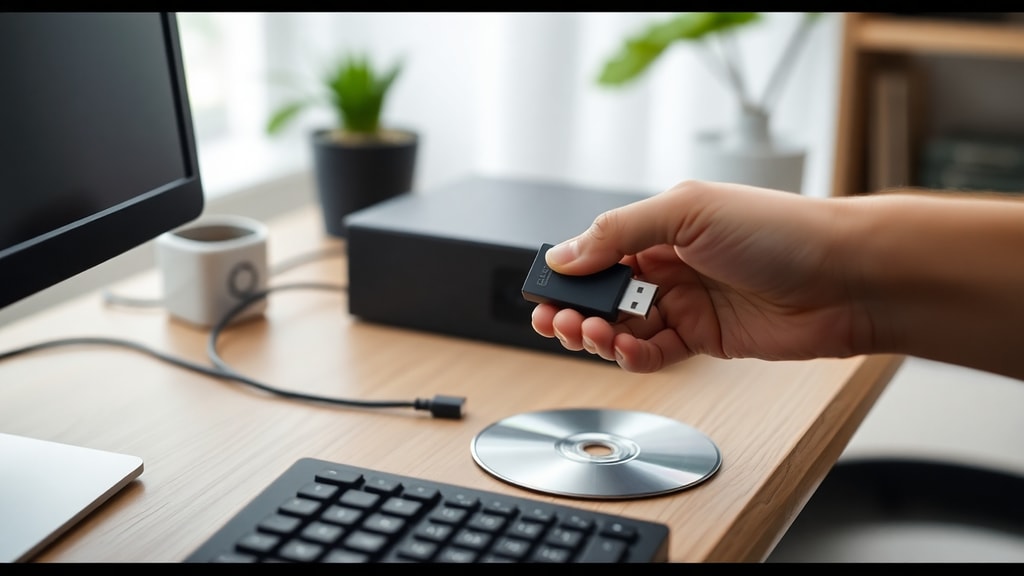
驅動程式安裝步驟指南
安裝驅動程式時,若直接覆蓋舊版,有時會殘留登錄檔或不相容的設定,導致效能下降或衝突。以下是最推薦的安裝流程,適用於多數顯示卡與晶片組驅動程式:

- 使用顯示卡驅動程式卸載工具(Display Driver Uninstaller,簡稱DDU)在安全模式下完整移除舊驅動程式。
- 重新開機進入正常模式後,關閉防毒軟體以避免安裝程式被攔截。
- 下載最新WHQL認證的驅動程式安裝檔,並以系統管理員身分執行。
- 選擇自訂安裝,勾選全新安裝選項,這會清除先前的設定檔與快取。
- 安裝完成後重新啟動電腦,確認裝置管理員中顯示的版本號碼符合預期。
- 若系統出現異常,可在安全模式下使用Windows Update回滾功能,或手動安裝前一版穩定驅動程式。
值得注意的是,Microsoft正計畫為Windows 11加入遠端回滾驅動程式的功能,這對於因Windows Update自動推送錯誤驅動程式而導致系統崩潰的使用者來說,是一道重要的防線。此外,若您使用的是Radeon顯示卡,部分Windows 10使用者回報最新驅動程式存在問題,建議先保留2026年5月29日釋出的版本,作為穩定的回退選項。

最新驅動程式版本與已知問題
目前各主要硬體廠商的最新驅動程式版本如下表所列。這些版本皆經WHQL認證,但部分版本仍存在已知問題,建議安裝前先確認自己的硬體型號與使用環境是否在受影響清單內。
| 製造商 | 驅動程式版本 | 適用平台 | 主要變更與已知問題 |
|---|---|---|---|
| Nvidia | 596.49 WHQL | Windows 10 / 11 | 修復十四項安全漏洞;上一版595.59因風扇控制與升壓時脈異常而被回滾;Linux使用者建議安裝590.48.01以上版本,舊穩定版591.86仍可回退。 |
| Intel | 27.20.100.8336 | Windows 10 | 修復Ring of Elysium遊戲崩潰與Doom Eternal顯示異常問題;建議第6代Core以上處理器使用者更新。 |
| AMD (Radeon) | 最新WHQL版 | Windows 10 / 11 | 部分Windows 10使用者回報最新版存在穩定性問題;建議保留2026年5月29日版本作為回退選項。 |
| Microsoft (Windows Update) | 動態推送 | Windows 11 | 計畫加入遠端回滾功能,並逐步移除舊版驅動程式以降低風險。 |
關於Intel最新驅動程式的詳細修正內容,可以參閱HT Tech的報導,其中說明了版本27.20.100.8336針對特定遊戲的修復細節。
常見問題與解決方法
驅動程式更新過程中,使用者最常遇到的問題包括安裝失敗、畫面閃爍、系統藍白當機、遊戲效能下降與驅動程式控制面板無法開啟。以下針對這些狀況提供具體的解決方法。若安裝新版驅動程式後出現黑畫面或無法進入系統,請在開機時按F8進入安全模式,使用DDU工具移除該版本,再重新安裝前一版穩定的驅動程式。對於Nvidia使用者,若遇到風扇轉速異常或GPU時脈無法達到標示值,可能是因為安裝了版本595.59,建議直接升級至596.49以上的WHQL版本,或回退至591.86。若遇到遊戲崩潰,例如在Ring of Elysium或Doom Eternal中出現顯示異常,請確認是否已安裝Intel版本27.20.100.8336,該版本已針對這些問題進行修復。Windows Update自動推送的驅動程式有時會與現有硬體衝突,若發生此情況,可以在裝置管理員中對指定裝置選擇回滾驅動程式,或使用Microsoft推出的更新封鎖工具,暫時隱藏有問題的更新。另外,若您同時使用多張顯示卡進行協同運算,例如Nvidia與AMD混合配置,建議僅安裝主要運算卡的驅動程式,另一張使用Windows內建驅動即可,以避免IRQ衝突或驅動程式之間互相覆蓋。針對筆記型電腦使用者,請務必從原廠支援頁面下載驅動程式,因為筆電經常採用客製化硬體設計,公版驅動程式可能無法正確辨識電源管理或散熱模組。若安裝後發現觸控板或快捷鍵失效,請優先還原原廠版本。
參考資料
Bleeping Computer. (2026). Microsoft to enable remote rollback of problematic Windows drivers via Windows Update. Retrieved from https://www.bleepingcomputer.com/tag/windows-update/
PCWorld. (2026). Nvidia rolls back latest GeForce GPU driver due to various bugs. Retrieved from https://www.pcworld.com/article/3073571/nvidia-rolls-back-latest-geforce-gpu-driver-due-to-various-bugs.html
TechRadar. (2026). Nvidia tells users to update GPU drivers now or face possible attack. Retrieved from https://www.techradar.com/pro/security/nvidia-tells-users-to-update-gpu-drivers-now-or-face-possible-attack-heres-what-we-know
HT Tech. (2026). Intel releases new graphics driver version to Windows 10. Retrieved from https://tech.hindustantimes.com/tech/news/intel-releases-new-graphics-driver-version-to-windows-10-71593348392398.html
Bleeping Computer. (2026). Microsoft plans to remove legacy drivers from Windows Update to reduce security risks. Retrieved from https://www.bleepingcomputer.com/tag/windows-update/





