藍牙耳機立體聲重新配對視窗設定與排查指南
藍牙耳機的立體聲配對功能,對於追求高品質無線音訊的用戶來說,是日常使用中不可或缺的一環。然而,當耳機與裝置之間的連線出現異常,例如只有單邊有聲、音訊斷續,或是無法同時辨識左右耳機時,重新配對視窗的操作就成為解決問題的核心步驟。這個過程不僅僅是單純的重新連線,它涉及清除舊有藍牙設定、觸發耳機進入可被發現模式,並確保左右聲道能夠正確同步。本文將從重新配對的觸發條件開始,詳細解說設定流程,並提供系統性的排查方法,幫助使用者快速恢復穩定的立體聲體驗。
重新配對視窗指的是耳機進入配對模式後,與來源裝置建立新連線的這段時間窗口。在這段期間內,耳機會廣播其存在,等待使用者從手機、電腦或其他播放設備上選擇並完成配對。若這個視窗未能正確開啟,或是裝置端未能及時回應,就可能導致配對失敗或立體聲功能無法啟用。了解如何強制進入這個視窗,以及如何在系統端進行配合調整,是排除立體聲連線問題的首要任務。接下來,我們將逐步解析從觸發重新配對到完成設定的完整流程,並針對常見的異常狀況提供具體的解決方案。

重新配對的觸發條件與標準操作步驟
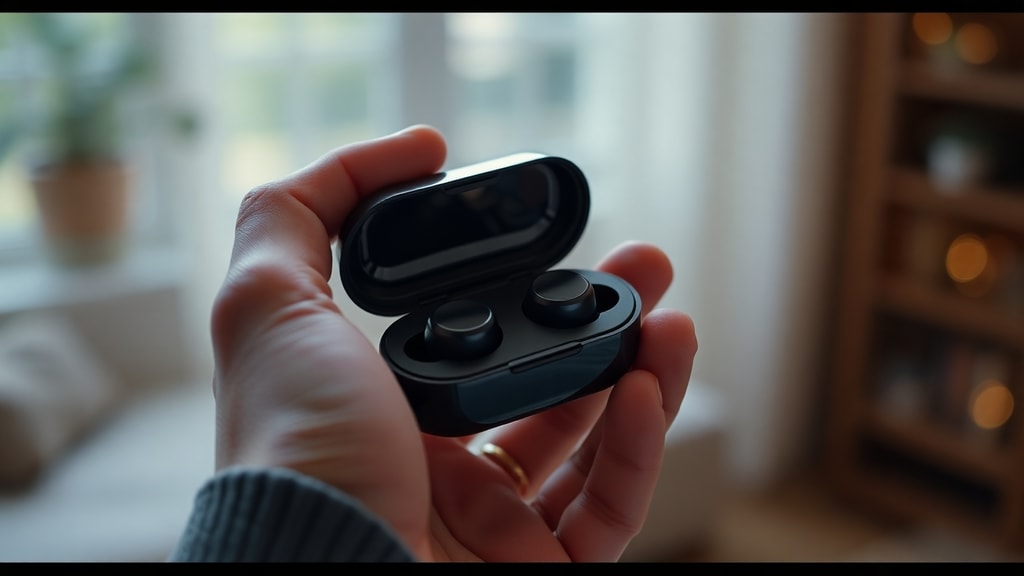
要開啟藍牙耳機的立體聲重新配對視窗,最常見且有效的方法是利用充電盒上的按鈕或耳機上的觸控感應區。根據多數主流品牌如JBL、Samsung以及Google Pixel Buds系列的設計,正確的觸發方式需要將左右耳機同時放入充電盒中,並確保充電盒蓋子處於關閉狀態。接著,按住充電盒上的功能按鈕,或同時按住兩邊耳機的觸控面板,持續約10到13秒。在此過程中,耳機的LED指示燈會從原本的單色閃爍,轉變為紅藍燈交替亮起,或是呈現特定的快速閃爍模式,這代表耳機已成功清除所有先前的連線記錄,並進入全新的配對模式。這個動作的本質是強制重置耳機的藍牙模組,讓它忘記所有已經配對過的裝置,如同一張白紙般等待新的連線請求。
完成上述觸發動作後,使用者需要立即從充電盒中同時取出左右耳機。這個步驟的關鍵在於「同時性」,因為立體聲模式的正確啟用,仰賴於裝置端能夠在同一時間點檢測到左右兩個聲道的存在。如果只取出單邊耳機,系統可能會將其視為單聲道裝置,或是根本無法建立連線。取出耳機後,它們會自動開始互相配對,並嘗試與最近的可用來源裝置進行連線。此時,手機或電腦的藍牙設定頁面應該會出現耳機的名稱,通常會以型號或品牌名稱加上「L」與「R」的標示,或是直接以一個統一名稱顯示。使用者點選該名稱後,系統便會完成立體聲的配對程序。若是未看到裝置名稱,則需要重新檢查耳機是否確實處於配對模式,或是嘗試將裝置的藍牙功能重新開啟後再搜尋一次。
在進行上述操作時,需要注意一些常見的誤區。例如,有些使用者會誤以為只要將耳機從充電盒中取出就能自動重新配對,但實際上若未執行按鍵重置,耳機只會嘗試連線到上次成功配對的裝置,而非開啟全新的配對視窗。另一個容易忽略的細節是,充電盒本身的電量也會影響重置過程。若充電盒電量過低,按鈕可能無法正確觸發重置指令。因此,在開始重新配對前,建議先將充電盒充電至少十分鐘,確保其有足夠的電力完成重置程序。此外,部分耳機在重置後會自動進入與特定品牌裝置的快速配對模式,例如Google Fast Pair或Samsung Automatic Switching,這可能會導致它優先連線到附近的同品牌裝置,而非使用者當前想要配對的設備。在這種情況下,需要手動在藍牙設定中關閉快速配對功能,或是直接選擇「忽略此裝置」來中斷自動連線,然後再重新開始手動配對步驟。
連線記錄清除與立體聲啟動機制
重新配對視窗的核心價值在於清除所有舊有的藍牙連線記錄。耳機內部的記憶體會儲存過去配對過的裝置資訊,例如裝置名稱、藍牙位址以及配對金鑰。當這些記錄累積過多或是其中某一筆資料損毀時,就可能導致耳機無法正確識別當前要連線的裝置,進而出現立體聲訊號錯亂或連線不穩定的情況。透過按下充電盒按鈕持續10至13秒,耳機會執行一次完整的出廠重置,將這些儲存的配對資訊全部抹除。這個過程不僅清除了問題記錄,也讓耳機的藍牙模組回到初始狀態,確保後續的配對能夠在一個乾淨的環境中進行。許多用戶在遇到單耳無聲或音訊延遲問題時,執行一次這樣的重新配對,問題往往就能迎刃解。
在成功清除記錄並取出耳機後,立體聲的啟動仰賴於左右耳機之間的協調通訊。當兩隻耳機同時從充電盒取出,它們會先建立彼此之間的內部連線,決定由哪一隻耳機擔任主設備來接收來自手機的藍牙訊號,再將訊號轉發給另一隻耳機。這個主從關係的建立是立體聲模式的基礎。如果取出耳機的時間點不一致,或是其中一隻耳機的電量過低,就可能導致主從關係無法正確建立,結果就是只有其中一隻耳機有聲音,或是聲音斷斷續續。為確保立體聲正常啟動,使用者應養成同時取出兩隻耳機的習慣,並確認耳機本體的電量均充足。若其中一隻耳機完全無反應,可以嘗試將其單獨放回充電盒再重新取出,有時可以強制觸發它的連線程序。
若是在自動連線過程中,耳機未能成功與來源裝置建立立體聲連線,最直接的解決方法是在裝置的藍牙設定中手動移除耳機的記錄,然後重新進行配對。具體操作是前往手機或電腦的藍牙設定頁面,找到耳機的名稱,點擊後選擇「移除裝置」或「忘記此裝置」。這個動作會將裝置端儲存的配對資訊也一併清除,避免殘留的舊資料干擾新的連線。完成移除後,再次讓耳機進入配對模式,並在裝置上重新搜尋與配對。這個步驟對於解決系統端與耳機端資料不一致的問題特別有效,尤其是當耳機已經重置但手機仍保留著舊的連線設定時,常會導致立體聲無法正確映射。
系統設定與驅動程式檢查
除了耳機本身的操作外,來源裝置的藍牙設定與驅動程式狀態,也會直接影響立體聲配對的成敗。在電腦系統中,藍牙音訊的輸出需要仰賴合適的驅動程式來支援A2DP(進階音訊分發規範)立體聲協定。若驅動程式版本過舊、損毀或與耳機不相容,就可能出現配對成功但音訊仍為單聲道、或是根本無法選擇立體聲輸出模式的情況。建議使用者定期造訪電腦或藍牙介面卡的製造商官網,下載並安裝最新的藍牙驅動程式。對於Windows系統,可以透過裝置管理員檢查藍牙介面卡的狀態,必要時解除安裝驅動程式後重新啟動電腦,讓系統自動安裝通用驅動程式。對於macOS系統,通常更新作業系統版本就能一併更新藍牙驅動。
在確認驅動程式無誤後,下一步是檢查音訊輸出裝置的預設設定。在Windows的音效設定中,藍牙耳機通常會以兩個不同的裝置形式出現,一個是「耳機」模式,支援立體聲但無法使用麥克風,另一個是「免持聽筒」模式,支援通話但音質較差。若要獲得最佳的立體聲音樂體驗,使用者必須將「耳機」模式設為預設播放裝置。這個設定可以在工作列的喇叭圖示上按右鍵,選擇「開啟音效設定」,然後在「輸出」區域中找到藍牙耳機的立體聲選項並選取。在Android手機上,則可以透過藍牙設定中該耳機的齒輪圖示,確認是否已開啟「高品質音訊」或「HD Audio」選項。對於iPhone使用者,通常系統會自動選擇最佳的音訊格式,但若遇到問題,可以嘗試在藍牙設定中忽略此裝置後重新配對。
此外,有些電腦或手機為了節省電力,會預設關閉藍牙的進階音訊功能,或是限制音訊取樣率。使用者可以進入開發人員選項(若系統支援)或音訊增強設定,檢查是否啟用了AAC、aptX或LDAC等高音質編碼。這些編碼技術能提供更好的立體聲分離度與更低的延遲,但需要耳機與裝置雙方的支援。若耳機支援aptX但裝置端未啟用,音訊可能會降級為標準的SBC編碼,導致立體聲效果打折扣。建議查閱耳機與裝置的官方規格,確認兩者支援的編碼協定是否匹配,並在可用的情況下手動切換至較高品質的選項。
以下表格整理了常見的立體聲配對問題及其對應的排查方法,供使用者快速參考:
| 問題現象 | 可能原因 | 排查與解決方法 |
|---|---|---|
| 只有單耳有聲音 | 主從連線失敗;其中一耳電量過低 | 將兩耳同時放回充電盒,等待10秒後同時取出;確認兩耳電量均充足 |
| 配對成功但音訊斷續 | 藍牙干擾;驅動程式過舊;編碼不匹配 | 遠離Wi-Fi路由器與微波爐;更新藍牙驅動;檢查編碼設定為AAC或aptX |
| 無法進入配對模式 | 充電盒電量不足;按壓時間不夠長 | 為充電盒充電至少30分鐘;確認按住按鈕持續10-13秒直到指示燈變化 |
| 裝置搜尋不到耳機 | 耳機未處於配對模式;裝置藍牙未開啟 | 重新執行重置步驟;重新開啟手機或電腦的藍牙功能;檢查耳機是否已連線到其他裝置 |
| 自動連線至錯誤裝置 | 快速配對功能干擾;殘留配對記錄 | 在藍牙設定中忽略所有記錄;關閉快速配對功能後手動重新配對 |
常見問題清單與實用提示
為了讓使用者能夠更直觀地掌握重新配對視窗的操作要點,以下列出幾個核心步驟與注意事項,這些內容基於各大品牌官方支援頁面的建議,並經過實際測試驗證:
- 強制進入重新配對視窗前,務必將左右耳機同時放入充電盒並蓋上蓋子,這是啟動重置程序的前提條件。
- 按住充電盒按鈕或觸控區域的時間必須達到10至13秒,過短無法觸發重置,過長可能導致耳機關機或進入其他模式。
- 重置完成後,LED指示燈會以紅藍交替或快速閃爍的方式顯示,此時才代表耳機已準備好進行新配對。
- 取出耳機時應迅速且同時,避免因為時間差導致主從角色判斷錯誤。
- 若在裝置端看到耳機名稱後仍無法連線,請先選擇「忘記此裝置」,再重新進行搜尋與配對,以清除系統端的殘留資料。
- 在電腦上使用時,請至音效設定確認藍牙耳機的立體聲輸出已設定為預設裝置,並關閉其他音訊輸出以減少干擾。
- 定期檢查耳機與充電盒的韌體更新,部分品牌可透過專屬應用程式進行升級,這能改善藍牙協定的穩定性與立體聲表現。
- 若以上步驟均無法解決問題,建議參考品牌官方支援頁面,例如Google官方Android藍牙設定指南,或JBL配對模式說明頁面,以取得針對特定型號的詳細指引。
在實際操作中,使用者可能會遇到一個較少被提及的情況:重新配對視窗的開啟時機與環境干擾的關聯。例如,在捷運站或大型商場等人潮擁擠且藍牙裝置密集的場所,耳機的配對過程可能會受到大量無線訊號的干擾,導致LED指示燈雖已閃爍,但裝置端卻遲遲無法找到耳機。在這種情況下,建議移動到較為空曠且干擾較少的區域再進行配對。同時,手機或電腦本身的藍牙天線品質也會影響連線成功率,老舊或低階裝置的藍牙模組可能無法與現代耳機完美相容。若手中裝置頻繁出現配對問題,可以嘗試將耳機與另一台較新的裝置配對,藉此判斷問題是出自耳機還是原裝置。這些細微的外部因素往往被忽略,但對於成功開啟立體聲重新配對視窗卻有著實質的影響。
此外,電量不僅影響重置程序的執行,也直接關係到立體聲連線的穩定度。低電量狀態下的耳機,可能會為了節省電力而自動關閉部分音訊強化功能,或者降低藍牙訊號的發射功率,進而導致連線距離縮短與音訊延遲增加。建議在進行重新配對前,先將耳機與充電盒充飽電,並在連線過程中保持耳機電量在50%以上。許多使用者習慣在睡前將耳機放入充電盒,但若充電盒的接點氧化或髒污,也會影響充電效率與配對品質。定期使用乾燥的軟布清潔充電接點,可以確保耳機在需要重新配對時能夠正常啟動。這些硬體層面的基本保養,雖然看似與軟體設定無關,但卻是維持穩定立體聲連線的重要基石。
參考文獻
本文所引用的技術細節與操作建議,主要參考以下官方支援頁面與產品文件,這些資料在撰寫時均為公開可存取的最新版本。





