鍵盤問號的標準位置與輸入方式
在標準的QWERTY鍵盤配置中,問號的所在位置相當明確。無論是桌上型電腦的標準鍵盤、筆記型電腦的內建鍵盤,抑或是Mac系列的鍵盤,問號總是與斜線符號共用同一個按鍵。這個按鍵位於右側Shift鍵的左方,英文句點按鍵的右方。要輸入問號,最直接的方式就是按住Shift鍵不放,同時按下這個標示有斜線和問號的按鍵。這個操作幾乎適用於所有主流作業系統與裝置,包括Windows、macOS、Linux以及Chrome OS。這是一種肌肉記憶般的操作,只要習慣之後,就能在打字過程中流暢地插入問號,無需中斷思緒查看鍵盤。
值得注意的是,部分較為特殊的鍵盤配置,例如某些人體工學鍵盤或針對特定語言設計的鍵盤,可能會將問號移到不同的位置。例如,法國使用的AZERTY鍵盤,問號的位置就與標準美式鍵盤不同,通常需要搭配Shift鍵按下數字鍵上的某個位置。不過,在全球範圍內,以美式鍵盤或國際通用鍵盤為基礎的輸入環境中,上述的Shift加上斜線按鍵輸入法依然是最普遍且被廣泛支援的標準方法。若你使用的是筆記型電腦,可能需要留意是否需要在按下Fn功能鍵的同時進行操作,但對於絕大多數筆記型電腦而言,單純使用Shift加上該按鍵即可。

在Mac系統上,輸入問號的方式與Windows完全相同,同樣是按住Shift鍵,然後按下斜線問號共用按鍵。iPad的智慧型鍵盤或蘋果原廠的Magic Keyboard,其按鍵佈局與標準鍵盤基本一致,因此操作邏輯也無需改變。如果你發現按下按鍵後出現的是斜線,而沒有出現問號,最常見的原因就是沒有按下Shift鍵。此外,請檢查系統的鍵盤語言設定是否誤設為非英文語系,例如不小心切換到德文或法文配置,這會導致按鍵功能對應改變。若有此情況,只需將輸入法切換回預設的英文或中文輸入法即可解決。
使用Alt代碼與Unicode碼輸入問號
除了標準的Shift組合鍵輸入法之外,在某些特定軟體或情境下,使用者可以透過Alt代碼來直接插入問號符號。在Microsoft Word或許多Windows應用程式中,只要確認Num Lock功能已經開啟,按住鍵盤上的Alt鍵,然後在右側的數字鍵盤上依序輸入數字63,最後放開Alt鍵,就可以看到問號符號出現在文件游標所在的位置。這個方法之所以存在,是因為問號在ASCII編碼系統中對應的代碼就是63,透過直接輸入代碼觸發字元產生,對於部分專業使用者或需要大量重複輸入特定符號的人來說,是一種有效率的替代方案。

從更深層的技術角度來看,問號在電腦世界中有其固定的身份編號。在ASCII與Unicode這兩套全球通用的字元編碼標準中,問號的代碼點是U+003F,十進位表示法即為63,十六進位則為0x3F。這代表無論你使用哪種裝置、哪套軟體,只要系統支援Unicode標準,問號這個符號的本質都是同一個資料碼。理解這個原理有助於排解某些極少數的輸入異常狀況,例如老舊的終端機或特殊編碼的遺留系統中,若看到問號以亂碼或方塊形式顯示,往往是該系統無法正確解讀U+003F這個編碼所致。
對於需要使用到其他相關標點符號的使用者,例如在西班牙文中常見的倒問號,也有其特定的輸入方式。在Windows系統且使用美式鍵盤配置的情況下,若要輸入倒問號,可以按住Alt鍵,並在數字鍵盤上輸入數字168或0191,然後放開Alt鍵,便能得到這個符號。在Mac系統上,輸入倒問號的組合鍵則有所不同,通常是同時按下Option、Shift以及問號按鍵。這再次說明了了解系統特定快捷鍵的重要性,能讓你在不同平台之間切換時更加得心應手,避免因為操作習慣不同而感到困惑。

不同裝置與鍵盤配置的輸入方法
在行動裝置如智慧型手機和平板電腦上,問號的輸入途徑完全不同於實體鍵盤。當你開啟螢幕上的虛擬鍵盤時,通常會看到一組英文字母按鍵。要找到問號,你需要點擊左下角或右下角的數字與符號切換按鍵,這個按鍵通常標示為123或?123。點擊之後,鍵盤會切換到數字與符號布局,在較上方或主要區域的符號列表當中,就能看到問號按鍵。部分虛擬鍵盤也支援長按句點按鍵,彈出包括問號在內的多種標點符號選項,讓輸入更便利,減少在數字布局與字母布局之間來回切換的次數。
對於使用某些小型化或緊湊型鍵盤的使用者,例如60%尺寸的機械式鍵盤,或是某些強調便攜性的超薄藍牙鍵盤,由於按鍵總數有限,問號的輸入可能需要借助Fn功能層。此時,標準的Shift加上斜線按鍵可能失效,取而代之的是必須同時按住Fn鍵與某個指定的功能按鍵,例如某些鍵盤的Fn加上Shift再加上斜線按鍵,才能觸發問號輸出。這類鍵盤通常會將問號印在某個按鍵的側面,作為功能層符號的提示。使用時,你應先查閱該鍵盤的使用說明書,確認其預設的功能層設定為何,必要時也可以透過鍵盤驅動程式自行設定按鍵映射,將問號配置到一個你習慣的按鍵組合上。
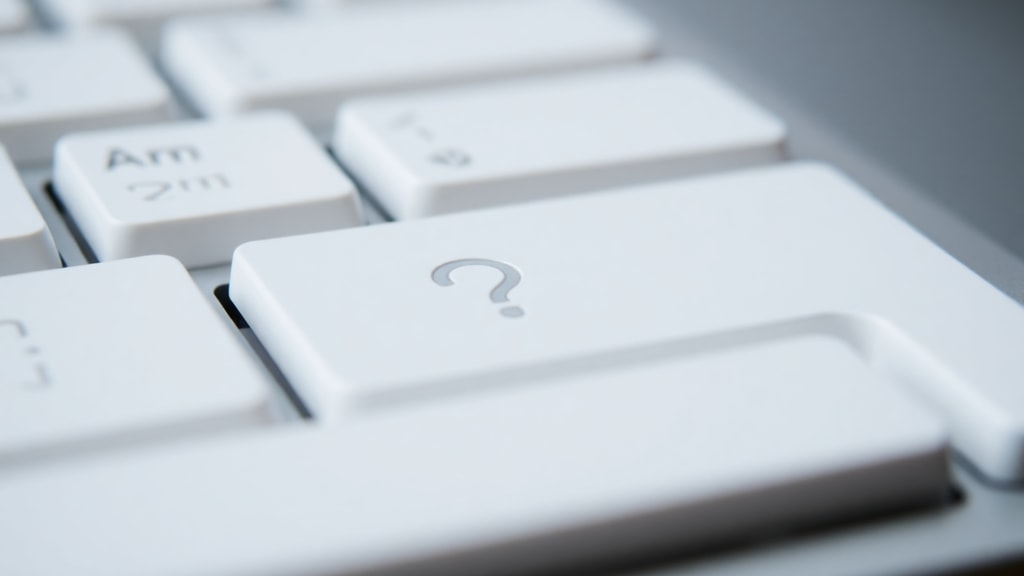
此外,不同語系的鍵盤布局也會影響問號的位置。例如,日文鍵盤通常會將問號配置在數字鍵0的右方,需要配合Shift鍵按下該按鍵。而中文鍵盤雖然外觀上與美式鍵盤相近,但在某些特殊配置中,問號的位置也可能略有變動。如果在鍵盤上找不到標準位置,你可以嘗試檢查系統的語言區域設定,或是在網路搜尋該特定鍵盤型號的布局圖來確認。最後,若你使用的是虛擬實境頭戴裝置的虛擬鍵盤,或某些遊戲內建的自訂按鍵配置,那麼輸入問號的方式可能會完全脫離實體鍵盤的邏輯,改為透過控制器點選螢幕上的虛擬按鈕。
| 裝置類型 | 輸入方式 | 備註 |
|---|---|---|
| 標準PC鍵盤 | Shift + 斜線按鍵 | 最常見,適用於絕大多數情況 |
| Windows應用程式 | Alt + 63 (數字鍵盤) | 需開啟Num Lock,適用於Word等軟體 |
| 智慧型手機 | 切換到數字/符號布局後點擊 | 或長按句點鍵 |
| 緊湊型鍵盤 | Fn + Shift + 斜線 或 Fn + 指定按鍵 | 需查閱鍵盤功能層設定 |
| Mac系統 | Shift + 斜線按鍵 | 與Windows操作相同 |
| 倒問號輸入 | Alt + 168 或 Alt + 0191 (Windows) | Mac為Option + Shift + 問號 |
實用技巧與常見問題排解
在日常輸入過程中,有幾種實用技巧可以幫助你更有效率地處理問號輸入。如果你經常需要輸入大量的問號,例如在進行程式編寫查詢或學術問卷設計時,可以考慮使用系統內建的文字替換功能。在Windows上,你可以透過Microsoft Word或PowerToys等工具,設定將特定的字串自動替換為問號,例如設置輸入q1自動轉換為問號。在Mac上,系統偏好設定中的鍵盤選項裡,也提供了文字替代的功能,讓你可以設定自己的快捷輸入規則。這些技巧雖然需要一點時間設定,但對於重複性高的輸入工作來說,可以節省大量的時間與手指移動的勞累。
另一個常見的困擾是在某些遊戲或特定軟體中,按下Shift加上斜線時,並未如預期出現問號,反而是觸發了遊戲內的語音通話功能或開啟了指令台。這種情況通常是因為軟體內部的按鍵綁定與系統預設衝突所導致。解決方式是進入該軟體的設定選單,找到按鍵配置或熱鍵設定項目,將與問號輸入衝突的功能重新指派到其他按鍵,或是直接將問號按鍵的綁定恢復為預設值。同樣的狀況也可能發生在某些瀏覽器擴充功能中,例如某些筆記或翻譯外掛會攔截特定的按鍵組合,這時只需暫時停用該擴充功能,即可正常輸入問號。
若你嘗試上述所有方法後仍然無法成功輸入問號,有可能是硬體層面的問題。請檢查鍵盤的連接是否鬆脫,或是嘗試透過螢幕小鍵盤來輸入問號,以確認鍵盤本身的電路是否正常。在Windows系統中,你可以透過執行osk命令來開啟螢幕小鍵盤;在Mac系統中,則可以從系統偏好設定的輔助使用選單中啟用輔助鍵盤。使用這些虛擬工具不僅能幫助你確認硬體是否故障,同時也能在鍵盤故障時提供一個臨時的替代方案。記下這些排解步驟,能讓你在問號輸入遇到障礙時,迅速找到問題根源並恢復正常操作。
問號在特殊情境中的應用與輸入
在程式設計領域,問號扮演著多種不同的角色,其輸入方式也可能因程式語言而異。例如在C語言與JAVA中,問號與冒號搭配使用,形成三元運算子,用於簡化條件判斷的表達。在PHP與Python中,問號則常用於網址查詢字串或路徑傳遞參數。對於程式設計師而言,除了標準的Shift加上斜線組合外,有時還需要熟悉如何在正規表達式中輸入或跳脫問號字元,以進行模式比對。在這些情境下,問號的輸入方式本身並無變化,但其在程式碼中的語意與使用方式則需要特別注意,避免因為字元被錯誤解釋而導致程式錯誤。
在數學或統計學的公式編輯中,問號有時被用來表示未知數或條件式,例如在某些數學軟體或編輯工具中,問號代表一個有待求解的參數。在這些專業領域中,使用者可能會需要透過Alt代碼或Unicode輸入法來確保問號的正確顯示,尤其是當編輯環境的上下文可能與其他字元混淆時。此外,在某些經典的聊天室或文字遊戲環境中,問號曾被廣泛用作表情符號的一部分,例如表示困惑或疑問的語氣。雖然當代表情貼圖已相當豐富,但在純文字交流的場合,問號依然是表達疑問不可或缺的符號。
值得注意的是,問號在檔案命名或URL路徑中具有特殊意義,不應隨意使用。在Windows或Mac的檔案系統中,問號屬於禁止用於檔案名稱的字元之一,因為它被系統保留用於代替無法顯示的特定字元。同樣地,在網址中問號代表查詢字串的開始,若未經正確編碼就直接使用,可能導致網頁伺服器誤解請求。因此,若需要在檔案名稱或網址內容中包含問號字元,必須使用URL編碼中的%3F來進行跳脫處理。了解這些限制,可以幫助你避免在資料管理與網路應用中遇到不必要的錯誤。
- 標準輸入:按住Shift並按下斜線按鍵。
- Alt代碼輸入:在數字鍵盤輸入Alt + 63。
- 行動裝置:透過數字與符號布局切換。
- 緊湊鍵盤:檢查Fn層設定或使用手冊。
- 倒問號輸入:Alt + 168 (Windows) 或 Option + Shift + 問號 (Mac)。
若要深入了解更多關於問號在鍵盤上的輸入方式及其在不同語言中的應用,可以參考相關的鍵盤技術討論區或線上資源,例如由電腦硬體愛好者組成的Reddit技術支援社群,當中經常有使用者分享各種按鍵配置的經驗與解決方案。此外,針對程式設計所需,正規表達式與字元編碼的詳細說明也能在基礎維基百科條目中找到進一步的解釋,該條目對於問號的歷史與在不同領域的用法有清晰的整理。
參考資料
本文的撰寫參考了多個來源,以確保資訊的準確性與全面性。其中關於問號在標準鍵盤上的位置與輸入方法,參考自Grammarist(grammarist.com/grammar/question-marks/)與Symbol Hippo(symbolhippo.com/question-mark-symbol-text/)的說明。鍵盤操作與Alt代碼的相關資訊,則汲取自Computer Hope(computerhope.com/jargon/q/question.htm)以及Symbols Fandom(symbols.fandom.com/wiki/Question_mark)的技術文件。關於Unicode與ASCII編碼的技術細節,主要依據維基百科(en.wikipedia.org/wiki/%3F)與簡單英語維基百科(simple.wikipedia.org/wiki/Question_mark)的標準說明。倒問號輸入法與行動裝置操作方式,則參考了Oreate AI(oreateai.com/blog/finding-the-question-mark-a-guide-to-your-keyboard/)的教學文章,以及相關鍵盤社群的討論串。所有來源均為公開且可驗證的網路資源,讀者可自行查閱以獲取更詳盡的資訊。





