鍵盤的所有按鍵分類與功能概說
鍵盤是電腦與行動裝置中最主要的輸入設備之一,透過按壓按鍵來傳送指令、輸入文字、執行快捷鍵、進行遊戲或操控系統功能。鍵盤上的按鍵可以依照功能與用途分成多個類別,包括字母鍵、數字鍵、修飾鍵、導航鍵、功能鍵、系統鍵與數字鍵盤區等。不同廠牌與型號的鍵盤,按鍵數量可能從八十個到一百一十個以上不等,但最常見的標準PC鍵盤為104鍵或105鍵,後來隨著Windows 95的推出加入了兩個Windows鍵與一個Menu鍵,使得105鍵成為新的業界標準。現代鍵盤則可能因為多媒體功能或巨集按鍵而增加到108到110個以上的按鍵。
字母與數字按鍵區
字母按鍵區涵蓋英文二十六個字母A到Z,排列方式以QWERTY布局最為普遍,這是為了避免早期打字機卡鍵而設計的配置。數字鍵則位於字母區上方,從0到9共有十個按鍵,每個數字鍵同時也對應上方的符號,例如數字鍵2同時也是@符號的按鍵位置。字母與數字按鍵是鍵盤最基本的輸入單位,任何文字輸入都必須仰賴這個區域。在這個區域中,按下Shift鍵再按字母鍵會產生大寫字母,按下Shift鍵再按數字鍵則會打出數字鍵上方標示的符號,例如Shift加2會產出@符號。

修飾鍵
修飾鍵本身不會單獨產生字元或執行指令,而是用來改變其他按鍵的原始功能。最常見的修飾鍵包括Ctrl、Shift、Alt,在Macintosh系統上則有Command與Option。Windows系統中還有Windows鍵,可以開啟開始功能表或與其他按鍵組成系統快捷鍵。修飾鍵是鍵盤快捷鍵的核心,例如Ctrl加C複製、Ctrl加V貼上、Alt加Tab切換視窗、Shift加Delete直接刪除檔案而不經過資源回收桶。這些按鍵的組合大幅提升了操作效率。
導航按鍵
導航按鍵主要用來移動游標或頁面位置,包括四個方向鍵、Home、End、Page Up與Page Down。方向鍵可在文件或選單中上下左右移動游標;Home鍵會將游標移至目前行首或頁面頂端;End鍵則移至行尾或頁面底部。Page Up與Page Down則分別向上或向下翻頁。在網頁瀏覽或長文件編輯時,導航按鍵是不可或缺的工具。
功能按鍵區
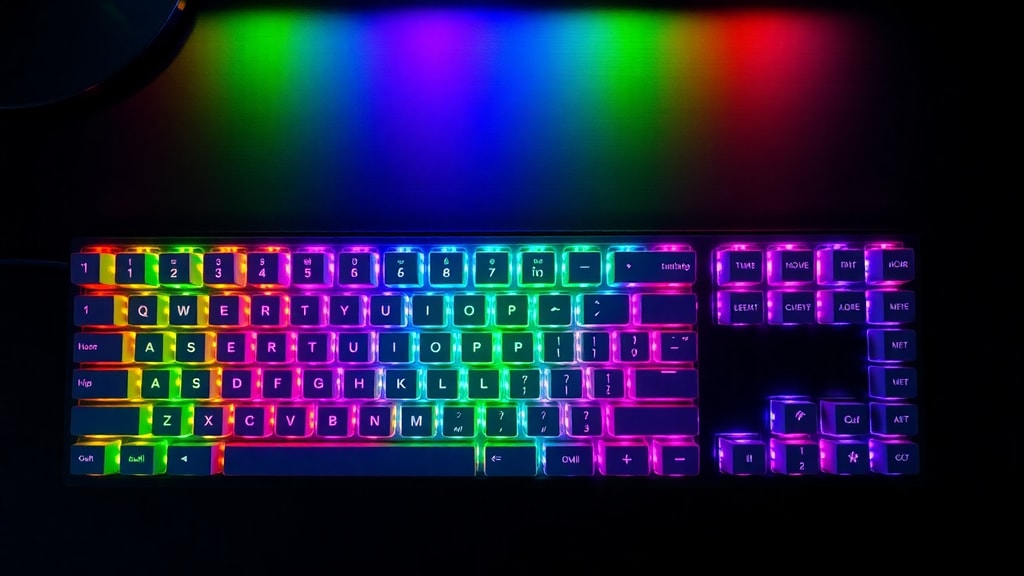
功能按鍵區位於鍵盤最上方,標示為F1到F12,在某些鍵盤上可能延伸到F15或更多。功能按鍵的用途由作業系統或應用程式自行定義,常見的例如F1開啟說明文件、F5重新整理網頁或檔案總管、F11切換全螢幕模式。在遊戲中,功能鍵常用來對應技能或物品快捷欄。部分鍵盤還會搭配Fn鍵來切換功能鍵的第二層用途,例如調整螢幕亮度、音量或播放控制。
系統與特殊按鍵
系統按鍵包括Esc、Print Screen、Scroll Lock、Pause/Break以及選單鍵。Esc鍵常用來取消指令或關閉對話方塊;Print Screen會擷取螢幕畫面並存入剪貼簿;Scroll Lock在部分應用程式中用來鎖定捲動行為;Pause/Break則用來暫停程式執行或中斷指令。選單鍵通常位於右側Windows鍵旁邊,按下後會模擬滑鼠右鍵叫出內容選單。這些按鍵雖然不常被一般使用者注意到,但在進階操作與系統管理中有其獨特價值。

數字鍵盤區
數字鍵盤區位於鍵盤最右側,包含數字0到9、加減乘除運算子、小數點以及Num Lock鍵。當Num Lock開啟時,數字鍵盤可快速輸入數字與運算符號;關閉Num Lock時,這些按鍵會轉變為導航功能,例如2鍵變成向下方向鍵、8鍵變成向上方向鍵、4與6則變為左右方向鍵,而Home、End、Page Up、Page Down、Insert、Delete等按鍵也在數字鍵盤區的第二層功能中。數字鍵盤對於會計、資料輸入或需要大量數字操作的場景特別實用。
按鍵功能對照表
| 按鍵種類 | 代表按鍵 | 主要功能 |
|---|---|---|
| 字母按鍵 | A-Z | 輸入英文字母,配合Shift產生大寫 |
| 數字按鍵 | 0-9 | 輸入數字,配合Shift產生符號 |
| 修飾按鍵 | Ctrl Shift Alt Windows Command | 改變其他按鍵功能,組成快捷鍵 |
| 導航按鍵 | 方向鍵 Home End Page Up Page Down | 移動游標或頁面位置 |
| 功能按鍵 | F1-F12 | 應用程式專屬功能,如說明、重新整理 |
| 系統按鍵 | Esc Print Screen Scroll Lock Pause/Break | 系統層級指令,如取消、擷圖、暫停 |
| 數字鍵盤 | 0-9 運算子 Num Lock Enter | 快速數字輸入與運算 |
常見按鍵組合與使用範例
在日常生活與工作中,有許多按鍵組合已成為標準操作。例如在文書處理時,Ctrl加A全選、Ctrl加S儲存、Ctrl加Z復原、Ctrl加F尋找,都是不可或缺的指令。在網頁瀏覽時,Ctrl加T開啟新分頁、Ctrl加W關閉分頁、Ctrl加Shift加T重新開啟最近關閉的分頁。Windows系統中,Windows加D可快速顯示桌面,Windows加E開啟檔案總管,Windows加L鎖定電腦。Mac系統中則是以Command鍵取代Windows鍵,例如Command加C複製、Command加V貼上、Command加Q結束應用程式。這些快捷鍵能大幅減少滑鼠點擊次數,提升工作效率。
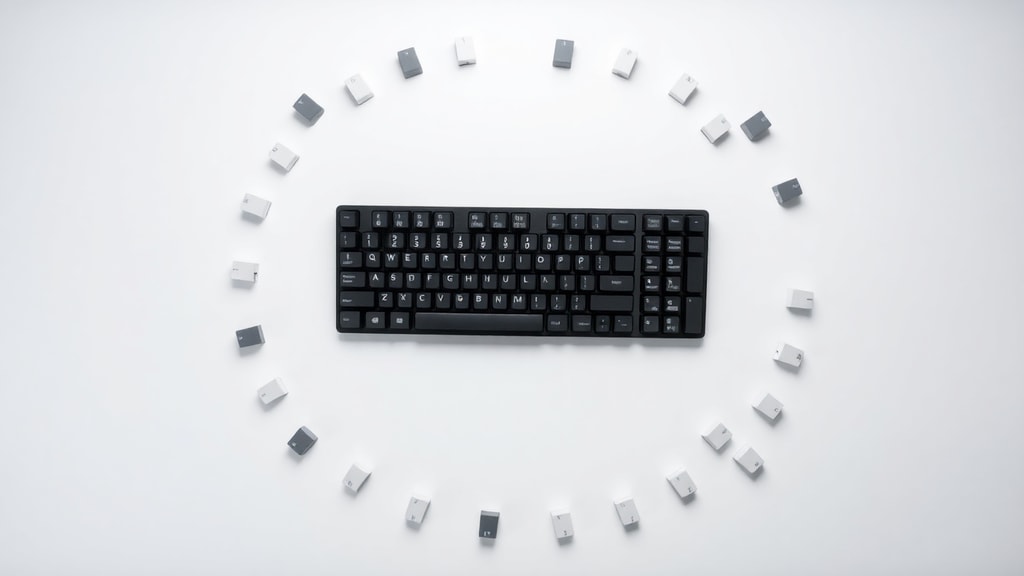
在遊戲場景中,按鍵的應用更加多樣。射擊遊戲中WASD幾乎已成為移動的標準按鍵配置,數字鍵1到5通常對應武器切換,空白鍵用於跳躍或翻滾,Shift鍵用於奔跑或減速。角色扮演遊戲則常使用F1到F8作為技能快捷鍵,加上Alt或Ctrl組成更多組合。對於專業玩家來說,鍵盤按鍵的反應速度與配置邏輯會直接影響遊戲表現,因此許多遊戲專用鍵盤會提供額外的巨集按鍵或可編程按鍵。
按鍵配置的演變與差異
鍵盤按鍵的配置並非一成不變,而是隨著電腦硬體的發展而演進。早期IBM PC鍵盤只有83個按鍵,後來延伸至101鍵、104鍵、105鍵。筆記型電腦為了節省空間,常將部分按鍵合併,例如用Fn組合鍵來取代獨立的功能按鍵或數字鍵盤。針對不同使用族群,也出現了人體工學鍵盤的按鍵配置,將按鍵分為左右兩區塊以配合手腕自然擺放角度。此外,不同語系的鍵盤按鍵位置也有差異,例如法文鍵盤採用AZERTY配置,德文鍵盤則為QWERTZ配置,雖然字母排列不同,但修飾鍵與功能鍵的位置大體一致。

如果進一步研究鍵盤規格與按鍵數量的標準,可以參考相關資料如HowStuffWorks的鍵盤基礎說明以及維基百科的電腦鍵盤頁面,其中對於按鍵的演化與分類有更深入的介紹。
結論與參考資料
鍵盤按鍵雖然看似簡單,但每一顆按鍵都有其特定功能與設計目的。從最基本的字母數字輸入到複雜的快捷鍵組合,從導航按鍵到多媒體控制,鍵盤按鍵的豐富性讓它成為人機互動中最直接的工具之一。理解所有按鍵的名稱與用途,不僅有助於提升打字速度與操作流暢度,也能讓使用者更有效率地駕馭電腦系統。
參考資料:HowStuffWorks – Keyboard Basics 提供鍵盤基本原理與按鍵種類介紹;維基百科 – Computer Keyboard 說明鍵盤布局與標準按鍵數量的歷史演變;ComputerHope – How Many Keys? 統計不同鍵盤的按鍵數量範圍與常見標準。這些來源皆為鍵盤知識的權威參考。





