鍵盤背光是什麼?
鍵盤背光,英文稱為 keyboard backlight 或 retroiluminação do teclado,是一種內建於鍵盤內部的照明功能。它透過在按鍵下方安裝發光二極體,讓光線從按鍵的縫隙或半透明的字元符號中透出,從而在低光源或完全黑暗的環境中,依然能夠清晰辨識每個按鍵上的字母、數字與功能標示。這項技術最早廣泛應用於高階筆記型電腦與電競鍵盤,如今已逐漸普及至各類行動裝置與桌上型鍵盤,成為提升使用者體驗的重要配備。
背光鍵盤的核心運作原理相當簡單。鍵盤內部設有一層薄膜電路板,上面嵌有多顆微型 LED 燈泡。當使用者啟動背光功能時,電流會驅動這些 LED 發光,光線均勻擴散至按鍵底部,並穿過經過特殊處理的半透明鍵帽,讓字元清晰浮現。根據設計不同,背光可以是單一顏色,例如白色或藍色,也可以是支援多種色彩變化的 RGB 背光,甚至能夠配合軟體設定動態效果,如呼吸燈、波浪或光譜循環。這種技術不僅提升視覺辨識度,也為鍵盤增添個人化風格。
對於經常在夜間工作、旅行或身處光線不足環境的使用者而言,鍵盤背光幾乎成為不可或缺的功能。它解決了傳統鍵盤在黑暗中難以操作的困擾,讓使用者無需額外開啟環境燈光,就能流暢地輸入文字或執行指令。此外,背光鍵盤也對視力較弱或需要精確按鍵定位的使用者提供極大幫助,減少因誤觸而產生的錯誤。

鍵盤背光的主要功能與優點
鍵盤背光的功能不僅止於照明,它還帶來多項實質優點,涵蓋生產力、舒適度與娛樂體驗。以下整理出最關鍵的幾項功能與好處:
- 提升低光源環境下的可視性:無論是在深夜加班、飛機上閱讀,或是臥室內使用電腦,背光都能確保按鍵清晰可見,避免因光線不足而打錯字。
- 減少眼睛疲勞:在黑暗中盯著發光按鍵,比依靠螢幕反光或外部光源更為舒適,有助於降低長時間使用下的視覺負擔。
- 增強打字準確度與速度:當按鍵字元清晰時,使用者能更快找到正確按鍵,減少低頭確認的次數,從而提升輸入效率。
- 個人化與美觀效果:RGB 背光允許使用者自訂顏色與動態模式,讓鍵盤外觀更具個性,也適合搭配電競或創作者風格的桌面配置。
- 輔助功能支援:對於視覺障礙或需要高對比辨識的使用者,背光可調整亮度與顏色,提供更友善的操作介面。
- 節省能源與延長壽命:現代背光鍵盤多採用低功耗 LED,並可透過軟體或快捷鍵關閉,在不使用時自動休眠,兼顧續航力與耐用性。
這些優點使得鍵盤背光從單純的便利功能,演變為提升整體使用品質的關鍵設計。尤其對於筆記型電腦用戶,內建背光鍵盤能讓裝置在各種場景下都保持高效運作,無需依賴外部燈具。
如何啟用與調整鍵盤背光
不同作業系統與裝置的背光啟用方式略有差異,但整體操作邏輯相當直觀。以下分別說明在 Mac 與 Windows PC 筆記型電腦上的常見設定方法。
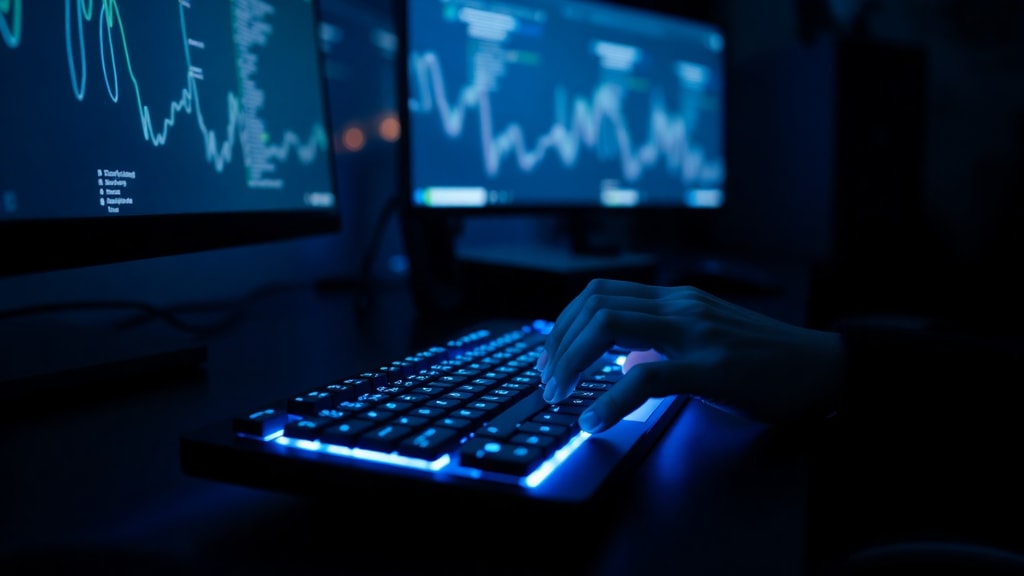
在 Mac 電腦上,啟用鍵盤背光可透過系統偏好設定完成。使用者需點選螢幕左上角的蘋果選單,進入「系統設定」,然後選擇「鍵盤」選項。在鍵盤設定頁面中,會看到「鍵盤亮度」的滑桿,向右拖曳即可增加背光亮度,向左拖曳則降低亮度,若完全拖曳至最左側,背光便會關閉。部分較新的 MacBook 機型配備環境光感應器,能自動根據周圍光線調整背光亮度,使用者也可在設定中開啟或關閉此自動功能。此外,某些 Mac 型號的鍵盤頂排按鍵中,設有專用的亮度增減鍵,通常標示為太陽圖示,按下即可快速調整。
在 Windows PC 筆記型電腦上,啟用背光最常見的方式是透過功能鍵組合。多數品牌如 Dell、HP、Lenovo 與 ASUS,會將背光控制整合在 Fn 鍵與特定功能鍵上。例如,使用者可以同時按下 Fn 鍵與 F7 鍵,或 Fn 鍵與 F3/F4 鍵,來切換背光開關或調整亮度。這些功能鍵上通常會印有一個小鍵盤圖示或燈泡圖示,方便辨識。若需調整亮度,可持續按住 Fn 鍵並重複按下該功能鍵,直到達到理想亮度。部分高階機種還提供多段亮度調整,例如關閉、低亮度、中亮度與高亮度。若無法透過快捷鍵啟用,使用者也可進入 Windows 的「設定」應用程式,在「藍牙與裝置」或「鍵盤」選項中尋找背光相關設定。
對於桌上型電腦使用的獨立背光鍵盤,啟用方式則更為多樣。許多電競鍵盤內建專屬軟體,如 Razer Synapse 或 Corsair iCUE,允許使用者透過軟體介面調整背光模式、顏色與亮度。部分鍵盤則在機身上設有實體按鈕或旋鈕,可直接控制背光效果。無論哪種方式,建議使用者先查閱產品說明書或製造商支援網站,以確認最準確的操作步驟。
如何辨識你的鍵盤是否具備背光功能
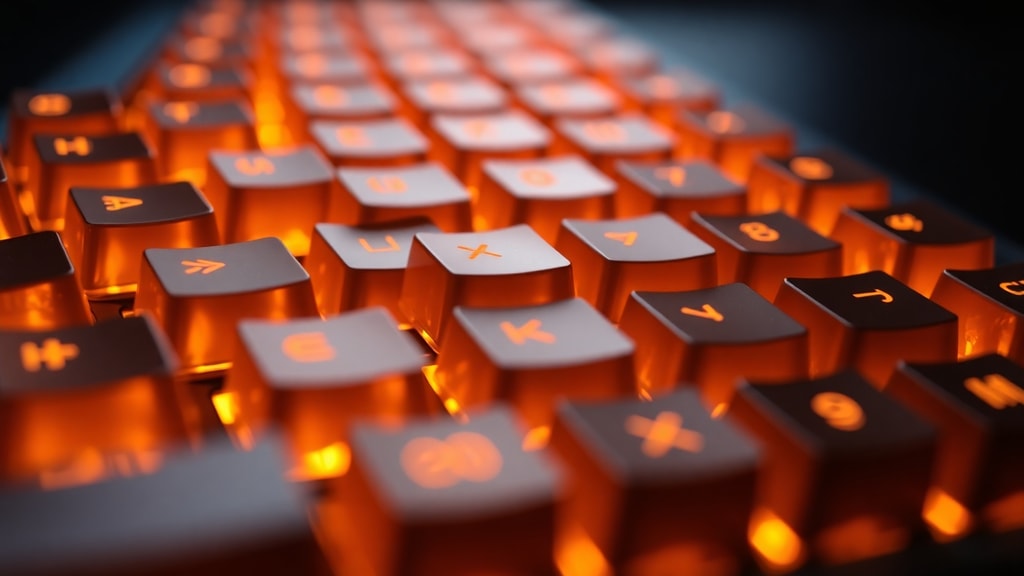
在購買或使用筆記型電腦時,快速辨識鍵盤是否支援背光是一項實用技巧。最直接的方法是觀察鍵盤頂排的功能鍵,例如 F5、F6、F7、F10 或方向鍵右側,是否有印上一個小鍵盤圖示或燈泡圖示。這個圖示通常代表背光控制鍵,若存在此標示,則表示該鍵盤具備背光功能。此外,部分機型會在鍵盤右上角或空白鍵下方設置獨立的背光開關按鈕。
另一種辨識方式是檢查系統設定。在 Windows 中,可進入「設定」>「個人化」>「鎖定畫面」,或直接搜尋「鍵盤背光」關鍵字,若出現相關選項,則代表硬體支援。在 Mac 上,如前所述,進入「系統設定」>「鍵盤」,若看到「鍵盤亮度」滑桿,即表示具備背光功能。若仍不確定,可查閱裝置的規格表或製造商官網,通常會在產品頁面明確標示「背光鍵盤」或「Retroiluminação do teclado」等字樣。
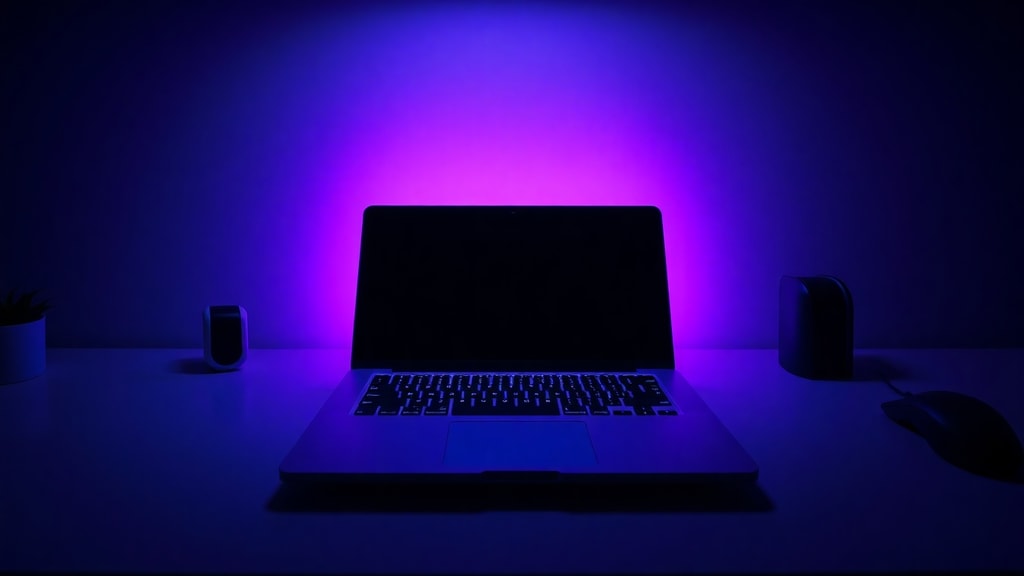
值得注意的是,並非所有筆記型電腦都標配背光鍵盤,尤其是入門級或輕薄型機種可能為了降低成本或厚度而省略此功能。因此,若背光對你的使用情境至關重要,在選購時務必確認規格清單中的相關項目。
選購背光鍵盤的關鍵考量
當你決定選購一款具備背光功能的鍵盤時,無論是筆記型電腦內建鍵盤還是獨立外接鍵盤,都需要從多個面向進行評估。以下整理出幾個最重要的選購指南,幫助你做出最適合的選擇。
| 考量因素 | 說明 |
|---|---|
| 背光類型與顏色 | 單色背光(如白色、藍色)較為簡約且省電;RGB 背光提供多色自訂與動態效果,適合追求個性化與電競用途的使用者。 |
| 亮度調整範圍 | 具備多段亮度調整或無段調光的鍵盤,能更精細地適應不同環境光線,避免過亮或過暗造成不適。 |
| 鍵帽材質與透光性 | 優質鍵帽採用雙射成型或雷射雕刻技術,確保字元清晰且不易磨損;半透明或全透光鍵帽能讓背光均勻擴散。 |
| 連接方式 | 有線鍵盤延遲低且無需充電;無線鍵盤(藍牙或 2.4GHz)提供更整潔的桌面,但需注意電池續航力與背光耗電的平衡。 |
| 軟體支援與自訂性 | 部分鍵盤提供專屬軟體,可設定按鍵巨集、背光模式與顏色配置,對於進階使用者而言是重要加分項。 |
| 鍵盤布局與尺寸 | 全尺寸、無數字鍵區或 60% 等不同布局,會影響背光覆蓋範圍與攜帶便利性,需根據使用場景選擇。 |
| 品牌與售後服務 | 知名品牌如 Logitech、Razer、Corsair、Dell 與 HP 通常提供較穩定的品質與保固,且驅動程式更新較為頻繁。 |
在實際選購前,建議先確認自己的主要使用情境。若是經常在夜間工作或旅行,可優先考慮具備多段亮度調整與低功耗設計的筆記型電腦內建背光鍵盤。若是電競玩家或創作者,則可選擇支援 RGB 背光與巨集功能的獨立鍵盤,以獲得更多自訂彈性。此外,預算也是一大考量,入門級背光鍵盤價格約在新台幣一千元至兩千元之間,而高階電競鍵盤則可能超過五千元,需根據需求與預算取得平衡。
另一個值得注意的細節是背光對電池續航的影響。在無線鍵盤或筆記型電腦上,開啟背光會顯著增加耗電量,因此若需要長時間離線使用,建議在光線充足時關閉背光,或選擇具備自動感應環境光並調整亮度的機型。部分筆記型電腦也提供背光自動關閉的省電設定,可在系統電源管理中進行配置。
常見問題與疑難排解
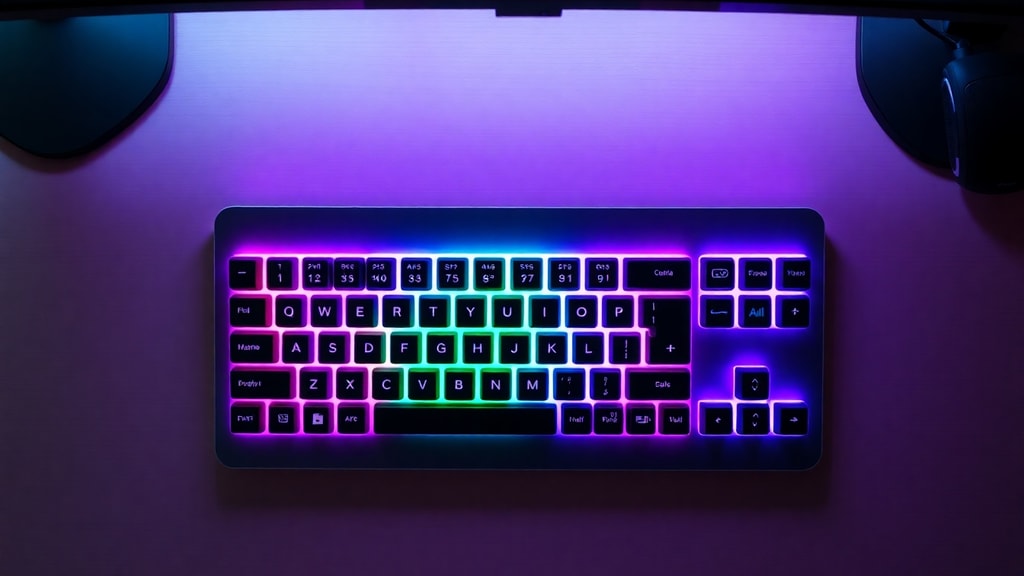
在使用背光鍵盤的過程中,使用者可能會遇到一些常見問題。例如,背光突然無法開啟,可能是因為快捷鍵衝突或驅動程式異常。此時可先嘗試重新啟動電腦,或檢查是否有第三方軟體佔用了功能鍵。若問題持續,建議前往製造商支援網站下載最新的鍵盤驅動程式或韌體更新。
另一個常見狀況是背光亮度不均勻或部分按鍵不亮。這通常與 LED 燈泡故障或鍵帽安裝不當有關。對於獨立鍵盤,可嘗試重新插拔連接線或清潔按鍵底部;對於筆記型電腦,則可能需要送修檢測。若背光顏色顯示異常,例如 RGB 鍵盤只顯示單色,可能是軟體設定錯誤或硬體排線鬆脫,可先重置軟體設定再行測試。
最後,若你發現背光在關閉後仍微微發光,可能是系統電源管理未完全斷電。此時可進入 BIOS 設定,檢查鍵盤背光相關選項,或透過裝置管理員停用不必要的喚醒功能。多數情況下,這些問題都能透過簡單的軟體調整或硬體重置解決。
參考資料
Lenovo. O que é um teclado com luz de fundo? Disponível em: https://www.lenovo.com/br/pt/glossary/why-do-i-need-backlit-keyboard-laptop/. Acesso em 2025.
HP. Por que preciso de um notebook com teclado retroiluminado? Disponível em: https://www.hp.com/br-pt/shop/tech-takes/por-que-preciso-de-um-notebook-com-teclado-retroiluminado. Acesso em 2025.
Apple Support. Como ativar/desativar retroiluminação no Mac. Disponível em: https://support.apple.com/pt-br/guide/mac-help/mchlp2265/mac. Acesso em 2025.
Dell. Como ligar/desligar teclado retroiluminado. Disponível em: https://www.dell.com/support/kbdoc/pt-br/000132120/como-desligar-ou-ligar-e-solucionar-problemas-do-teclado-retroiluminado-em-um-notebook-dell. Acesso em 2025.
ASUS. Como ativar teclado retroiluminado. Disponível em: https://www.asus.com/br/support/faq/1014790/. Acesso em 2025.





