鍵盤按鍵入門:從輸入工具到數位指揮中心
對於每天使用電腦的人來說,鍵盤是再熟悉不過的夥伴。無論是撰寫文件、瀏覽網路,還是玩遊戲,我們的手指幾乎從未離開過這些按鍵。然而,大多數人可能從未真正了解鍵盤上每個按鍵的功能與分類。鍵盤作為主要的輸入裝置,其核心任務不僅是打字,更涵蓋了執行快捷指令、叫出選單,以及操作遊戲角色等多元用途。目前最廣泛使用的個人電腦鍵盤,標準配置擁有104個按鍵,雖然市面上也有從80鍵的緊湊型到110鍵的多媒體鍵盤,但104鍵的設計已然成為一種默契的事實標準。
這套鍵位佈局並非隨意排列,而是源自19世紀的機械打字機。當時為了防止打字速度過快導致字桿卡住,設計師刻意將常用字母分散開來,形成了我們今天熟悉的QWERTY配置。其名稱來自鍵盤左上角第一排字母的前六個鍵:Q、W、E、R、T、Y。儘管後續出現了如Dvorak等更符合人體工學的佈局,QWERTY仍憑藉歷史慣性與廣泛的支援,穩坐主流寶座。當你將手指放在標準打字姿勢上時,你會發現F和J鍵上有一條凸起的橫線。這兩個觸覺記號是為了讓觸擊打字者在不看鍵盤的情況下,能快速將雙手食指定位到基準行,從而提升打字速度與準確度。

按鍵的五大分類:功能與應用場景
為了更有效率地使用鍵盤,理解按鍵的分類至關重要。我們可以將鍵盤上的按鍵大致劃分為五種類型:打字鍵、導航鍵、功能鍵、修飾鍵與系統鍵。打字鍵包含了26個英文字母(A到Z)、10個數字(0到9)以及各種標點符號,這是我們輸入文字內容的主要區域。導航鍵則是指方向鍵(上、下、左、右)以及Home、End、Page Up和Page Down。這些按鍵在編輯文檔或瀏覽網頁時,能讓游標快速移動,避免滑鼠的反覆操作。
功能鍵指的是鍵盤頂部的F1到F12這一排按鍵。這些按鍵本身沒有固定功能,而是由各個程式自行定義。例如,在大多數程式中,F1按下會開啟說明視窗;在遊戲中,F5可能被設定為快速存檔。修飾鍵則包含Shift、Ctrl、Alt以及Windows鍵(在Mac系統中則是Command鍵)。這些按鍵單獨按下沒有作用,但一旦組合使用,就能解鎖許多快捷操作,例如Ctrl+C複製、Alt+Tab切換視窗。最後,系統鍵包含了Esc、Enter、Backspace、Print Screen和Pause/Break等。Esc經常用來取消指令或退出全螢幕,Enter是確認執行的核心,而Print Screen則能快速擷取當前螢幕畫面。
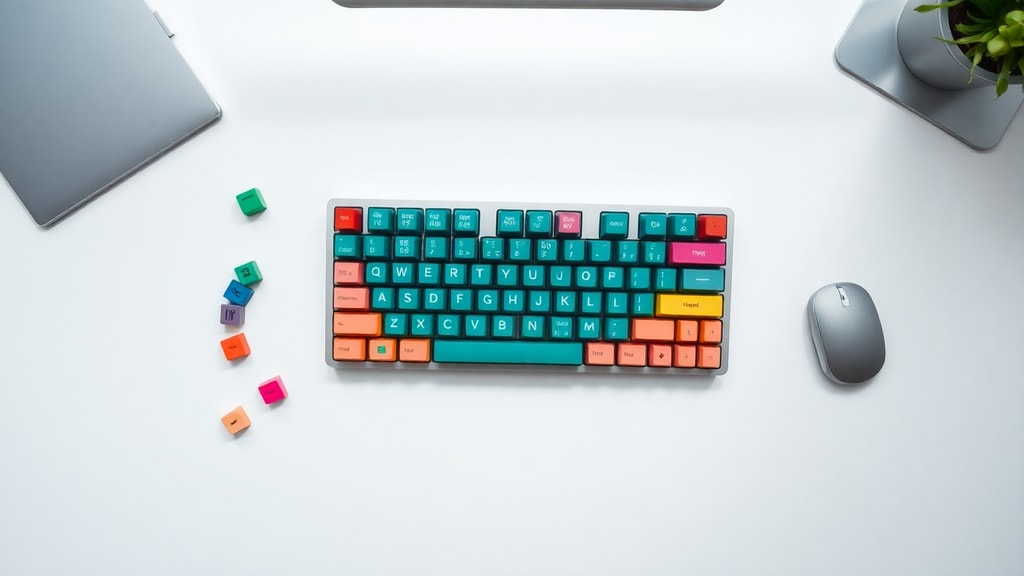
常用快捷鍵組合:提升工作效率的實用清單
掌握快捷鍵,是從初階使用者邁向進階使用者的必經之路。以下列出幾個在Windows系統中最實用的快捷鍵組合,熟練運用後,你的操作流暢度會有顯著提升。
- Ctrl + C / Ctrl + V:複製與貼上,這是所有快捷鍵中最基礎也最常用的組合。
- Ctrl + Z / Ctrl + Y:復原與重做,當你誤刪文字或圖片時,這組快捷鍵是最快的補救方案。
- Ctrl + A:全選,可以快速選取文件、資料夾或網頁中的所有內容。
- Ctrl + F:尋找,能夠在當前文件或網頁中搜尋特定關鍵字。
- Alt + Tab:快速切換不同的開啟視窗,讓你無需用滑鼠點擊工作列。
- Win + D:顯示桌面,一鍵將所有視窗最小化,再次按下即可恢復原狀。
- Win + L:鎖定電腦螢幕,在暫時離開座位時保護個人隱私。
除了上述組合,許多專業軟體也提供了自訂快捷鍵的功能。例如在設計軟體中,你可以將常用動作指定到F2或F3等按鍵。根據研究,英文輸入時,空白鍵的使用頻率是最高的一項,約占所有按鍵敲擊次數的10%到18%。這足以說明它在分隔單字與確認選項時扮演的核心角色。若想進一步了解各類軟體中特定快捷鍵的詳細對照表,可以參考如ComputerHope的按鍵數量指南,那裡有針對不同作業系統的詳盡整理。
機械與薄膜:按鍵結構與耐用度比較
鍵盤的按鍵手感與使用壽命,很大程度上取決於按鍵底下的開關結構。目前市面上的產品主要分為機械式與薄膜式兩大陣營。機械式鍵盤的每個按鍵下方都有一個獨立的機械開關,通常由金屬彈片與彈簧組成。這種設計提供了明確的段落感與觸覺回饋,因此深受打字愛好者與電競玩家的喜愛。高品質的機械開關,每個按鍵的壽命可以達到5000萬次甚至1億次敲擊。相比之下,薄膜式鍵盤則是透過一整片橡膠薄膜與電路板來感應按壓,結構較簡單,成本也較低,但按鍵壽命通常落在500萬到1000萬次之間。
壽命的巨大差異反映了兩種技術的定位。機械鍵盤雖然價格較高,但維護上也更具優勢。由於每個開關獨立運作,如果某個按鍵故障,可以單獨更換該開關。而薄膜鍵盤一旦內部薄膜破損或導電層磨損,整把鍵盤可能就必須報廢。在實際使用中,鍵盤的清潔也影響其壽命與衛生。研究指出,長時間未清的鍵盤細菌數可能比馬桶座墊還要高出400倍。因此,無論使用哪一種鍵盤,定期清理按鍵縫隙中的灰塵與碎屑,都是保護健康與設備的必要習慣。
特殊按鍵解密:Print Screen與Pause的現代用途
你可能注意過鍵盤右上方有一排不常用的按鍵:Print Screen、Scroll Lock和Pause/Break。這些按鍵在早期DOS與終端機時代扮演過重要角色,但在現代Windows系統中,它們的用途已大幅改變。Print Screen鍵按下後,系統會將整個螢幕畫面複製到剪貼簿,你可以直接貼到小畫家或Word文件中。如果要只擷取當前使用中的視窗,則可以按住Alt再按Print Screen。Scroll Lock在大多數現代程式中幾乎已無作用,它原本是用來鎖定瀏覽試算表時的滾動行為。
至於Pause/Break鍵,在系統開機自我測試時,按下它可以暫停啟動過程,方便你查看開機資訊。進入Windows後,部分命令提示字元程式仍會回應這個按鍵,用來暫停大量輸出的文字。對於現代使用者來說,這些按鍵的價值更多體現在某些特定場合。例如,在進行系統除錯時,Pause/Break鍵或許還能派上用場。如果你對這些按鍵的歷史演變感到好奇,可以參考維基百科的鍵盤佈局條目,裡面詳細介紹了許多按鍵設計的來龍去脈。

打字技巧與鍵盤布局的演進
無論使用哪一種鍵盤布局,提升打字速度的關鍵在於正確的指法。將手指放置在基準行(ASDF和JKL;),拇指自然輕放在空白鍵上,這就是所謂的「家」姿勢。觸覺記號所在的F和J鍵,正是左右手食指的定位點。練習盲打時,養成不看鍵盤的習慣,初期可能會感到不順,但長期下來能顯著減少手腕與頸部的疲勞。根據統計,專業打字員的速度每分鐘可達80到120個單字,而大部分日常使用者的速度落在30到50個單字之間。
除了QWERTY之外,市場上還有其他布局的鍵盤,例如人體工學造型的分離式鍵盤或垂直鍵盤,它們旨在讓手腕保持更自然的姿勢,減少重複性勞損的風險。然而,這些特殊布局需要使用者投入相當程度的適應期。對於絕大多數人而言,標準104鍵鍵盤搭配正確的坐姿與鍵盤高度調整,就已經能夠應付日常與工作的需求。以下是一個簡單的按鍵分類與功能對照表,幫助你快速掌握鍵盤全貌。
| 按鍵類別 | 代表按鍵 | 主要功能 |
|---|---|---|
| 打字鍵 | A-Z, 0-9, 標點符號 | 文字與數字輸入 |
| 導航鍵 | 方向鍵, Home, End | 游標快速移動與定位 |
| 功能鍵 | F1-F12 | 程式自訂快捷啟動 |
| 修飾鍵 | Ctrl, Alt, Shift, Win | 組合快捷鍵,改變其他按鍵行為 |
| 系統鍵 | Esc, Enter, Backspace | 取消、確認、刪除等系統操作 |
結論與參考來源
鍵盤不僅是輸入文字的工具,更是掌握電腦操作效率的關鍵。從了解按鍵的分類與功能,到熟悉常用的快捷鍵組合,再到選擇適合自己的鍵盤結構,每一個環節都能提升你的使用體驗。無論你是普通上班族、學生還是專業玩家,花點時間認識鍵盤,絕對能夠讓你在數位世界中更加得心應手。希望這篇指南能幫助你重新審視這個每天都接觸的設備,並從中發掘更多實用價值。
參考資料:
Wikipedia – Computer Keyboard: https://en.wikipedia.org/wiki/Computer_keyboard
Wikipedia – Keyboard Layout: https://en.wikipedia.org/wiki/Keyboard_layout
HowStuffWorks – Keyboard Basics: https://computer.howstuffworks.com/keyboard1.htm
ComputerHope – How Many Keys Are on a Computer Keyboard?: https://www.computerhope.com/issues/ch001598.htm
Uomi Blog – 12 Amazing Facts About Keyboards: https://www.uomi.blog/12-incredible-facts-about-keyboards/





