耳机突然没声音的原因与快速排查方法
耳机在正常使用中突然失去声音,是许多用户都会遇到的困扰。这种情况可能发生在有线耳机或无线耳机上,有时是单边无声,有时则是完全静音。造成问题的原因相当多元,从最简单的系统设定错误,到硬件损坏都有可能。本文将针对各种可能的原因进行系统性的分析,并提供具体的排查步骤,帮助你在最短时间内恢复音频输出。不需要任何专业工具,只要按照以下章节的顺序逐步测试,就能找出问题所在。
蓝牙连接与音源输出设定错误
对于无线耳机而言,最常被忽略的原因并不是耳机本身故障,而是手机或电脑的蓝牙音源输出设定出了问题。现代操作系统通常会记忆多个蓝牙装置,但有时会因为系统更新、应用程序的音频独占,或是同时连线多个装置而导致音源输出对象错误。举例来说,你可能在观看影片时,系统将音频导向了另一个已经配对但未使用的喇叭,而耳机虽然显示已连线,却没有接收到任何声音信号。
另一个常见的情况是,蓝牙耳机已经和手机完成配对,但手机并未将媒体音频的通道开启。在某些 Android 系统的蓝牙装置设定中,有一个独立的开关叫做媒体音频,若此选项被关闭,即使通话功能正常,所有音乐、影片与游戏音效都不会从耳机发出。类似的问题也会出现在 iPhone 上,当手机连接了多个蓝牙音讯装置时,系统可能自动将音频输出切换到其他装置,例如车用系统或智慧音箱,而耳机则被降级为仅负责通话。
要解决这类问题,第一步是进入装置的蓝牙设定页面,找到已配对耳机名称旁的设定图示,确认媒体音频选项是开启状态。接着,直接从手机或电脑的音量控制面板中,手动选择音频输出装置为你的耳机。如果是 iPhone 用户,可以下拉控制中心,点击右上角的 AirPlay 图标,从列表中选择耳机。如果是 Windows 电脑,则可以在系统工作列的音量图示上按右键,选择开启音效设定,然后在输出装置下拉选单中指定耳机。这些操作通常能立即恢复声音。
此外,有些无线耳机支援多点连线功能,可以同时连接手机与电脑。如果你的耳机同时连接了两个装置,而其中一个装置正在播放音讯,另一个装置的声音可能会被自动遮蔽。此时只需暂停正在播放的装置,或是从其中一个装置主动切断蓝牙连线,即可让耳机重新接收另一个来源的声音。

最后还有一个极端但值得尝试的方法:将耳机从手机的蓝牙清单中完全忘记,然后重新进行配对。这个过程可以清除所有可能损坏的配对资料,让双方重新建立干净的连线。重新配对后,请再次检查系统音量与媒体音频的开关,确保一切设定正确。
若以上步骤都无效,可以参考苹果官方支援页面的说明,了解更多关于蓝牙装置优先级设定的细节。相关资讯可在 Apple 支援网站上找到。
物理损坏与异物堵塞影响声音传导
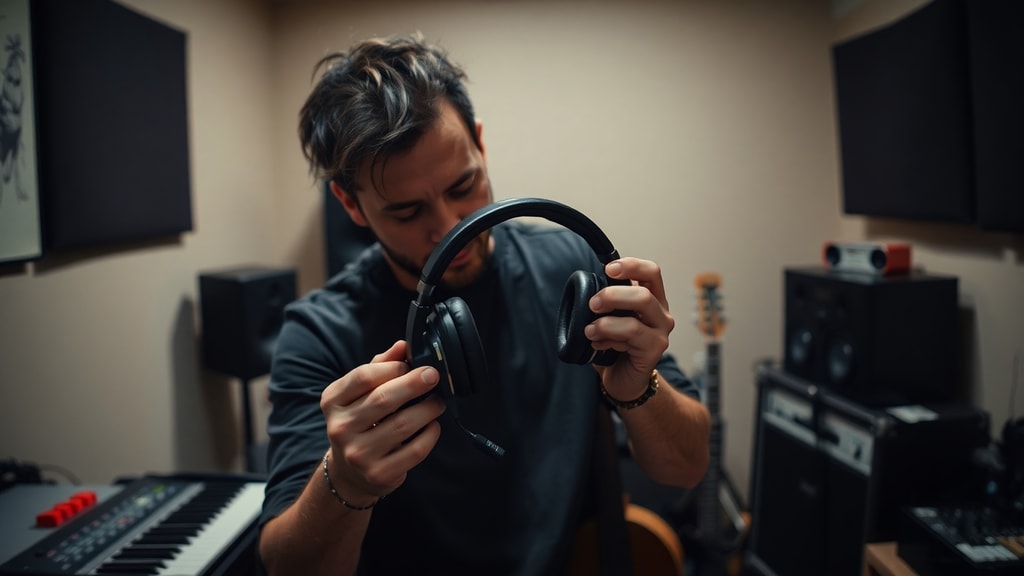
如果蓝牙连线与音源输出设定都检查过,问题依然存在,接下来就需要考虑硬件层面的因素。有线耳机的线缆内部是极细的铜线,长期弯折、拉扯或缠绕后,容易在接头附近或耳机分线处发生断裂。这种断裂有时是逐渐发生的,声音会时有时无;有时则是突然断裂,造成单边或完全无声。即使耳机外观看起来完好无损,内部线路可能已经断裂。你可以试着轻轻扭动或弯曲线缆,如果过程中声音短暂恢复或出现杂音,就代表线缆内部已经受损。
对于无线耳机来说,最普遍的物理问题并非线缆断裂,而是扬声器网罩或出音孔被耳垢、灰尘或棉絮堵塞。耳机长时间佩戴后,耳道内的分泌物与空气中的微尘会逐渐堆积在网罩表面,形成一层致密的薄膜。这层薄膜会严重阻碍声音的传导,导致音量明显下降、声音变得模糊,甚至完全听不到声音。这种情况在入耳式耳机中尤其常见,因为它的出音孔直接深入耳道,更容易接触到耳垢。
解决堵塞问题的方法很简单。首先,使用软毛刷或干净的牙刷轻轻刷除网罩表面的灰尘。如果能找到附赠的清洁工具或专用的清洁笔,效果会更好。对于顽固的耳垢,可以用少量的酒精或专用清洁剂沾湿棉花棒,轻轻擦拭网罩外部,注意不要让液体渗入耳机内部。如果网罩是可拆卸的设计,将其取下后用温水冲洗并彻底晾干,再装回耳机上,声音通常就能恢复正常。
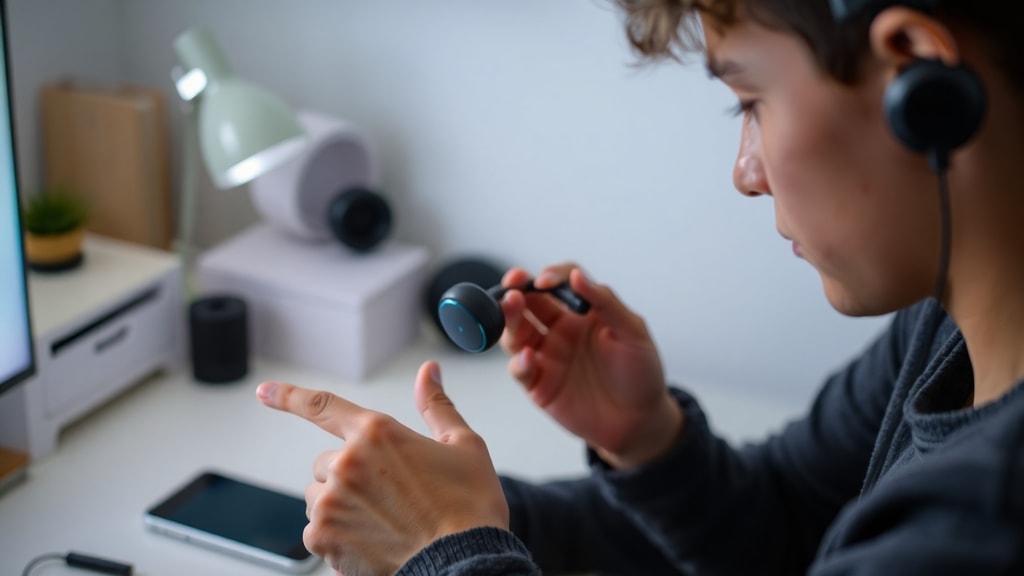
除了扬声器网罩,耳机插头或充电接头的清洁同样重要。有线耳机的 3.5mm 插头如果沾染了氧化层或灰尘,会造成接触不良,导致声音断断续续或单边无声。可以用棉花棒沾一点酒精擦拭金属接点,待酒精挥发后再重新插入设备。无线耳机的充电接头如果被脏污覆盖,也可能影响充电与正常运作,使用相同的清洁方法即可。
关于物理损坏的详细判断方式,可以参阅 TechTudo 的专题报导,其中包含了更多关于线缆断裂与接头腐蚀的检测技巧。该文还提供了如何用简易工具测量耳机阻抗的说明,适合进阶使用者参考。
耳机固件版本过旧或系统冲突
无线耳机本身搭载着小型化的操作系统,也就是固件。固件负责管理蓝牙连线、音讯解码、降噪功能以及电池管理等核心任务。当耳机出厂后,制造商仍会不定期推出固件更新,以修正已知的错误或提升连线稳定性。如果你的耳机长时间没有更新,可能因为新版手机作业系统的改变而出现相容性问题,突然无法发出声音就是典型的症状之一。
固件更新的方式依品牌而异。多数主流品牌如 Sony、Bose、Samsung 与 Apple 都提供了专属的手机应用程式,例如 Sony Headphones Connect、Bose Music 或 Galaxy Wearable。开启应用程式后,系统会自动检查是否有可用的新固件版本,并引导你进行无线更新。更新过程中需要保持耳机与手机连线,并确保电量充足,通常需要五到十五分钟才能完成。
如果更新固件后问题依旧,可以尝试将耳机恢复出厂设定。这个动作会将耳机内部的所有设定清除,包括已储存的配对清单、等化器设定与降噪模式偏好。不同品牌的恢复方式不尽相同,多数是在关机状态下同时长按电源键与音量键数秒,直到指示灯闪烁特定颜色。恢复完成后,耳机就像刚拆封一样,需要重新与手机配对。这个过程能解决许多难以诊断的软件问题,例如音频解码错乱或连线参数损坏。
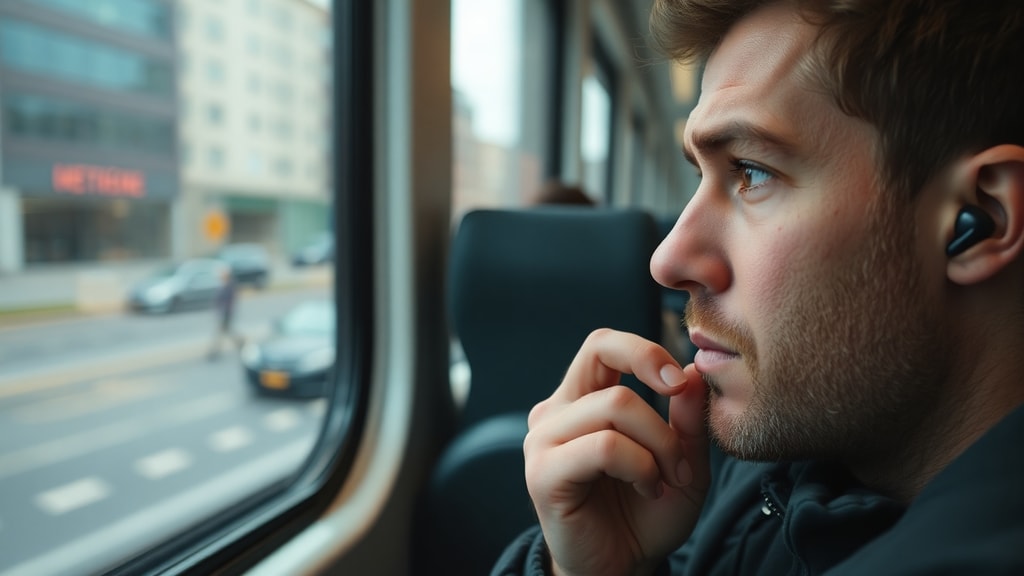
在某些情况下,问题并非出在耳机本身,而是手机或电脑的蓝牙驱动程式出现了暂时性的错误。对于 Android 装置,可以尝试在设定应用程式中找到应用程式资讯,然后清除蓝牙服务的快取资料。对于电脑用户,可以在装置管理员中移除蓝牙介面卡,然后重新启动系统,让驱动程序自动重新安装。这些操作可以清除系统层面的蓝牙错误,让耳机重新获得正确的音讯通道。
系统音量与音效处理设定被遮蔽
一个经常被忽略的简单原因是系统音量被意外关闭或调得太低。这里指的不只是手机侧边的实体音量键,还包括系统设定中的多种音量控制项目。在 Android 装置中,按下音量键时出现的面板通常只控制媒体音量,但有些手机还独立区分了闹钟音量、铃声音量与系统音量。如果媒体音量被关到最低,即使耳机正常播放,使用者也会完全听不到声音。在 iPhone 上,除了实体音量键,控制中心也提供了音量滑块,且部分旧款机型在静音模式下会影响媒体音效。
电脑系统的情况更加复杂。Windows 电脑的音效设定中,每一个输出装置都可以独立调整音量,且应用程式本身也可能有自己的音量控制。例如,你可能在 YouTube 网页上将播放器内的音量滑块关掉了,而系统音量却是正常的。解决方法是,在播放音讯的同时,逐一检查所有可能的音量控制点:系统工作列的音量图标、播放装置的内容页面、以及正在使用的应用程式设定。
另一个与音量相关的进阶设定是绝对音量功能。某些蓝牙耳机在连接到 Android 手机时,系统会开启绝对音量,让耳机与手机的实体音量键同步。但这项功能有时会导致音量控制失灵,让耳机卡在极低的音量状态。你可以在开发者选项中关闭绝对音量,或是透过第三方应用程式来调整。关闭此功能后,耳机的音量和手机音量将独立控制,通常能解决无声问题。
最后,检查是否开启了任何音效处理或空间音讯功能。例如,Windows 的立体声模拟、手机的等化器预设或是降噪耳机的通透模式,都有可能因为设定错误而遮蔽声音。尝试将所有音效增强功能关闭,让耳机以最原始的状态播放,看看声音是否恢复。如果恢复,再逐一开启功能,找出造成问题的特定选项。
快速排查步骤列表
- 确认耳机已正确连接至正确的蓝牙装置,并设为预设音源。
- 检查手机或电脑的媒体音量是否开启,且未被应用程式独立静音。
- 擦拭耳机扬声器网罩、插头或充电接头,清除可能堵塞的异物。
- 重新启动手机或电脑,有时能清除蓝牙驱动的暂时性错误。
- 尝试将耳机与装置解除配对,重新进行连线测试。
- 更新耳机固件至最新版本,或恢复出厂设定。
- 借用另一支手机或电脑测试耳机,判断是否为原装置的问题。
- 若为有线耳机,轻轻扭动线缆检查声音是否暂时恢复,判断线缆是否断裂。
常见原因与解决方法对照表
| 可能原因 | 适用耳机类型 | 简单验证方法 | 解决方式 |
|---|---|---|---|
| 蓝牙音源输出设定错误 | 无线耳机 | 检查音源输出选单是否指向耳机 | 手动切换音源或重新配对 |
| 媒体音频功能关闭 | 无线耳机 (Android) | 蓝牙设定中媒体音频选项是否勾选 | 开启媒体音频开关 |
| 扬声器网罩堵塞 | 入耳式耳机 | 目视网罩是否有耳垢或灰尘 | 清洁网罩或更换耳塞 |
| 线缆内部断裂 | 有线耳机 | 扭动线缆时声音时有时无 | 更换耳机或维修线缆 |
| 耳机固件问题 | 无线耳机 | 检查是否有可用的固件更新 | 更新固件或恢复出厂设定 |
| 系统音量被静音 | 所有类型 | 播放音讯时逐一检查各音量控制点 | 调整音量至适当大小 |
| 蓝牙多点连线冲突 | 支援多点的无线耳机 | 检查是否同时连接两个装置 | 关闭其中一个装置的连线 |
其他潜在因素与进阶检查
如果经过上述所有步骤,耳机依然没有声音,可能需要考虑一些较不常见但确实存在的因素。例如,耳机内部的电池已经完全耗尽,但充电指示灯却因为接触不良而没有亮起。可以尝试用不同的充电线或充电器为耳机充电,并确认充电时指示灯确实有正常反应。有时只是充电回路上的微小锈蚀导致无法充电,清洁金属接点就能解决问题。
另外一个可能性是耳机的单体本身已经烧毁或老化。这种情况通常发生在长时间以极高音量播放音乐,或是耳机受到强烈的物理冲击后。单体的损坏通常是永久性的,维修成本往往接近购买新耳机的费用。如果确认耳机已经无法使用,且保固期已过,直接更换新品会是更经济的选择。
对于使用 Type-C 或 Lightning 接口的有线耳机,接口内部的脏污或损坏也可能是原因。可以仔细检视接口内部是否有棉絮或灰尘,并用气吹或牙签小心清除。如果接口内部的金属接脚有弯曲或断裂,则需要送修或更换线材。
在极少数情况下,手机或电脑的音频输出芯片可能出现故障。你可以用其他耳机或喇叭测试同一装置的耳机孔,如果所有耳机都无声,那么问题不在耳机上,而是装置本身需要送修。反之,如果其他耳机可以正常发声,则问题确定出在原耳机上。
参考文献
Apple Support. (n.d.). Se o áudio do AirPod ou dos fones de ouvido Beats não funcionar. Recuperado de https://support.apple.com/pt-br/102449
Huawei Support. (n.d.). Fone de ouvido Bluetooth não faz som. Recuperado de https://consumer.huawei.com/br/support/content/pt-br00765137/
Olhar Digital. (2023, 22 de setembro). Por que fones param de funcionar? Veja o que você pode fazer para arrumar. Recuperado de https://olhardigital.com.br/2023/09/22/dicas-e-tutoriais/por-que-fones-param-de-funcionar-veja-o-que-voce-pode-fazer-para-arrarr/
TechTudo. (2023, janeiro). Fone parou de funcionar do nada? Veja cinco possíveis motivos. Recuperado de https://www.techtudo.com.br/listas/2023/01/fone-parou-de-funcionar-do-nada-veja-cinco-possiveis-motivos.ghtml
Apple Support. (n.d.). Se os AirPods não se conectarem. Recuperado de https://support.apple.com/pt-br/102530
Google Support. (n.d.). Meu fone de ouvido não está fazendo som. Recuperado de https://support.google.com/android/thread/171660272/meu-fone-de-ouvido-n%C3%A3o-est%C3%A1-fazendo-som?hl=pt-BR
Portal Insights. (n.d.). O que fazer quando o fone não está saindo som. Recuperado de https://www.portalinsights.com.br/perguntas-frequentes/o-que-fazer-quando-o-fone-nao-esta-saindo-som
Hi-fi Hub. (n.d.). Um dos lados do fone parou de funcionar: o que fazer. Recuperado de https://www.hifihub.com.br/cpt-artigos/um-dos-lados-do-fone-parou-de-funcionar-o-que-fazer





