筆電顯示卡升級的可能性與限制
許多筆電使用者隨著遊戲或專業繪圖需求增加,會思考是否可以升級筆電內建的顯示卡。不同於桌上型電腦,筆電的硬體設計有許多限制,使得顯示卡升級並非總是可行。本文將詳細解析筆電顯示卡升級的各種方法、技術限制以及實用建議,幫助您做出正確的決定。無論您是為了玩最新遊戲還是加速影片渲染,了解這些知識都能避免浪費時間與金錢。
內部顯示卡幾乎無法更換
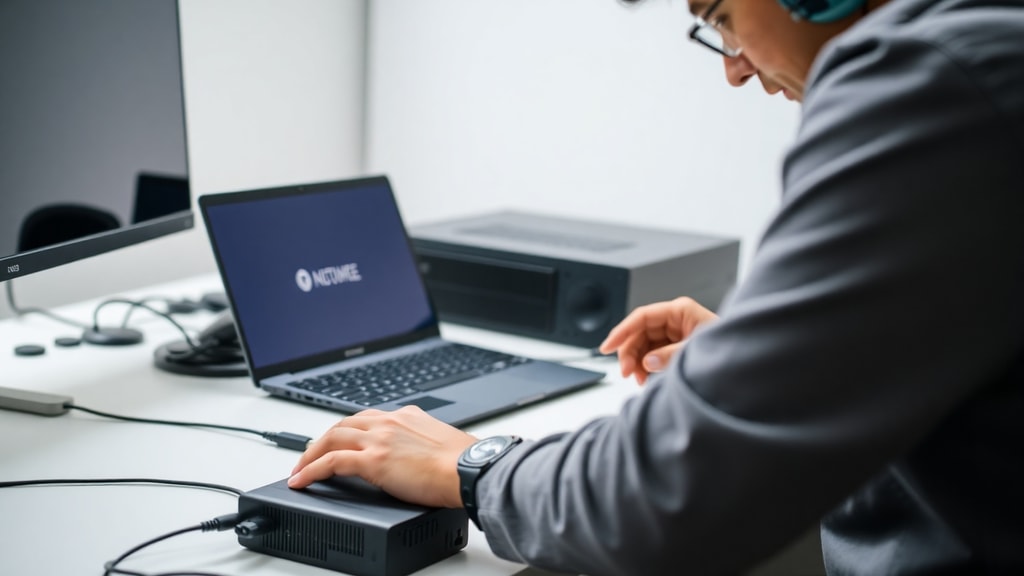
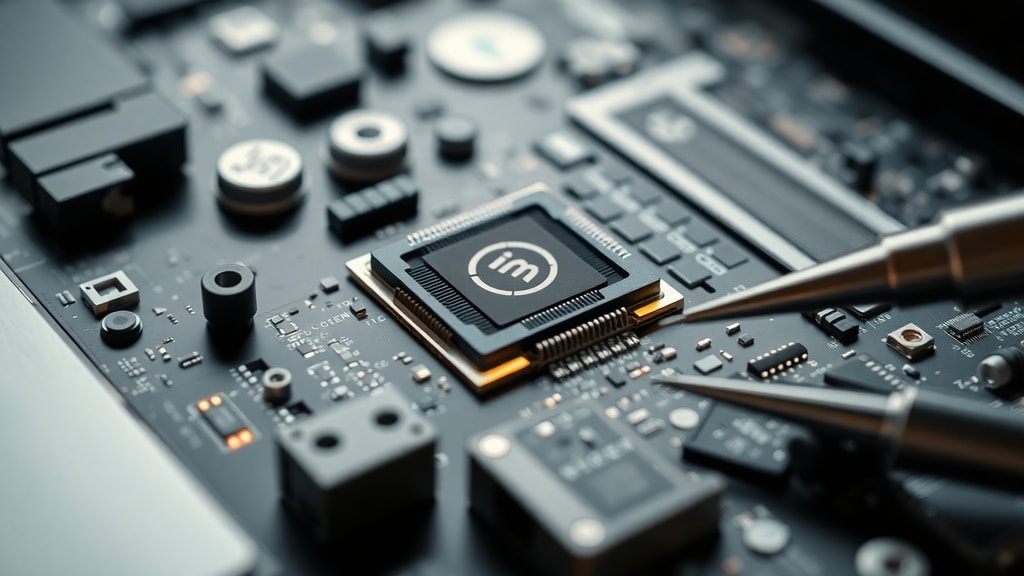
在絕大多數筆電中,圖形處理器(GPU)是直接焊接在主機板上的。筆電內部空間狹窄,散熱系統也是針對特定硬體設計,因此無法像桌上型電腦那樣隨意更換獨立顯示卡。即使部分高階筆電採用MXM模組(可更換顯示卡標準),目前也越來越少見,且市面上可取得的MXM顯示卡選擇極少,價格昂貴。根據Reddit討論區的經驗分享,大多數使用者會發現筆電的內部GPU無法升級,只能維持原廠配置。更詳細的討論可以參考相關文章。

此外,筆電的VRAM(視訊記憶體)同樣是固定焊接在顯示卡上的,無法透過軟體或BIOS設定增加。許多使用者誤以為可以藉由修改設定來提升VRAM容量,但實際上硬體限制完全無法突破。如果您需要更大的VRAM,只能選購原本就配備高容量VRAM的筆電型號。即使是MXM模組,其VRAM也是固定的,無法另行升級。因此,對於內建顯示卡效能感到不足的使用者,內部升級的選項幾乎不存在。
少數極端情況像是某些舊款或專業工作站筆電可能使用MXM插槽,但這些產品在2025年已非主流,且相容性問題很多。就算找到可替換的MXM顯示卡,也必須確認散熱模組與供電設計能否應付更高功耗的晶片。總而言之,內部顯示卡更換的門檻極高,不建議一般使用者嘗試。
唯一可行的升級方案:外接顯示卡(eGPU)
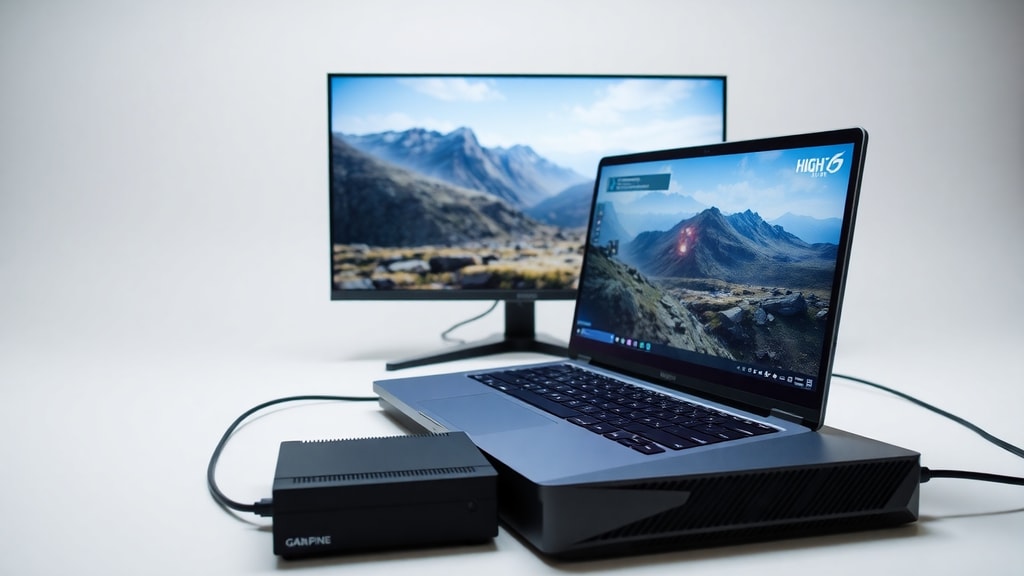
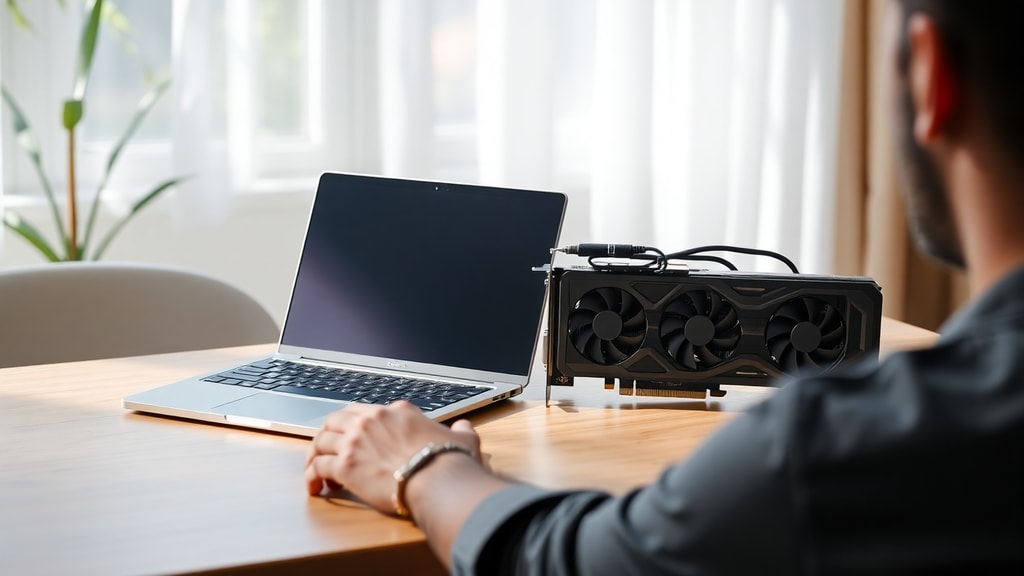
對於希望提升筆電圖形效能的用戶,外接顯示卡(External GPU,簡稱eGPU)是目前唯一實用且廣泛支援的升級方法。eGPU透過高速傳輸介面與筆電連接,讓筆電可以使用桌面級獨立顯示卡進行遊戲、3D渲染或影片剪輯。這個方法不需要更換筆電內部硬體,只需購買一個eGPU外接盒和一張桌面顯示卡。典型的eGPU外接盒包含電源供應器、PCIe插槽以及Thunderbolt控制晶片,體積約如一個小型ITX機殼。
然而,並非所有筆電都支援eGPU。您需要確認筆電是否具備Thunderbolt 3或Thunderbolt 4連接埠,或者具備支援PCIe通道的USB-C連接埠(通常需要USB4規格)。這些介面才能提供足夠的頻寬讓外接顯示卡發揮效能。若筆電只有一般的USB-C或USB-A連接埠,則無法使用eGPU。根據TecMundo的報導,正確的連接埠是成功的關鍵,您可以參考這篇文章了解更多細節。目前市場上多數中高階輕薄筆電與遊戲筆電都有配備Thunderbolt 4,而部分商務筆電則可能只有USB-C 3.2,這點必須特別留意。
除了連接埠,還需要考慮筆電的作業系統與驅動程式相容性。Windows 10與Windows 11對eGPU的支援較為成熟,而macOS在Intel架構的MacBook上也有一定支援,但Apple Silicon機種已全面不支援eGPU。Linux系統則需要手動設定,但通常可以運作。因此,若您的筆電是MacBook Pro with M系列晶片,eGPU就無法使用,只能考慮更換筆電。
eGPU的相容性需求與效能折損
即使筆電擁有Thunderbolt連接埠,eGPU效能仍然會受到頻寬限制。Thunderbolt 3與Thunderbolt 4提供最高40Gbps的雙向頻寬,但其中約22Gbps保留給PCIe資料傳輸,這與桌面主機板上的PCIe x16插槽(最高128Gbps)相比有明顯差距。因此,外接顯示卡的效能通常會比原生的桌面配置低約10%至20%,具體數字取決於遊戲解析度與畫面更新率。在4K解析度下,效能損失較不明顯,而在1080p高幀率遊戲中,損失可能較大。以下是幾個典型場景的效能比較:
| 使用情境 | 內建顯示卡(RTX 4060筆電版) | eGPU(RTX 4060桌面版 via Thunderbolt 4) | 效能差異 |
|---|---|---|---|
| 遊戲 1080p 高畫質 | 約 100 FPS | 約 85 FPS | 約降低15% |
| 遊戲 1440p 高畫質 | 約 70 FPS | 約 62 FPS | 約降低11% |
| 影片渲染 4K | 約 12 分鐘 | 約 10 分鐘 | 約提升20% |
從上表可以看到,eGPU在運算密集型任務如影片渲染中有明顯優勢,而遊戲中則有可接受的效能損失。另外,eGPU的延遲也會略高於內建顯示卡,但對大多數使用者來說並不明顯。若您需要極低延遲的競技遊戲,eGPU可能不是最佳解。
電源供應是另一個關鍵因素。eGPU外接盒通常需要獨立電源,且筆電本身的電源變壓器可能無法同時為筆電和外接盒供電,因此需要使用原廠或高瓦數的變壓器。部分輕薄筆電在連接eGPU時會限制CPU功耗,導致效能瓶頸。建議在購買前查閱筆電型號與eGPU外接盒的相容性測試報告。
升級前的注意事項清單
在您決定進行任何升級之前,請確認以下要點:
- 確認筆電型號是否支援Thunderbolt 3/4或USB-C with PCIe。可查詢原廠規格表或使用工具軟體如HWiNFO檢測。
- 評估預算:eGPU外接盒價格從新台幣數千元到上萬元不等,加上顯示卡,總成本可能與購買中階筆電相當。例如一個支援300W顯示卡的外接盒約需8000元,再加上一張RTX 4060顯卡約10000元,總共18000元。
- 考慮使用情境:如果您只是偶爾玩輕度遊戲,eGPU可能不值得;若需要高效能渲染或VR應用,eGPU則很有幫助。
- 檢查筆電的電源供應能力:某些輕薄筆電的變壓器功率不足,無法同時為筆電和eGPU供電,可能需要額外購買高瓦數變壓器或使用eGPU外接盒自身的電源。
- 軟體相容性:部分遊戲或專業軟體可能對外接顯卡支援度不佳,需事先查詢相關討論。例如某些舊款DirectX 11遊戲可能無法正確識別eGPU。
- 保固問題:改裝或使用外接裝置可能影響筆電原廠保固,建議先了解條款。一般來說,使用eGPU不會破壞筆電硬體,但連接埠損壞可能被歸為人為因素。
- 空間與攜帶性:eGPU外接盒體積不小,加上顯示卡與電源線,整體攜帶不便。如果您經常移動,需考慮是否值得。
此外,切勿嘗試修改BIOS或更換內部焊接元件,這不僅無法提升效能,還可能導致筆電永久損壞。如果您不確定自己的技術能力,最好諮詢專業維修人員。網路上的非官方改裝教學風險極高,沒有備用零件的話請勿輕易嘗試。
替代方案:直接更換筆電
如果您的筆電沒有Thunderbolt連接埠,且內部GPU無法更換,那麼最現實的解決方案就是購買一台全新、搭載更強大內建顯示卡的筆電。近年來,中高階遊戲筆電與創作者筆電的效能不斷提升,例如搭載NVIDIA RTX 40系列或AMD Radeon RX 7000系列的行動版顯示卡,能夠滿足大多數使用需求。雖然一次性支出較高,但可以確保整體相容性、散熱設計與保固服務,避免外接裝置帶來的麻煩。
另一方面,如果您現有的筆電已經使用了三到五年,即使成功加上eGPU,CPU與記憶體也可能成為瓶頸。例如,一台僅有四核心CPU的舊款筆電,即使外接RTX 4080,在現代遊戲中仍會因為CPU負載過高而無法流暢運行。此時替換整機反而是更划算的投資。許多品牌如ASUS ROG、Lenovo Legion、MSI等均提供高效能筆電,且內建顯示卡已能達到桌面級中階水準。
總結來說,筆電顯示卡升級的可能性非常有限。內部GPU幾乎無法更換,而外接顯示卡是唯一可行的升級路徑,但需要滿足嚴格的硬體與連接埠條件。在投入金錢與時間之前,請仔細評估您的筆電規格與實際需求。如果無法滿足升級條件,購買新筆電往往是更明智的選擇。務必先查閱相關討論與評測,做出最適合自己的決定。
參考資料
本文撰寫時參考了以下來源,以確保資訊準確性:Reddit討論串「posso mudar a placa de vídeo do meu notebook?」(https://www.reddit.com/r/computadores/comments/1ko33qu/posso_mudar_a_placa_de_v%C3%ADdeo_do_meu_notebook/)、TecMundo文章「É possível instalar uma placa de vídeo no notebook para rodar jogos?」(https://www.tecmundo.com.br/produto/119316-possivel-instalar-placa-video-notebook-rodar-jogos.htm)、TopGadet文章「Como instalar uma placa de vídeo de PC no notebook?」(https://www.topgadget.com.br/howto/tech/colocando-placa-grafica-do-pc-no-notebook.htm)、MAX Turbos文章「Pode mudar placa de video de notebook?」(https://maxturbos.com.br/pode-mudar-placa-de-video-de-notebook/)、以及YouTube影片「Posso instalar placa de vídeo no notebook?」(https://www.youtube.com/watch?v=UjO-8_uIt0Y)。這些資料提供了實務經驗與技術細節,幫助使用者全面了解筆電顯卡升級的現實情況。





