現代數位生活中的螢幕使用時間挑戰
在個人電腦成為工作與娛樂核心工具的時代,螢幕使用時間的管理逐漸成為影響數位健康與生產力的關鍵因素。無論是辦公室職員、遠端工作者,還是學生與遊戲玩家,長時間注視螢幕已成為普遍的日常習慣。然而,缺乏系統性的螢幕時間管理往往導致眼睛疲勞、注意力下降,甚至影響睡眠品質與工作效率。透過了解作業系統內建的設定選項,並搭配科學的健康指引,使用者可以有效地平衡科技使用與身心健康。
Windows 作業系統的螢幕超時預設與調整
Windows 10 與 Windows 11 提供了一套直觀的電源管理介面,讓使用者能夠自訂螢幕關閉與電腦睡眠的時機。根據微軟的設計,在可攜式裝置如筆記型電腦上,系統預設將螢幕在閒置五分鐘後關閉;而桌上型電腦則因通常連接穩定電源,預設時間為十五分鐘。這項設定可以在「設定」應用程式中的「系統」>「電源與電池」>「螢幕與睡眠」選項裡找到。使用者可以根據個人需求,將時間調整為更短如一分鐘,或更長如三十分鐘,甚至選擇「從不」讓螢幕持續亮著。調整這些參數不僅能節省電力,還能延長顯示器與電池的使用壽命。
對於需要長時間保持螢幕開啟的工作情境,例如進行簡報或監控程式運行,手動關閉螢幕超時功能是常見的做法。然而,持續無間斷的螢幕使用可能帶來健康風險,因此建議搭配短暫的休息習慣來平衡。微軟支援檔案中明確指出,這些設定可透過系統選單輕鬆修改,使用者無需安裝額外軟體即可達成基本管理。

健康指南與螢幕使用限制
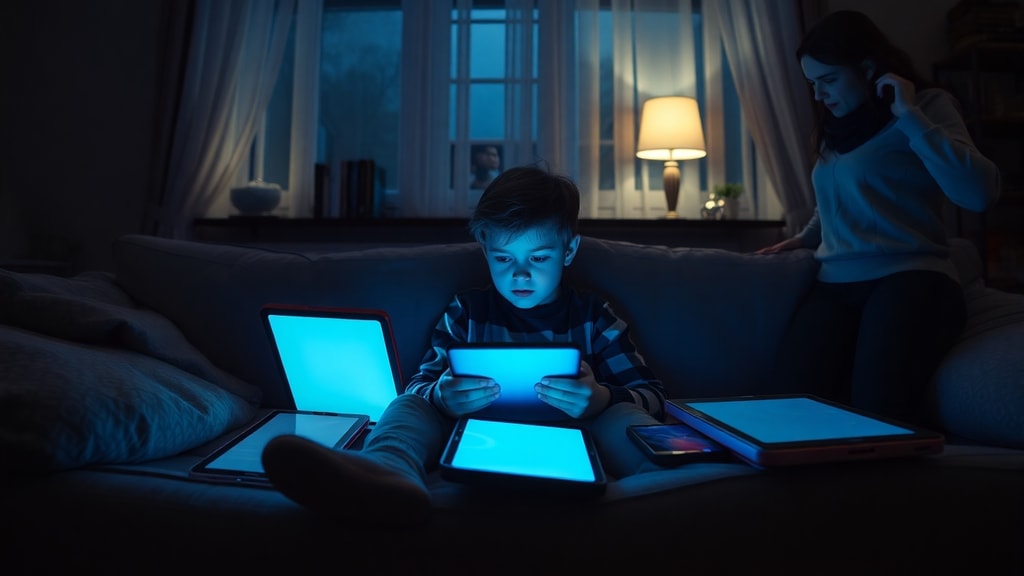
醫學研究機構與眼科專家普遍建議,成年人每次連續使用螢幕的時間不應超過兩小時,期間必須穿插休息。而針對兒童與青少年,年齡層的差異帶來更嚴格的限制:六至十八歲的年輕使用者每日總螢幕時間應控制在兩小時以內;二至五歲的幼兒則建議每日不超過一小時。這些數據凸顯了家庭中管理螢幕時間的必要性。為了有效執行這些規範,家長可以運用作業系統的內建監控功能,或者透過專門的應用程式來設定每日使用限額。
一個廣為流傳且實證有效的護眼技巧是「20-20-20法則」,也就是每使用螢幕二十分鐘,就應該注視約六公尺外的物體至少二十秒鐘。這個簡單的動作能讓眼部肌肉放鬆,減少疲勞與乾澀。實際上,許多PC使用者因為專注於工作而忘記定時休息,因此可以考慮設定定時提醒,或者使用具備區間提醒功能的計時軟體。健康專家也建議,將螢幕亮度調整至與環境光線匹配,並開啟夜間模式以降低藍光刺激,這些都是改善數位健康的實用步驟。
管理螢幕時間的實用策略與工具
為了達成有效的螢幕時間管理,使用者可以採取多層次的做法。首先,熟悉作業系統本身的監控工具是必要的第一步。在Windows的「電源與電池」頁面中,有一個「電池使用量」區塊,能夠顯示各應用程式的背景與前景耗電情況,這間接反映了螢幕開啟狀態下的活動時間。對於家庭用戶而言,Microsoft Family Safety 功能則提供了更全面的報告,包括兒童帳號的裝置使用總時數與常用應用程式清單,方便家長進行引導與規範。

以下是一些常見的螢幕時間管理策略,可供參考:
- 設定每日目標:為自己設定每日總螢幕使用上限,並透過內建或第三方工具追蹤進度。
- 使用休息提醒:利用番茄鐘工作法或專門的休息提醒軟體,確保每小時都有短暫的離座時間。
- 調整電源計劃:針對不同的使用情境,例如工作、閱讀或觀看影片,建立各自的電源計劃,自動切換螢幕超時設定。
- 建立無螢幕時段:在睡前一小時停止使用所有電腦裝置,以促進褪黑激素分泌,改善睡眠品質。
- 啟用護眼模式:在夜間或低光環境中,開啟Windows的夜間光線設定,減少藍光對眼睛的負擔。
除了上述方法,微軟也推出了PowerToys這套工具組,其中的「Always On」模組能夠讓使用者指定特定視窗持續保持活躍,從而繞過系統的螢幕超時設定。這對於需要長期顯示資訊的場景例如股票看盤或監控儀表板來說特別實用。不過,這種功能應該謹慎使用,因為強制讓螢幕保持開啟會增加電力消耗與螢幕老化的風險。
不同使用情境下的螢幕超時設定建議
為了更具體地呈現如何調整螢幕設定以適應不同需求,下表整理了常見的使用情境與建議的螢幕超時時間:

| 使用情境 | 建議螢幕超時設定 | 備註 |
|---|---|---|
| 長時間文書處理或閱讀 | 10 至 15 分鐘 | 可搭配定時休息提醒,避免眼睛持續疲勞。 |
| 影片觀賞或簡報播放 | 30 分鐘或「從不」 | 應手動關閉超時,避免觀看中斷。結束後記得恢復設定。 |
| 遊戲或高效能應用 | 15 至 30 分鐘 | 建議每隔一小時離開座位伸展,維持血液循環。 |
| 兒童使用(教育用途) | 5 至 10 分鐘 | 搭配家庭監護軟體,嚴格控制總使用時長。 |
| 企業辦公或監控系統 | 「從不」或使用 PowerToys | 務必確保工作人員有固定的休息制度。 |
這份表格提供的數值僅為參考,實際應用時仍應根據個人身體反應與工作性質進行微調。最重要的是,建立自我覺察的習慣,不要讓螢幕時間管理淪為僵化的數字遊戲。數位健康的核心在於找到科技使用與身心平衡之間的和諧點。
監控與修正:建立持續改善的循環
管理螢幕時間並不是一次性的設定工作,而是一個持續監控與修正的過程。使用者可以定期檢視Windows的電池使用量報告,了解哪些應用程式佔用了最多的螢幕開啟時間。如果發現某些軟體導致不必要的長時間使用,可以考慮調整使用習慣或設定應用程式的使用限制。對於家庭而言,Microsoft Family Safety 提供的週報能讓親子之間展開對話,共同制定合理的螢幕使用規則。
在面對現代社會的高強度數位需求時,完全杜絕螢幕是不切實際的。因此,目標應該放在提升使用效率與減少無意識的長時間注視。例如,在處理需要深度專注的任務時,可以設定較短的螢幕超時時間,強迫自己在暫停時離開電腦;而在被動娛樂時,則可以手動延長超時,但同時使用鬧鐘提醒自己適度休息。這種靈活的調整方式,比固定的嚴格限制更容易長期維持。

最後,不要忽視實體環境的影響。確保工作區域有充足的自然光或間接照明、調整螢幕角度以避免反光,以及保持適當的觀看距離,這些都與時間管理同等重要。綜合運用技術設定、健康知識與環境調整,才能真正實現改善數位健康與提升生產力的雙重目標。
參考文獻
Microsoft Support. (n.d.). Turn off your screen. Retrieved from https://learn.microsoft.com/windows/clients/getting-started/turn-off-screen
Dell Support. (n.d.). Como ativar um computador ou monitor do modo de suspensão, hibernação ou em espera. Retrieved from https://www.dell.com/support/kbdoc/pt-br/000130380/como-ativar-um-computador-ou-monitor-do-modo-de-suspens%C3%A3o-hiberna%C3%A7%C3%A3o-ou-em-espera

Mondevi. (n.d.). Fadiga ocular e tempo de uso de telas. Retrieved from https://mondevi.com.br/fadiga-ocular-tempo-uso-telas/
MonitUp. (2024). Guide to managing screen time on PC. Retrieved from https://www.monitup.com/blog/guide-managing-screen-time-pc-2024-pt
PowerToys Docs. (n.d.). Always On module. Retrieved from https://github.com/microsoft/PowerToys