什麼是 WiFi 83 背後的真正含義
許多人在設定無線網路時,會遇到一個名詞叫做 WiFi 83。搜尋引擎上經常出現 qual e a porta de wifi e 83 這樣的查詢,這來自葡萄牙語,意思是 WiFi 的連接埠是 83 嗎。事實上,WiFi 本身並不是一個連接埠,而是一種無線通訊技術。常見的誤解來自於將 IP 位址 192.168.1.83 或者是連接埠 80 與 83 混淆在一起。連接埠 80 是 HTTP 協定的標準埠,用於存取路由器管理頁面,而 192.168.1.83 則是一個私有 IP 位址,常被當作路由器的預設閘道。真正意義上並不存在 Wi-Fi 連接埠 83 這樣的技術規範。
WiFi 與連接埠的基本概念
要理解這個問題,必須先釐清 WiFi 與連接埠的關係。WiFi 是一種基於 IEEE 802.11 標準的無線區域網路技術,它負責在裝置之間傳輸數據封包。這些封包透過 TCP 或 UDP 協定傳送,而每一個網路服務都會綁定一個特定的連接埠號碼。例如,網頁瀏覽通常使用連接埠 80 或 443,電子郵件傳送則使用連接埠 25 或 587。WiFi 本身並沒有一個專屬的連接埠號碼,因為它只是傳輸媒介,而不是應用層的服務。當使用者輸入 192.168.1.83 來登入路由器後台時,其實是透過連接埠 80 或 443 來存取那個 IP 位址上的管理介面。因此將 83 誤認為是 WiFi 的連接埠,完全是因為對網路基礎知識的不足所產生的常見混淆。

為什麼 83 這個數字經常出現
83 這個數字出現在三個常見的場景中。第一個是作為 IP 位址的最後一組數字,例如 192.168.1.83。許多路由器品牌如 TP-Link、D-Link 或 Asus 都會使用 192.168.1.1 或 192.168.0.1 作為預設閘道,但使用者或系統管理員可以自行變更。如果設定成 192.168.1.83,那麼這個位址就成為進入路由器設定頁面的入口。第二個場景是連接埠 80 與 443 之外的連接埠號碼,例如某些企業內部服務可能使用連接埠 8080 或 8443,但 83 並不在標準的知名連接埠列表中。第三個場景是使用者自行設定的連接埠轉發,如果有人在路由器上開啟連接埠 83 對應到某一台電腦的某個服務,就會在網路上看到這個連接埠。然而這些都與 WiFi 本身無關。
與 192.168.1.83 相關的常見問題
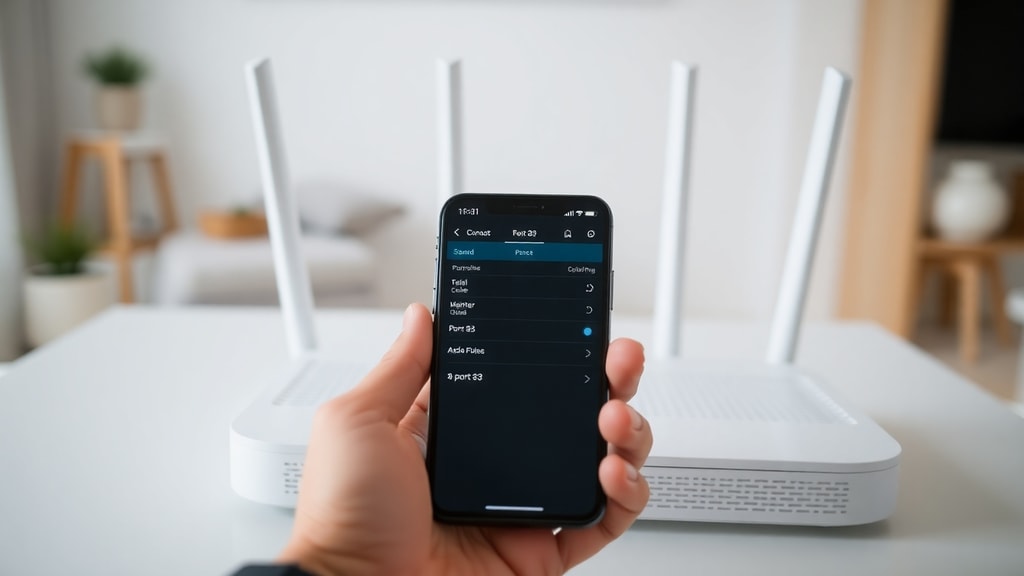
當人們無法連上路由器的管理頁面時,常常會搜尋 192.168.1.83 的相關資訊。最常見的問題是輸入這個 IP 位址後出現無法連線或頁面載入失敗。這可能由多種原因造成。路由器本身的 IP 位址並不是 192.168.1.83,而是其他位址,例如 192.168.0.1 或 10.0.0.1。電腦的 IP 設定可能不在同一個子網路,導致無法與路由器通訊。路由器管理介面可能被設定為僅允許 HTTPS 連線,也就是連接埠 443,而使用者卻嘗試用 HTTP 的連接埠 80 存取。瀏覽器快取或防火牆也可能阻擋連線。另一個原因是路由器後台預設的登入憑證已經被變更,但使用者不知道新的帳號密碼。
如何確認路由器的實際 IP 位址
第一步是找出路由器真正的預設閘道。在 Windows 系統中,可以開啟命令提示字元並輸入 ipconfig。在輸出結果中,預設閘道那一行就是路由器的 IP 位址。在 macOS 或 Linux 系統中,可以使用終端機輸入 route -n get default 或 ip route。如果顯示的位址是 192.168.1.83,那麼就可以透過這個 IP 來存取管理頁面。如果不是,則需要使用顯示出來的位址。若無法透過指令查詢,也可以檢查路由器底部的標籤,上面通常會印有預設的 IP 位址、使用者名稱和密碼。確認正確位址後,在瀏覽器網址列輸入該 IP,並在連接埠部分預設使用 80 或 443,例如 http://192.168.1.83 或 https://192.168.1.83。
常見的解決方法與故障排除步驟
以下是一些實用的解決方法,可以幫助處理與 WiFi 83 相關的連線問題。

- 檢查路由器的實體連線:確保網路線正確連接數據機與路由器,並且電源指示燈正常亮起。
- 重新啟動網路設備:關閉數據機、路由器和電腦,等待三十秒後依序開啟電源,讓所有裝置重新取得 IP 設定。
- 確認區域網路設定:在電腦的網路設定中,將 IP 取得方式改為自動取得,避免手動設定錯誤的 IP 位址。
- 清除瀏覽器快取與 Cookie:有時瀏覽器會儲存舊的頁面資訊,導致無法載入新的管理頁面。
- 使用不同的瀏覽器或裝置:嘗試用手機或平板電腦連線,確認問題是否與原本的裝置有關。
- 重置路由器至原廠設定:如果所有方法都無效,可以按住路由器後方的重置按鈕約十秒鐘,將所有設定還原為出廠預設值。
連接埠號碼與 IP 位址的比較表
為了進一步釐清概念,下表整理了常見的連接埠號碼以及與 WiFi 相關的 IP 位址。
| 項目 | 範例 | 用途說明 |
|---|---|---|
| 連接埠 80 | HTTP | 用於一般網頁瀏覽,也是路由器管理頁面最常用的連接埠 |
| 連接埠 443 | HTTPS | 用於加密的網頁連線,現今許多路由器預設使用此連接埠 |
| 連接埠 83 | 非標準 | 不在 IANA 的知名連接埠列表中,除非手動設定否則不使用 |
| IP 位址 192.168.1.83 | 私有 IPv4 | 可作為路由器預設閘道,或區域網路內某一裝置的位址 |
| IP 位址 192.168.1.1 | 常見閘道 | 許多路由器品牌的預設管理 IP |
| WiFi 本身 | 無連接埠 | WiFi 是傳輸媒介,不綁定特定連接埠號碼 |
深入探討混淆的根源
這類混淆的根源往往來自於對網路分層架構的不熟悉。在 OSI 模型中,WiFi 運作在第二層資料鏈結層與第一層實體層,而連接埠則是第四層傳輸層的概念。使用者不會直接與 WiFi 的連接埠互動;他們會接觸到的是應用層的服務,例如透過瀏覽器存取路由器的網頁介面。當有人說要設定 WiFi 時,實際上是在設定路由器的無線網路參數,而這些參數可以透過特定 IP 位址與連接埠來存取。因此把 83 這個數字與 WiFi 連結在一起,可能是因為在路由器設定頁面中看到了 192.168.1.83,或者是在連接埠轉發設定中輸入了 83。另一個可能性是某些網路業者或自訂韌體會使用非標準的連接埠來隱藏管理介面,例如將連接埠 83 作為管理頁面的替代入口,但這種情況極為少見。
如何安全存取路由器管理頁面
為了避免在存取路由器時遇到問題,建議遵循以下最佳實踐。始終使用 HTTPS 協定連線,這表示瀏覽器網址列應該顯示 https:// 開頭。如果路由器支援,請啟用安全連線功能。確認所使用的 IP 位址是正確的,不要隨意嘗試不常見的位址。如果需要透過外部網路存取路由器,務必使用 VPN 而非直接暴露管理連接埠,以免遭受攻擊。變更預設的登入憑證,使用強密碼保護路由器後台。另外,養成定期檢查路由器韌體更新的習慣,修補已知的安全漏洞。在進行任何網路設定之前,最好備份目前的設定檔案,以便在發生錯誤時快速還原。
更進一步的網路知識補充
對於想要深入了解的讀者,可以參考 Cloudflare 關於連接埠的說明,該文章詳細解釋了連接埠在 TCP/IP 模型中的角色。另外,Akamai 的連接埠介紹也列出了標準連接埠的用途。這些資源可以幫助使用者避免日後再將 IP 位址與連接埠混淆。學習網路基礎知識不僅能解決當下的問題,還能在遇到其他網路故障時快速找出原因。WiFi 與連接埠是兩個截然不同的概念,但只要掌握基本原則,就能輕鬆區分。
總結與建議
總結來說,WiFi 83 並不是一個正式的技術名詞。它最有可能是指 192.168.1.83 這個私有 IP 位址,或者是對連接埠 80 的誤寫。當遇到連線問題時,應該先確認路由器的真實 IP 位址,檢查電腦的網路設定,並嘗試使用標準的 HTTP 或 HTTPS 連接埠進行連線。如果仍然無法解決,可以按照上述的故障排除步驟逐步檢查。不要輕易相信網路上流傳的錯誤資訊,尤其是在論壇或社群媒體中看到的非標準設定。記住,WiFi 本身不佔用任何連接埠,所有網路連線都是透過上層應用程式與傳輸層協定來完成。只要釐清這個核心觀念,就能避免許多不必要的困惑。
參考資料
Akamai. What are ports. Retrieved from https://www.akamai.com/pt/glossary/what-are-ports
BitCuco IP. 192.168.1.83 - Acceder a la direccion IP. Retrieved from https://bitcu.co/ip/192-168-1-83/
Cloudflare. What is a computer port. Retrieved from https://www.cloudflare.com/pt-br/learning/network-layer/what-is-a-computer-port/
Wikipedia. Lista de portas dos protocolos TCP e UDP. Retrieved from https://pt.wikipedia.org/wiki/Lista_de_portas_dos_protocolos_TCP_e_UDP





