硬碟可以複製到容量較小的硬碟嗎?完整解析
許多使用者在升級儲存設備時,常會遇到一個核心問題:能否將一顆硬碟完整複製到另一顆容量較小的硬碟?答案是肯定的,但這項操作並非無條件適用。關鍵在於源硬碟上實際已使用的資料量,必須等於或小於目標硬碟的總容量。如果源硬碟的已用空間超過目標硬碟的容量,則無法直接進行複製。舉例來說,一顆1TB的硬碟若已使用800GB,就無法成功複製到一顆500GB的目標硬碟。然而,若源硬碟僅使用400GB,即便其總容量為1TB,仍可順利複製到500GB的目標硬碟。這項原理適用於傳統機械硬碟與固態硬碟之間的轉換,也適用於不同介面如SATA與NVMe之間的遷移。
在實際操作中,使用者需要依賴專業的磁碟複製工具來完成任務。部分工具具備智慧複製功能,又稱為Smart Cloning或動態調整分區大小,能夠自動偵測源硬碟的已用空間,並在複製過程中將分區縮小至目標硬碟可容納的範圍。這項技術大幅簡化了使用者手動調整分區的繁瑣步驟,也降低了因操作失誤導致資料遺失的風險。常見的支援工具包括EaseUS Disk Copy、MiniTool Partition Wizard、Macrium Reflect以及開源軟體Clonezilla。這些工具在處理大小不同的硬碟複製時,皆有其獨特優勢與限制。
值得注意的是,若目標硬碟容量小於源硬碟的已用空間,即使採用上述工具也無法完成複製。此時使用者必須先清理源硬碟中的不必要檔案、卸載大型應用程式或移動資料至外部儲存裝置,以縮小已用空間。另一種可行方法是手動縮減源硬碟上的分區大小,使其總佔用空間低於目標硬碟容量,再執行複製操作。無論採用何種方法,事前備份重要資料都是絕對必要的步驟,因為任何磁碟操作都存在潛在風險。

硬碟複製前的必要準備
在開始複製程序之前,使用者應先完成幾項前置作業,以確保過程順利並保護資料安全。首先,應對源硬碟進行完整的磁碟清理與重組,移除暫存檔案、系統快取以及重複資料。這不僅能減少已用空間,還能提升複製效率。其次,確認目標硬碟的物理連接是否正常,無論是內接式SATA介面或外接式USB介面,都應確保供電穩定與傳輸線材無損。第三,下載並安裝可靠的磁碟複製軟體,建議選擇支援分區調整功能的版本,以應對容量差異問題。
以下列出複製前應完成的關鍵準備步驟,方便使用者依序執行:
- 使用系統內建工具或第三方應用程式檢查源硬碟的已用空間總量,並記下數值。
- 清空資源回收筒、刪除暫存檔、卸載不再使用的程式,將已用空間壓至最低。
- 備份所有重要檔案至另一顆實體硬碟或雲端儲存服務,以防複製過程發生意外。
- 確認目標硬碟的實際可用容量高於源硬碟的已用空間,必要時可格式化目標硬碟以還原完整容量。
- 關閉電腦中的防毒軟體、磁碟索引服務及其他可能干擾複製的後台程式。
- 若使用筆記型電腦,請連接電源供應器,避免在複製過程中因電量耗盡而中斷。
完成上述準備後,即可開始執行複製操作。多數複製軟體提供精靈模式,引導使用者依序選擇源硬碟與目標硬碟,並設定複製選項。若軟體偵測到目標硬碟容量小於源硬碟,通常會自動啟用智慧調整功能,提示使用者是否允許調整分區大小。此時應選擇是,軟體便會根據已用空間重新計算分區佈局,確保資料完整移入目標硬碟。
各款複製工具的功能比較
市面上存在多種磁碟複製解決方案,從付費商業軟體到免費開源工具,功能與易用性各有差異。為幫助使用者快速選擇適合自己的工具,以下整理常見複製軟體在處理容量較小目標硬碟時的表現:
| 工具名稱 | 支援智慧複製 | 適用於容量較小目標硬碟 | 價格 |
| EaseUS Disk Copy | 是 | 是,自動調整分區大小 | 付費試用 |
| MiniTool Partition Wizard | 是 | 是,需手動確認調整 | 免費版有功能限制 |
| Macrium Reflect | 是 | 是,支援比例縮放 | 免費版功能完整 |
| Clonezilla | 部分 | 需手動設定分區大小 | 免費開源 |
| UBackup | 是 | 是,自動縮小分區 | 付費 |
根據上表可以看出,多數主流工具皆已內建智慧複製功能,能有效應對源硬碟大於目標硬碟的情況。其中EaseUS Disk Copy與Macrium Reflect在自動調整分區方面表現穩定,深受使用者好評。而Clonezilla雖然免費且功能強大,但操作介面較為複雜,且處理容量差異時需要較多的手動設定,對初學者而言門檻較高。使用者可依據自身技術能力與預算選擇最合適的方案。
實際使用EaseUS Disk Copy進行複製時,使用者只需選擇源硬碟與目標硬碟,軟體會自動偵測兩者容量,並在偵測到目標硬碟較小時提出調整建議。若同意調整,軟體會將源硬碟的分區等比例縮小或重新分配,使資料能完全寫入目標硬碟。此過程不會影響系統開機能力,複製完成後目標硬碟可直接作為開機碟使用。詳細操作步驟可參考官方說明文件:EaseUS硬碟複製教學。
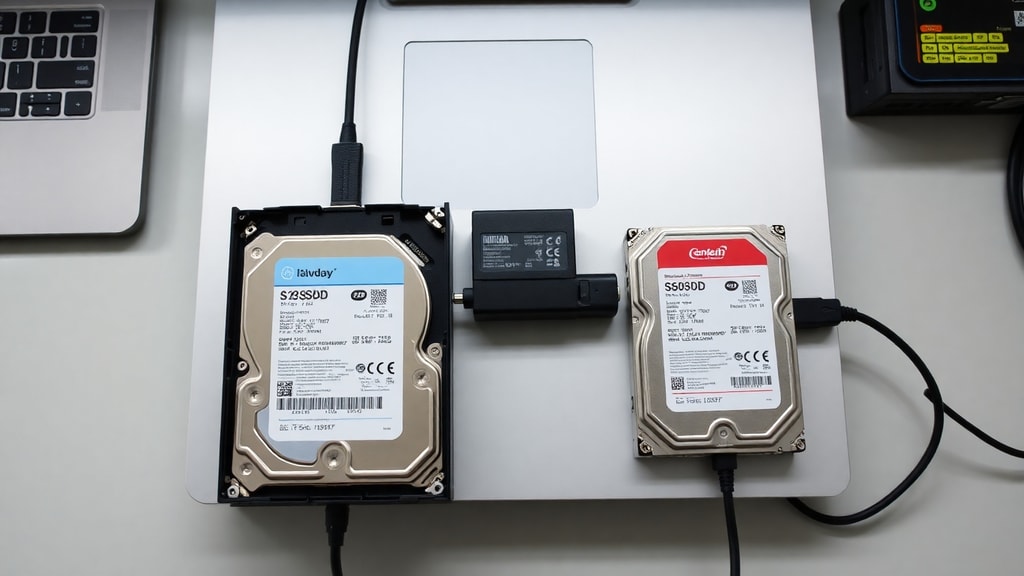
另一款廣受推薦的工具是MiniTool ShadowMaker,其Smart Cloning功能同樣能自動處理容量差異。與EaseUS不同的是,MiniTool提供更細緻的分區調整選項,使用者可手動拖曳分區邊界以自訂大小。這項設計對於需要保留特定分區配置的進階使用者來說相當實用。更多細節可參考官方指引:MiniTool硬碟複製指南。
常見問題與風險管理
即使採用可靠的複製工具,使用者仍可能在過程中遇到各種狀況。最常見的問題包括目標硬碟無法被系統辨識、複製中途出現錯誤訊息、或完成後目標硬碟無法開機。這些情況多半與硬碟分區表格式不兼容、韌體設定錯誤或目標硬碟存在壞軌有關。針對無法開機的情況,使用者可嘗試進入BIOS調整開機順序,確認目標硬碟被設為第一開機裝置。若仍無法啟動,可使用Windows修復環境執行開機修復指令,或重新執行複製並選擇複製所有分區而非僅系統分區。
另一個容易被忽略的風險是目標硬碟的實際可用容量與標示容量不符。部分硬碟因廠商計算方式不同或存在隱藏還原分區,實際可用空間可能小於標示值。例如一顆標示480GB的固態硬碟,其真實可用容量約為447GB。若源硬碟已用空間為450GB,理論上仍無法複製。因此使用者應以作業系統中顯示的實際容量為準,而非產品包裝上的數字。
為避免資料遺失,建議在複製前先對源硬碟進行完整掃描,確認無檔案系統錯誤或壞軌。若源硬碟存在物理損壞,複製過程中可能出現讀取錯誤,導致部分檔案無法複製。此時應先使用磁碟修復工具如CHKDSK進行修復,再嘗試複製。若源硬碟已出現嚴重壞軌,最佳策略是先搶救重要檔案,而非進行整顆硬碟複製。
結論與實務建議
總結來說,將硬碟複製到容量較小的目標硬碟是完全可行的,前提是源硬碟的已用空間必須小於目標硬碟的實際可用容量。這項操作依賴具備智慧複製功能的軟體來自動調整分區大小,常見工具如EaseUS Disk Copy、MiniTool Partition Wizard及Macrium Reflect均能勝任。使用者應在操作前仔細檢查資料用量、備份重要檔案,並確認目標硬碟的健康狀態。若遵循正確步驟,不僅能順利完成複製,還能將系統無縫遷移至較小的固態硬碟,從而獲得速度與空間的平衡。
對於經常需要進行硬碟升級或更換的使用者,建議將智慧複製功能列為選擇工具的首要條件。同時養成定期備份的習慣,以免在硬碟故障時措手不及。市面上有多款免費工具如Macrium Reflect免費版與Clonezilla,足以應付多數複製需求,但付費軟體通常提供更好的技術支援與更直觀的介面。最終選擇應取決於使用者對操作便利性與成本效益的權衡。
參考文獻
EaseUS, Como clonar HD com tamanho diferente, disponivel em: https://br.easeus.com/disk-copy-resource/como-clonar-hd-com-tamanho-diferente.html. Acesso em 2025.
MiniTool, Clonar um HD, disponivel em: https://www.minitool.com/pt/particao-disco/clonar-um-hd.html. Acesso em 2025.
UBackup, Clone old hard drive to a smaller SSD, disponivel em: https://www.ubackup.com/pt/articles/clone-old-hard-drive-to-a-smaller-ssd-3889.html. Acesso em 2025.
Clonezilla Documentation, O disco de destino do Clonezilla e muito pequeno, disponivel em: https://br.easeus.com/questions/clone/o-disco-de-destino-do-clonezilla-e-muito-pequeno.html. Acesso em 2025.
EaseUS Guide, How to clone HD to smaller SSD without errors, disponivel em: https://www.youtube.com/watch?v=d9UOU-R-HhY. Acesso em 2025.
Reddit TechSupport, How do I completely clone a smaller hard drive to a larger, disponivel em: https://www.reddit.com/r/techsupport/comments/mjt1gf/how_do_i_completely_clone_a_smaller_hard_drive_to/. Acesso em 2025.





