印表機清潔的重要性
印表機是辦公室與居家環境中相當常見的設備,無論是噴墨機種或雷射機種,隨著使用時間累積,灰塵、紙屑、墨水殘留與碳粉沉積都會影響列印品質。模糊的文字、條紋、色塊不均或卡紙頻繁等問題,往往與清潔不足有關。定期且正確的清潔不僅能維持輸出品質,也能延長設備壽命。然而,許多使用者對於清潔方式存在誤解,使用了錯誤的工具或清潔劑,反而導致零件損壞。本文將從安全注意事項開始,逐步說明外部與內部元件的清理方法,並提供表格與清單輔助理解。
安全第一:清潔前的基礎準備
在開始任何清潔動作之前,務必先關閉印表機電源並拔除電源線。這項步驟可以避免高壓電擊的風險,尤其雷射印表機內部存在高壓元件,即使關機後仍可能殘留電荷。等待機器完全冷卻也很重要,因為列印過程中的加熱單元溫度極高,觸碰可能造成燙傷或零件變形。此外,絕對不要使用溫水或熱水清理碳粉,因為熱會使碳粉熔化並附著在內部結構上,造成不可逆的損壞。清潔時應避免直接觸碰感光鼓或內部反射鏡,這些零件對油脂與研磨物質極度敏感,輕輕擦拭就可能留下永久刮痕。建議參考原廠手冊或信譽良好的技術資源,例如 HP 提供的延長印表機壽命建議,以確保操作符合規範。

外部清潔:機殼與控制面板
印表機外殼經常暴露於灰塵與指紋之中,但許多人忽略了外部清潔對整體壽命的影響。灰塵累積在通風口會阻礙散熱,間接導致內部溫度過高。清潔外部時,應使用微纖維布沾取少量清水,擰乾至微濕狀態再進行擦拭。避免將清潔液直接噴灑在機器上,液體可能滲入縫隙造成電路短路。對於較難去除的汙垢,可使用濃度百分之七十以上的異丙醇,但仍應先沾濕布料而非直接噴灑。控制面板與觸控螢幕尤其需要溫柔處理,紙巾或粗糙布料容易造成刮傷。外部清潔看似簡單,卻是維持設備良好狀態的第一步。
內部元件清潔:噴墨機種的列印頭與噴嘴
噴墨印表機最常見的問題來自於噴嘴堵塞,尤其是長時間未使用時,墨水乾涸會導致列印出現斷線或條紋。多數機種內建噴嘴檢查與清潔功能,應優先使用原廠軟體執行自動清潔。若問題依然存在,則需要手動處理。先取出墨水匣,用柔軟的無棉絮布或棉花棒沾取蒸餾水或異丙醇,輕輕擦拭墨水匣底部的金屬接點與噴嘴區域。動作務必輕柔,避免改變噴嘴角度。清潔後應等待液體完全揮發再重新安裝。值得注意的是,不建議將墨水匣浸泡在水中,此舉可能導致電路受損。若手動清潔無效,可考慮更換墨水匣或尋求專業維修。
內部元件清潔:雷射機種的碳粉與感光鼓
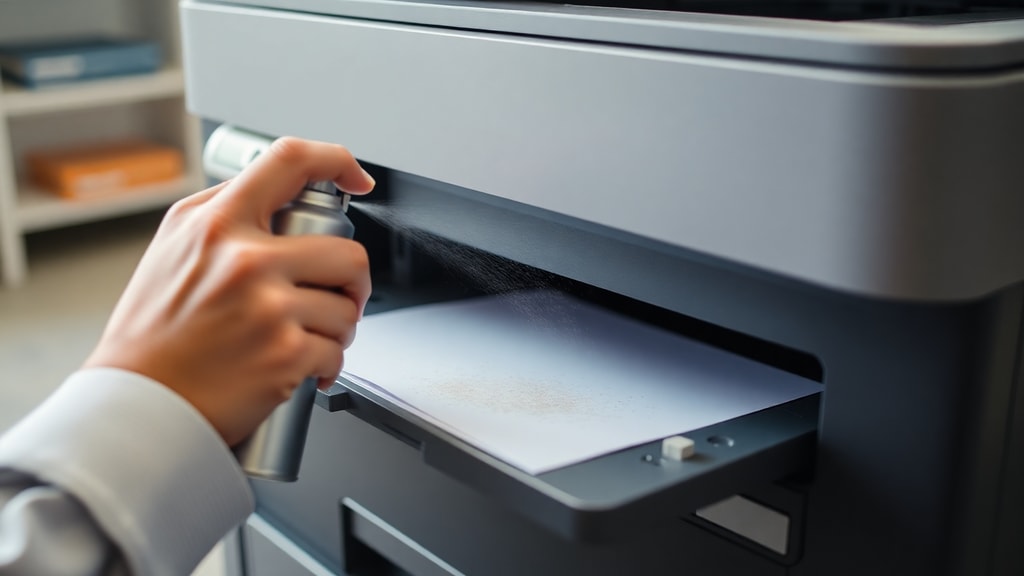
雷射印表機的內部清潔重點在於碳粉累積與感光鼓保護。碳粉為極細微粉末,容易飄散在機器內部,清潔時應使用乾燥的無棉絮布或專用軟刷,搭配配備高效微粒空氣濾網的吸塵器進行吸取。一般家用吸塵器無法有效過濾碳粉,反而可能將微粒吹回空氣中。感光鼓是雷射列印的核心零件,通常呈現綠色或藍色圓柱狀,表面極為敏感。若不慎接觸到指紋或油脂,列印時會出現對應的斑點或條紋。因此清潔範圍應避開感光鼓,或使用原廠指定的專用工具。若必須處理感光鼓周圍區域,建議戴上無粉手套並在光線充足的環境下作業。
進紙滾筒與紙路清潔
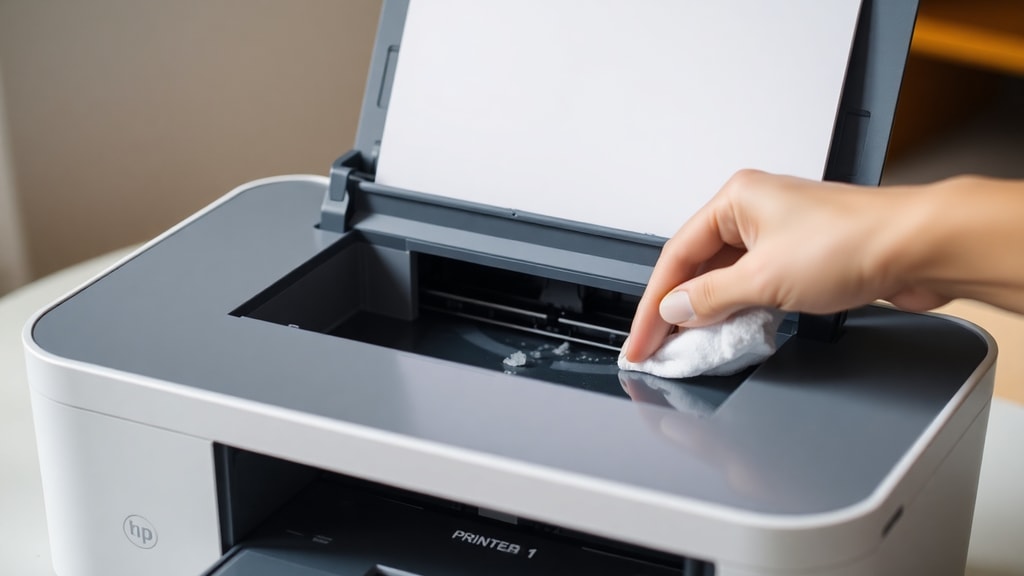
進紙滾筒是另一個需要定期清理的零件。滾筒表面若累積紙塵或墨水殘膠,會導致進紙不順、歪斜或多張進紙。清潔滾筒時,先取出紙匣並找到橡膠滾輪,用微濕的無棉絮布擦拭表面,去除附著的汙垢。對於頑固殘留,可使用異丙醇加強效果,但注意不要讓液體流入滾筒軸心。部分機種的滾筒可以拆卸下來清潔,此舉能更徹底處理。清潔後應讓滾筒完全乾燥再裝回。此外,紙路中的感測器與導紙板也應一併檢查,這些位置常被忽略但同樣影響送紙穩定度。
清潔工具與注意事項列表
以下列出清潔印表機時建議使用的工具以及應避免的物品,幫助使用者快速判斷正確選擇。
- 無棉絮布料或微纖維布:適合擦拭外殼與滾筒。
- 異丙醇濃度百分之七十以上:用於去除頑固殘膠與墨水汙漬。
- 蒸餾水:清潔噴嘴與墨水匣接點的首選液體。
- 專用軟刷:用於掃除碳粉灰塵,避免靜電損壞。
- HEPA濾網吸塵器:吸取碳粉時防止微粒擴散。
- 無粉手套:避免手部油脂接觸感光鼓與內部精密零件。
- 避免使用紙巾、衛生紙或粗糙布料,這些材質可能留下刮痕或棉絮。
- 避免使用含漂白劑、氨水或過氧化氫的清潔劑,容易腐蝕表面塗層。
- 避免直接噴灑液體至印表機內部,應先沾濕布料再擦拭。
噴墨與雷射印表機清潔對照表
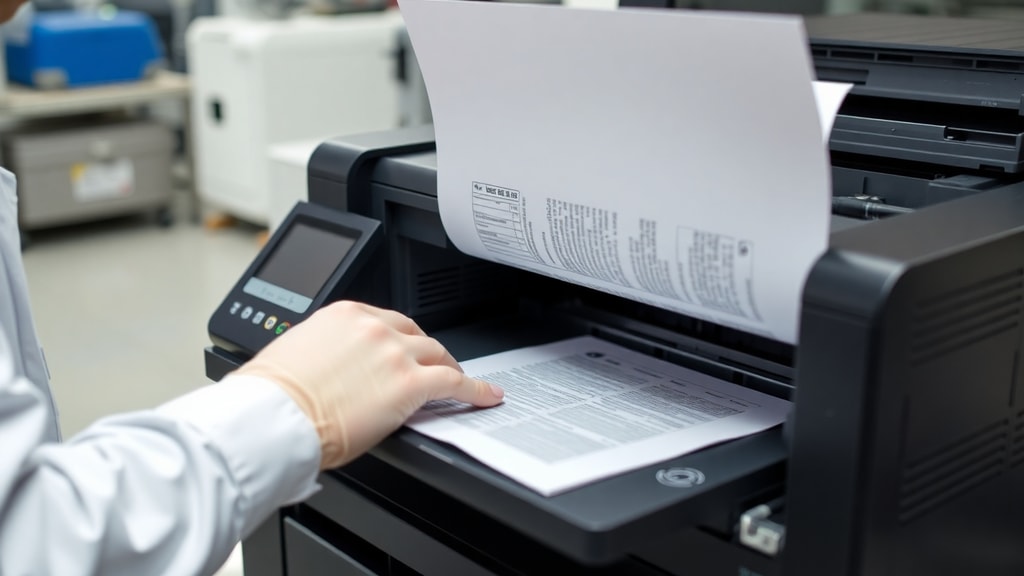
不同類型的印表機在清潔重點與工具選擇上存在明顯差異,下表摘要比較兩者特點。
| 清潔項目 | 噴墨印表機 | 雷射印表機 |
|---|---|---|
| 主要清潔對象 | 噴嘴、墨水匣接點、墨車軌道 | 感光鼓周邊、碳粉腔、加熱模組 |
| 清潔液體 | 蒸餾水或異丙醇 | 乾燥清理為主,必要時使用專用清潔劑 |
| 需避免的動作 | 浸泡墨水匣、觸碰噴嘴面 | 觸碰感光鼓表面、使用一般吸塵器 |
| 內建自動清潔功能 | 常見,可使用軟體執行噴嘴檢查與清潔 | 較少,通常需要手動處理碳粉殘留 |
| 清潔頻率建議 | 每月一次或更換墨水匣時 | 每三到六個月或更換碳粉匣時 |
這份表格可作為清潔前的快速參考,但實際操作仍應依據印表機型號與原廠建議調整。
深度保養時機與專業服務
除了常規清潔,印表機在使用較長時間後可能需要深度保養。例如噴墨機種的廢墨棉若吸滿廢墨,會觸發機器鎖死無法列印,此時需更換廢墨棉並重置晶片。雷射機種的加熱模組與轉印皮帶也會因長期使用而磨損,需要專業技師檢修。當使用者發現列印品質持續不佳,即使完成所有清潔步驟仍無改善時,建議諮詢原廠客服或合格維修中心。自行拆解深層零件可能導致保固失效或更嚴重的損壞。詳細的維護指引可以參考 Red River Paper 提供的噴墨印表機清潔與維護說明,該網站對於清潔步驟與常見問題有深入剖析。
建立定期清潔習慣
將印表機清潔納入日常維護排程,能大幅降低故障率與維修成本。建議在更換墨水匣或碳粉匣時順便檢查內部狀態,利用這個時機清理累積的灰塵與殘留物。對於使用頻率較低的用戶,至少每兩個月執行一次噴嘴檢查與外部清潔。辦公室環境則可安排每月一次全面清潔,並將紙張存放於乾燥處避免受潮產生紙塵。養成習慣後,印表機的輸出品質將維持穩定,卡紙與條紋問題也會明顯減少。正確的保養不僅是問題發生後的補救,更是預防性的投資。
結語
印表機清潔需要耐心與正確知識,並非單純的擦拭即可完成。從安全準備到外部與內部元件的清理,每個步驟都影響最終結果。透過本文提供的列表與表格,使用者可以更快速掌握不同機種的清理要點。無論是家庭用戶或辦公室管理人員,只要遵循本文建議並參考原廠資源,就能有效延長設備使用壽命,同時維持高品質的列印成果。
參考文獻
Red River Paper. How to Clean and Maintain Your Inkjet Printer. 取自 https://www.redrivercatalog.com/infocenter/how-to-clean-and-maintain-your-inkjet-printer.html
HP. Extend Your Printers Life. 取自 https://www.hp.com/us-en/shop/tech-takes/extend-your-printers-life
Office Depot. Printer Maintenance Tips. 取自 https://www.officedepot.com/l/ideas-center/find-solutions/printer-maintenance
Xerox. How to Clean Printers. 取自 https://www.xerox.com/en-us/about/how-to-clean-printers
Lenovo. How to Clean a Printer Head. 取自 https://www.lenovo.com/us/en/glossary/how-to-clean-a-printer-head/





