印表機清潔完整指南:讓列印品質更穩定
印表機是辦公室與家庭中不可或缺的設備,但長期使用後,灰塵、墨水殘留與紙張碎片會逐漸累積,導致列印品質下降。為了確保文件清晰、色彩準確,定期清潔印表機是必要的維護步驟。本文將詳細說明如何安全有效地清潔印表機,從前置準備到內部清潔,涵蓋噴墨與雷射印表機的注意事項,幫助您延長設備壽命。
清潔前置準備工作
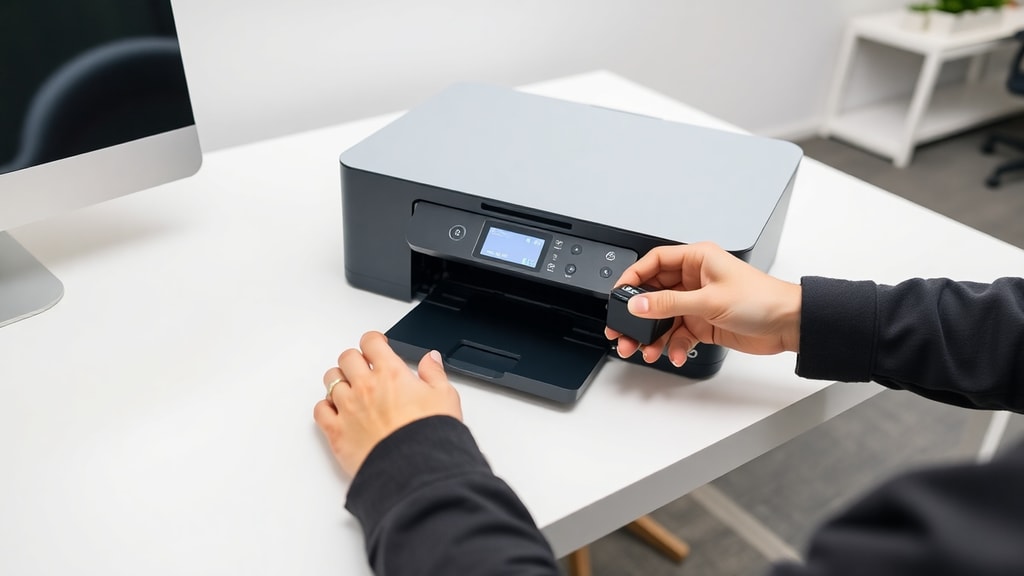
在開始清潔前,必須先將印表機關機並拔除電源線。等待至少五分鐘,讓內部零件冷卻,避免觸電或燙傷風險。接下來,小心取出墨水盒或碳粉匣,將它們放置在乾淨的紙張或塑膠袋上,避免接觸灰塵。根據Epson官方指引,將墨水盒或碳粉匣放置在乾淨表面,可以有效防止墨水乾燥或碳粉洩漏。若清理的是雷射印表機,請特別注意避免碳粉四處飛散,最好在通風良好的區域進行。
清潔工具方面,建議準備無絨布、蒸餾水、異丙醇溶液(濃度為70%或以上)、壓縮空氣罐或小型吸塵器。千萬不要使用丙酮、強力溶劑或研磨性清潔劑,根據TecMundo的提醒,這些化學物質可能腐蝕印字頭或滾筒表面的特殊塗層,導致永久損壞。此外,戴上手套與口罩可保護皮膚與呼吸道,尤其是處理碳粉時。

清潔噴墨印表機內部步驟
噴墨印表機的內部結構相對精密,主要清潔對象是印字頭與墨水系統。首先,使用壓縮空氣罐或小型吸塵器清除紙張路徑上的灰塵與紙屑。務必將吸塵器的吸力調至最低,避免吸走內部小零件或損壞感測器。接著,將無絨布稍微沾濕蒸餾水或異丙醇與水一比一的混合液,輕輕擦拭墨水盒座的接觸點,以及紙張導軌區域。根據Epson手冊建議,對於已乾硬的墨水塊,可用濕布輕壓幾秒鐘再移除,避免刮傷表面。
印字頭是噴墨印表機最關鍵的部分。若印字頭阻塞,通常會導致條紋或空白區域。建議從印表機驅動程式或控制面板執行內建的印字頭清潔程式,通常需要重複二至三次。如果清潔無效,則考慮手動清潔。將印字頭取出後,用無絨布沾濕異丙醇溶液,輕輕擦拭噴嘴表面,但切勿用力按壓,以免變形。根據HP指南,清潔後應讓印字頭自然風乾至少15分鐘,再重新安裝。
清潔雷射印表機的關鍵點
雷射印表機使用碳粉,因此清潔方式不同於噴墨機型。首要步驟是取出碳粉匣,並用乾淨的布覆蓋開口,防止碳粉灑出。然後,檢查內部滾筒與加熱組件。使用壓縮空氣或靜電除塵刷清除碳粉殘留物。根據HP技術指南,若滾筒上附著碳粉,可用微濕的無絨布輕輕擦拭,立即用乾布擦乾,確保完全乾燥後才能重新安裝。
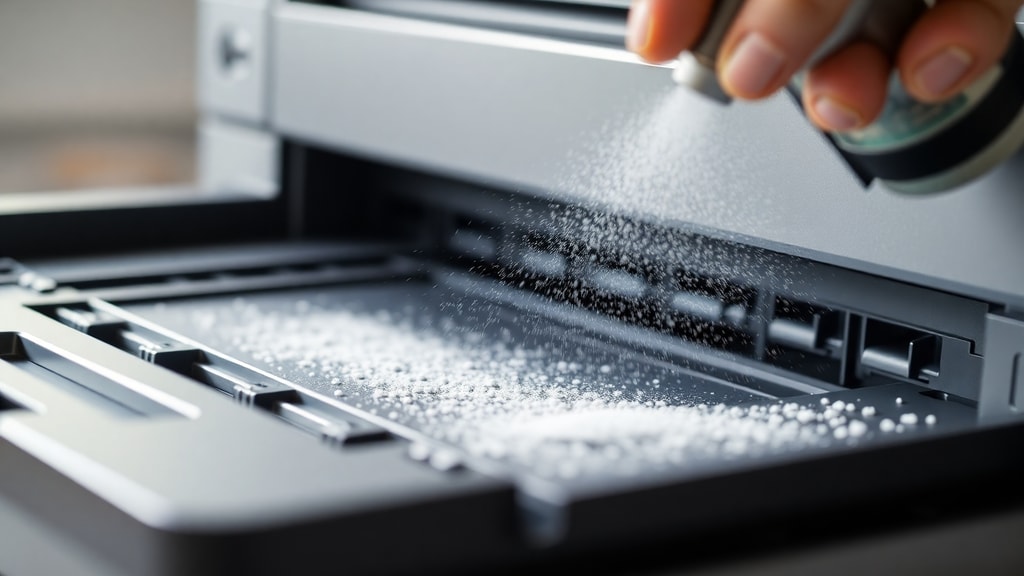
另外,雷射印表機的感光鼓非常敏感,應避免直接觸摸,也不要用酒精或清潔劑接觸,否則可能造成永久性列印缺陷。若發現列印頁面上有重複污點,通常表示滾筒需要清潔或更換。根據Femacke Informática的建議,建議每六個月對常用印表機進行深度清潔,並在更換碳粉時同步檢查內部零件。
清潔後的檢查與測試
清潔完成後,重新安裝墨水盒或碳粉匣,關上所有蓋子,然後插上電源並啟動印表機。接著,執行印表機驅動程式中的噴嘴檢查或測試列印功能,通常名為「檢查噴嘴」或「列印測試頁」。根據Epson驅動程式說明,如果測試頁仍有線條斷裂或顏色不均,應重複清潔程序或使用手動清潔方式。必要時,可進行深度清潔循環,但此方式會消耗較多墨水,應只在必要時使用。
若經過多次清潔仍無改善,可能印字頭已經堵塞嚴重,需要專業維修或更換。此外,請檢查紙張路徑中是否有異物,例如撕破的標籤或回紋針,這些都會干擾進紙。
清潔頻率與日常保養建議
印表機的清潔頻率應根據使用情況調整。根據Femacke Informática的建議,如果每天列印大量的文件,建議每六個月進行一次徹底清潔。若是家用或偶爾使用,則每兩年清潔一次即可,尤其是在更換墨水或碳粉時進行。平時應保持印表機頂部與周圍環境清潔,避免灰塵堆積。不列印時,應蓋上防塵套,並避免陽光直射。
此外,定期使用內建清潔程式,即使印表機使用頻率低,也應該每隔幾個月執行一次,以防止墨水乾涸堵塞。對於雷射印表機,建議每一次更換碳粉時,用乾布擦拭紙張路徑與滾筒。
常見錯誤與注意事項
在清潔印表機時,許多人會忽略安全規定。首先,永遠在拔除電源後才進行清潔。其次,不要使用尖銳物體(如刀片或螺絲起子)刮除墨水殘留,這會刮傷表面。根據TecMundo的警告,使用強力化學清潔劑可能導致塑膠外殼變色或脆化。對於噴墨印表機,切勿讓墨水接觸到電路板,否則可能造成短路。若不慎弄濕電路板,應立即用乾布吸乾,並等待完全乾燥後再通電。
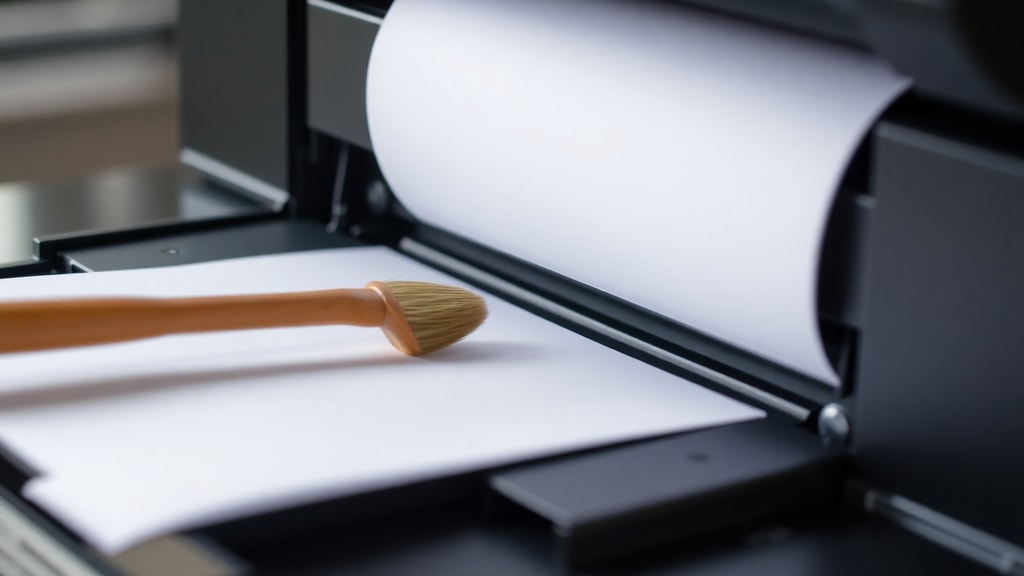
另外,清潔時盡量避免觸摸感測器或光學鏡頭,這些零件極度敏感。如果不小心弄髒,應使用專用清潔筆或光學等級的無絨布輕輕擦拭。
- 清潔前務必關機並拔除電源
- 使用無絨布與適合的清潔液,避免溶劑
- 清潔後等待零件完全乾燥再組裝
- 定期執行內建清潔程式
- 依照使用頻率安排深度清潔時間表
常見清潔問題處理對照表
| 問題現象 | 可能原因 | 建議清潔方式 |
|---|---|---|
| 列印出現白色條紋 | 印字頭部分阻塞 | 執行驅動程式中的清潔循環或手動清潔 |
| 顏色不均勻或缺失 | 墨水匣乾涸或接觸不良 | 清潔墨水匣接觸點並檢查墨水存量 |
| 紙張卡住或進紙不順 | 紙張路徑有灰塵或碎紙 | 使用壓縮空氣清除異物,檢查滾筒 |
| 列印頁面有重複污點 | 滾筒或感光鼓有碳粉殘留 | 用乾布輕擦滾筒,必要時更換感光鼓 |
此外,如果發現印表機驅動程式中的噴嘴檢查結果顯示所有顏色正常,但列印品質仍不佳,可能是紙張類型設定錯誤或墨水品質問題。建議更換原廠墨水匣或使用高品質紙張測試。
清潔內容細節補充:如何處理墨水盒座
墨水盒座是墨水匣與印表機電路連接的關鍵位置。根據Epson手冊的詳細指引,清潔時應先將墨水盒取下後,使用乾淨、不起毛的布沾濕少量蒸餾水,輕輕擦拭金屬接點。注意不要讓液體滲入插座內部。如果需要更徹底清潔,可使用異丙醇與水一比一混合液,但必須確定接點完全乾燥後才能裝回墨水匣。這個步驟能確保訊號傳遞順暢,防止列印中斷。
對於長期未使用的印表機,墨水可能已經在管路中硬化。此時單靠清潔程式可能無效。建議手動使用注射器(不含針頭)吸取少量清潔液,從廢墨管或墨水盒下方的孔注入,輕輕推動,讓液體溶解乾墨塊。但此方法需要專業知識,不建議一般用戶嘗試,可能導致保固失效。
結語與參考來源
Epson支援文件提供了噴墨印表機內部清潔的詳細步驟,強調關機與正確使用清潔工具的重要性。HP技術指南則針對印字頭清潔與滾筒維護提出專業建議,幫助用戶提升列印效率。清潔印表機不僅能改善文件品質,還能降低耗材浪費。養成定期維護的習慣,您的印表機將能長期穩定運作。
參考資料
Epson巴西支援中心. Epson L4260系列使用手冊:清潔與維護章節. 取自 https://download4.epson.biz/sec_pubs/l4260_series/useg/pt/GUID-FC5ACEF2-3185-4594-ADC8-7E820B569164.htm
Epson巴西技術文件. Epson L14150系列手冊:清潔滾筒與內部組件. 取自 https://download4.epson.biz/sec_pubs/l14150_series/useg/pt/GUID-BAE799A9-0930-4A3F-8AA9-BE90103CE2BE.htm
HP巴西官方商店. Como limpar uma cabeça de impressão para melhorar a eficiência da tinta. 取自 https://www.hp.com/br-pt/shop/tech-takes/como-limpar-uma-cabeca-de-impressao-para-melhorar-a-eficiencia-da-tinta
Femacke Informática. Limpar impressora: guia completo. 取自 https://femackeinformatica.com.br/impressoras/limpar-impressora/
TecMundo. Como limpar uma impressora (vídeo). 取自 https://www.tecmundo.com.br/impressora/12689-como-limpar-uma-impressora-video-.htm





