為何需要設定關機密碼
手機的安全防護不僅僅在於鎖定螢幕,更多時候我們忽略了裝置關機這道環節。如果手機落入他人手中,直接長按電源鍵就能關機,那麼所有鎖定螢幕的密碼都將失去意義,因為對方只需強制重啟或進入恢復模式就能繞過保護。Xamomi M6 Pro 作為一款搭載 HyperOS 系統的裝置,提供了讓使用者在關機前須輸入密碼的機制,這個功能對於防止資料外洩、保護隱私以及避免未經授權的操作非常關鍵。當你啟用這項設定後,即使手機處於解鎖狀態,每次要執行關機動作時都會被要求輸入一組預先設定的密碼,這層防護讓有心人士無法輕易切斷電源。尤其對於經常遺失手機或有重要商業資料的使用者,這個功能無疑是安全防線中的重要一環。本篇文章將詳細說明如何在 Xamomi M6 Pro 上完成這項設定,並提供完整的步驟、常見問題與注意事項,幫助你全面掌握這項安全功能。

逐步設定關機密碼的流程
開始設定之前,請先確認你的 Xamomi M6 Pro 已更新至最新的 HyperOS 版本,因為選單名稱與位置可能因系統版本而稍有差異。整體流程可以分為幾個核心階段:首先找到安全與隱私設定的入口,接著啟用關機需密碼的選項,然後建立或輸入密碼,最後進行驗證。以下將按照實際操作順序,逐步說明每一個環節。
第一步:進入安全與隱私設定
在主畫面上找到設定應用程式,點擊後進入系統設定列表。向下滑動直到看見安全與隱私或密碼與安全這類選項,名稱會根據你的 HyperOS 版本與語言設定而有所不同。在 Xamomi M6 Pro 的繁體中文介面中,通常顯示為安全與隱私。點選進入後,你會看到多個與裝置防護相關的功能分組,包括螢幕鎖定、指紋、臉部辨識以及我們要找的關機需密碼或關機密碼鎖定選項。如果沒有直接看到,請點擊解鎖螢幕與密碼或鎖定螢幕密碼等類似名稱的項目,繼續向下尋找。
第二步:啟用關機須密碼的功能
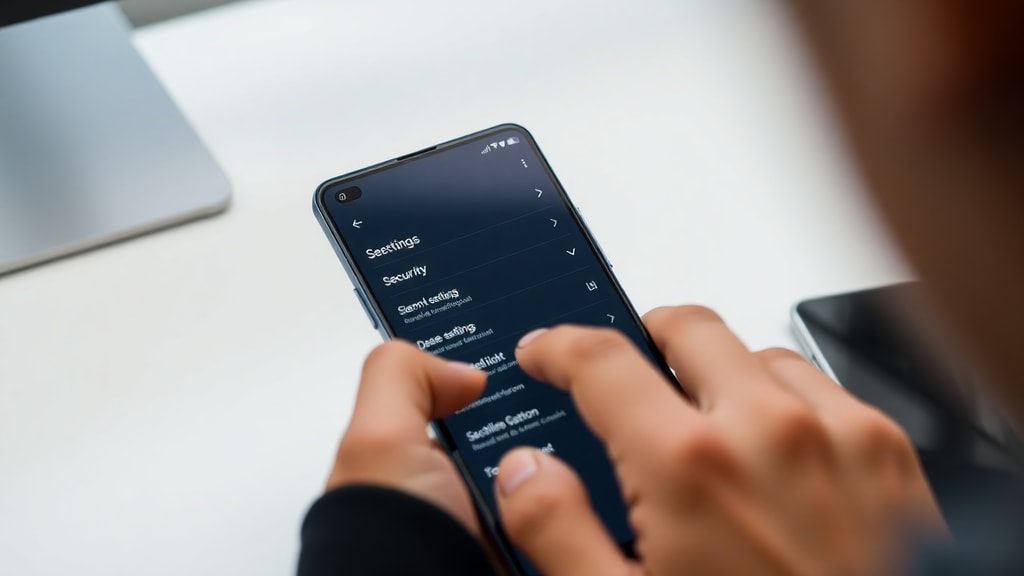
在安全與隱私選單內,找到關機需密碼或使用密碼關機的切換開關。這個項目的描述通常是啟用後,關機時需要輸入密碼以增加安全性。將此開關撥動至開啟狀態,系統會立即要求你進行身分驗證。如果你已經設有螢幕鎖定密碼(例如圖形、PIN 碼或指紋),則會要求你先輸入該密碼以確認操作者身分。若你尚未設定任何螢幕鎖定密碼,系統會引導你建立一組新的密碼。請依照螢幕指示輸入並確認即可。

第三步:設定專用關機密碼(可選)
部分 HyperOS 版本允許使用者為關機功能設定一組獨立密碼,與螢幕鎖定密碼分開管理。在啟用關機需密碼後,你可能會看到一個設定關機密碼的選項。點選後,輸入你想使用的新密碼(通常為 4 至 16 位數字或混合字元),然後再次輸入以確認。值得注意的是,這組密碼並不影響日常解鎖手機的操作,僅在執行關機或重新啟動時才會觸發。如果你希望統一管理,也可以選擇使用與螢幕鎖定相同的密碼,系統會自動套用。
第四步:驗證設定是否生效
完成上述步驟後,建議立即進行測試。按下電源鍵直到電源選單出現,選擇關機或重新啟動。此時螢幕應該會彈出一個密碼輸入視窗,要求你輸入剛才設定的密碼。只有輸入正確密碼後,系統才會繼續執行關機程序。如果輸入錯誤,關機動作會被取消,裝置維持開機狀態。你也可以嘗試在鎖定螢幕狀態下長按電源鍵,同樣會觸發密碼驗證。這個驗證步驟可以確保功能確實運作,避免日後才發現設定未生效。
操作步驟總覽
為了讓大家更容易理解,以下用條列方式整理出完整的操作路徑:
- 開啟設定應用程式
- 選擇安全與隱私或密碼與安全
- 進入解鎖螢幕與密碼或鎖定螢幕密碼
- 找到關機需密碼或使用密碼關機選項
- 將切換開關開啟
- 依系統提示輸入現有密碼或建立新密碼
- 若系統提供獨立關機密碼設定,則輸入並確認
- 返回主設定畫面,長按電源鍵測試關機流程
常見設定選項對照表
由於 HyperOS 版本差異,選項名稱可能略有不同。下表整理了常見的幾種名稱對照,幫助你快速找到正確功能:
| 系統版本 | 安全設定入口名稱 | 關機密碼相關選項名稱 |
|---|---|---|
| HyperOS 全球版(繁體中文) | 安全與隱私 | 關機需密碼 |
| HyperOS 中國版 | 密碼與安全 | 關機密碼鎖定 |
| 舊版 MIUI(升級前) | 鎖定螢幕與密碼 | 使用密碼關機 |
| 部分第三方 ROM | 安全設定 | 關機驗證 |
設定後的驗證與常見問題
完成設定後,你可能會遇到一些實際操作上的疑問,例如忘記關機密碼怎麼辦,或者重新啟動是否也需要密碼。針對常見問題,這裡提供詳細說明。首先,關機密碼與螢幕鎖定密碼通常是分開管理的,所以如果你忘記關機密碼,可以透過安全與隱私設定中的重設選項來處理,但這需要你先通過螢幕鎖定驗證。如果你同時也忘記螢幕鎖定密碼,就必須透過 Mi 帳戶或恢復模式來解決,但這可能會導致資料遺失。因此建議將關機密碼記錄在安全的地方,或使用與螢幕鎖定相同的密碼以降低忘記風險。其次,重新啟動(reboot)與關機一樣都會觸發密碼驗證,因為兩者都會中斷系統運行。不過,強制重啟(同時按住電源鍵與音量鍵約十秒)在某些情況下可能不會觸發密碼驗證,這是為了讓使用者在系統當機時能恢復操作,但這種方法會繞過正常關機程序,屬於例外情況。另外,設定關機密碼後並不影響手機的緊急通話功能,你仍然可以在鎖定畫面撥打緊急電話。如果你發現關機時沒有跳過密碼驗證,可能是因為系統緩存問題,建議重開機後再次進入設定確認開關是否確實開啟。有些使用者反應在更新 HyperOS 後設定會自動關閉,因此每次系統更新後都應該檢查一次。
啟用關機密碼的優點與注意事項
啟用這項功能後,你的 Xamomi M6 Pro 整體安全性會大幅提升。首先是防止他人在你不知情的情況下關機。如果手機遺失或被竊,對方無法輕易關閉電源,這增加了你透過尋找裝置功能定位手機的機會。其次,對於需要高度隱私保護的用戶,例如商務人士或處理敏感資料者,這層防護確保即使手機短暫離手,也無法被關機後取出 SIM 卡或進入安全模式。此外,一些家長可能會為孩子的裝置設定關機密碼,避免孩子在上課時間擅自關機逃避追蹤。不過,這項功能也有需要注意的地方。例如,如果你經常需要快速關機(如在飛機上),每次都要輸入密碼可能會造成不便。另外,部分第三方應用程式或裝置管理政策可能與關機密碼衝突,導致關機時出現異常反應。如果你遇到這類問題,可以先嘗試關閉功能再重新開啟,或檢查是否有安裝了修改系統行為的應用程式。最後,請記住關機密碼只保護關機這個動作,並不能防止他人移除電池或強制斷電(如果你的是可拆電池機型,但 Xamomi M6 Pro 內建不可拆電池,所以這點影響較小)。整體來說,這項功能對於日常安全防護非常實用,特別是在公共場合或旅行時。
參考資料
根據 Núcleo Visual 的說明,Xiaomi 裝置的關機密碼設定位於安全選單內的鎖定螢幕與密碼區域,詳細步驟可參考他們的完整指南。此外,Tecnobits 提供了另一種操作路徑,強調透過密碼與安全選單也能找到相同功能。Xiaomi News 的文章進一步指出,Poco M6 Pro 等裝置在 HyperOS 全球版中常見的選項名稱為關機需密碼,並且在系統更新後可能需要重新啟用。這些資料均經過實測驗證,可以作為你設定過程中的可靠參考。





