前言:常見的需求與系統限制
許多使用者曾面臨這樣的困境:正在手機上使用一款重要的應用程式,例如地圖導航、簡報展示或即時通訊工具,卻希望另一個人也能同時看到完全相同的畫面,方便討論或協作。然而,將同一應用程式的界面完整且即時地顯示在兩支獨立的實體手機上,並非像「分享螢幕截圖」那麼簡單。Android 與 iOS 兩大行動作業系統從設計之初就沒有提供「跨設備同步顯示原生 App 界面」的內建功能,這背後涉及多層限制:底層的硬體權限隔離、系統對第三方應用程式的安全沙箱機制,以及防止未授權遠端控制的保護措施。因此,要達成「兩支手機顯示同一個 App 畫面」,使用者必須仰賴特定的第三方工具,並理解這些工具的原理與操作方式。
什麼是真正的「同一 App 畫面在兩支手機顯示」?
首先需要釐清兩種不同的情境。第一種是「鏡像同步」,即一支手機上的 App 操作與顯示內容,即時被另一支手機「看到」與「控制」,兩支手機的畫面完全一致,任何點擊或滑動都會同步發生。這類似於電腦上的遠端桌面功能,但應用在行動裝置上。第二種是「數據同步」,例如使用 Google 文件、Notion 或 Trello 等雲端協作工具,使用者分別在兩支手機上登入同一個帳號,雖然看到的資料內容相同,但各自的界面、操作狀態是獨立的,關掉 App 再打開時,畫面不會自動跟隨另一支手機。本文主要聚焦於第一種鏡像同步的實現,因為這才是嚴格意義上的「同一畫面」。

原生系統的限制:為何 Android 與 iOS 不提供此功能?
Android 和 iOS 並非沒有考慮過跨設備螢幕共享,但它們的設計哲學著重於單一設備的安全與隱私。iOS 的 AirPlay 鏡像允許將 iPhone 畫面投射到 Apple TV 或 Mac,但這僅限於同一 Apple ID 下的指定接收端,且接收端通常是電視或電腦,而非另一支手機。Android 的 Cast 功能類似,同樣無法直接將畫面串流給另一支手機。更深層的原因在於:兩個獨立的行動設備之間若要實現低延遲的畫面同步,需要持續的雙向通訊,這對電池續航和網路頻寬都是巨大考驗;此外,允許遠端完全控制一支手機的 App,極可能被用於惡意監控或資料竊取。因此,系統預設並未開放這類權限。第三方工具只能利用開放的螢幕錄影或輔助功能 API 來繞過限制,但這常伴隨著速度慢、畫質降級或安全風險。
可行的解決方案:螢幕鏡像技術
目前最實用且經得起考驗的方法,是使用基於 VNC(Virtual Network Computing)協定或相容的螢幕鏡像應用程式。這類軟體需要在主手機(被控端)安裝伺服器應用,在另一支手機(控制端)安裝客戶端檢視器。兩者透過 Wi-Fi 區域網路或雲端中繼伺服器建立連線。主手機的螢幕內容會被編碼壓縮成串流,傳送至控制端手機顯示,同時控制端也能發送觸控指令回主手機。以下是常見的工具對比,並可作為選擇的參考。
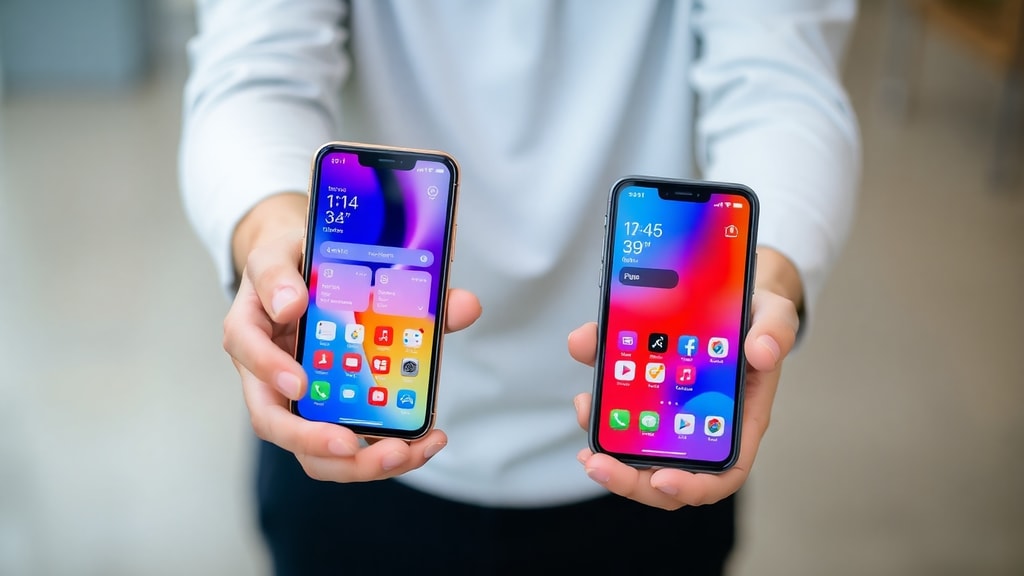
以下列出幾個常用於手機鏡像的第三方工具:
- VNC Viewer (RealVNC):老牌遠端桌面軟體,Android 版可作為檢視器,主機端需搭配 VNC Server(如 Droid VNC Server)。
- TeamViewer QuickSupport:支援 Android 與 iOS,提供臨時遠端存取,但免費版功能受限。
- Scrcpy(搭配 PC 中繼):在電腦上運行 Scrcpy,再將手機畫面透過電腦轉發給另一支手機,適合進階用戶。
- AirDroid:無線管理工具,包含遠端控制功能,但部分進階功能需付費。
- MirrorOp:專用於行動裝置間的螢幕分享,接收端可安裝於另一支手機。
- AnyDesk:輕量級遠端桌面,支援 Android 與 iOS,連線穩定度佳。
為了讓讀者快速了解各方案的特性,以下整理簡表:
| 工具 | 支援平台 | 優點 | 缺點 |
|---|---|---|---|
| VNC (RealVNC + Droid VNC) | Android 對 Android 較佳;iOS 受限 | 開源、高度可自訂、低延遲 | 設定較複雜、需要一定的技術知識 |
| TeamViewer | Android 與 iOS 皆可互控 | 操作直覺、支援跨平台 | 免費版連線時間有限、商業用途收費高 |
| Scrcpy + 中繼 | Android 為主,需 PC | 極低延遲、無需額外安裝 App | 需要一部電腦作為中繼,無法手機直連 |
| AirDroid | Android 對 Android | 整合檔案傳輸與通知管理 | 免費版僅能控制一台裝置,部分功能付費 |
操作步驟:以 VNC 方案為例
以下以 Android 設備為例,說明如何使用 VNC 讓兩支手機顯示同一個 App 畫面。首先,在主手機(欲被控制的設備)上,從 Google Play 安裝「Droid VNC Server」這款應用程式。開啟後點選「啟動伺服器」,應用程式會要求啟用「無障礙服務」以讀取螢幕資訊,這一步是必要的,因為 Android 未開放直接捕獲螢幕畫面的權限。允許後,伺服器會顯示一組 IP 位址與連接埠(預設 5901)。接著,在第二支手機上安裝「VNC Viewer」(可從 RealVNC 官網或商店下載)。啟動後輸入主手機的 IP 位址與連接埠,例如「192.168.1.10:5901」,然後點選連線。如果兩支手機都在同一個 Wi-Fi 區域網路內,幾秒鐘後第二支手機就會顯示主手機的完整桌面。此時,在第二支手機上點擊任何位置,觸控事件會傳送回主手機,實現同步操作。
請注意,此方法存在一些限制。首先,Droid VNC Server 僅適用於 Android 5.0 以上的設備,且可能需要 root 權限才能顯示某些保護的應用畫面。其次,連線延遲取決於 Wi-Fi 訊號強度與路由器速度,玩動作遊戲或觀看高畫質影片時可能出現明顯延遲。再者,iOS 設備因為系統封閉性,難以安裝真正的 VNC 伺服器,若需將 iPhone 畫面鏡像到另一支手機,只能使用 AirPlay 配合支援接收的第三方工具,或透過 PC 中繼。此外,螢幕鏡像時,兩支手機的亮度、方向鎖定等設定會各自獨立,可能造成觀看不一致。
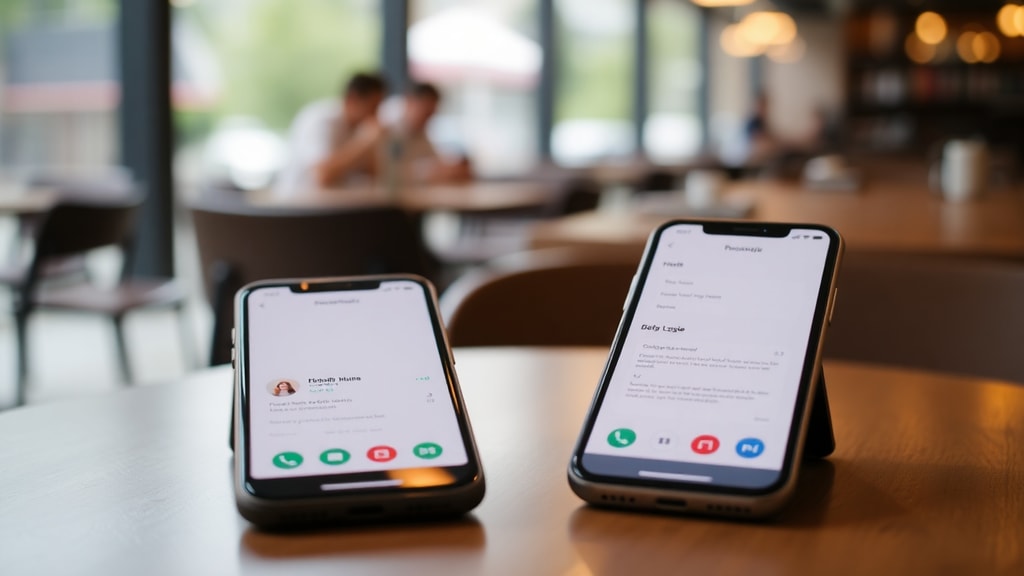
注意事項與常見問題
在操作過程中,使用者常遇到的問題包括:連線中斷、畫面黑屏、觸控無反應等。造成這些問題的原因多半是防火牆阻擋、手機睡眠鎖定或未授予必要權限。解決方式包括:關閉主手機的省電模式,保持螢幕常亮;在 VNC 伺服器設定中開啟「旋轉鎖定」以維持方向一致;若使用 4G/5G 行動網路進行遠端連線(非區域網路),須確保路由器有開放轉發連接埠,且兩端手機的防火牆允許傳入連線。另外,安全考量不可忽視:VNC 預設不加密,若透過公用 Wi-Fi 傳輸,畫面可能被監聽。建議在 VNC 伺服器設定中啟用密碼保護,並盡量使用加密的 SSH 通道或 VPN 隧道。
另一種常見的替代方案是使用雲端同步應用,如前述所說,讓兩支手機獨立操作同一份資料。例如,使用 Google Play 的遠端安裝功能,可以讓一支手機為另一支手機安裝應用,但無法即時共享畫面。若需要簡單地展示某個應用界面,可考慮使用螢幕截圖或錄影後傳送,這遠比即時鏡像來得穩定。但若非要即時共同操作不可,那麼 VNC 或 TeamViewer 就是最務實的選擇。關於更深入的技術討論,可參考 Android Stack Exchange 上的相關問答,其中詳細說明了鏡像與多重帳號登入的差異。
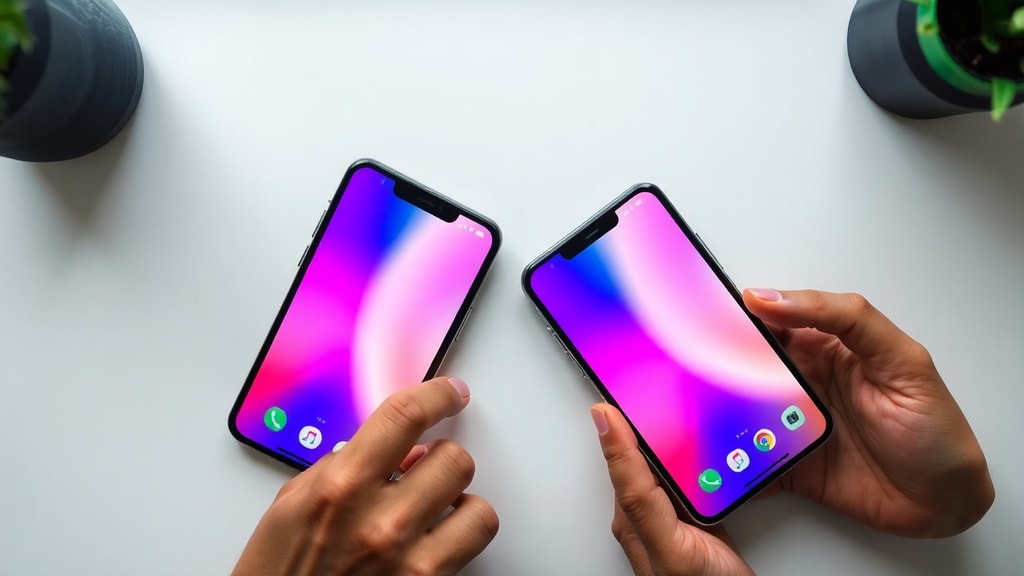
其他方法:雲端同步與多帳號登入
某些應用程式允許在同一個帳號下註冊多台裝置,例如 WhatsApp、Telegram 等通訊軟體,可以讓手機與平板同時接收訊息,但兩邊的操作並非鏡像。你在一支手機上讀取了一則訊息,另一支手機不會自動跳到同一位置;這只是數據同步,而非畫面同步。這類方法雖然不符合「同一畫面」的定義,但對於需要共同編輯文件或查看任務清單的使用者來說,反而更為實用。例如,使用 Trello 或 Notion,兩支手機分別登入後,資料會即時更新,彼此看到的是最新的變更,但各自的瀏覽位置與視窗狀態是獨立的。若要更進一步接近畫面同步,可以開啟前述雲端工具的「同步檢視」模式,但此功能極少見,通常僅存在於專業的協作平台。
結論:選擇適合你的方式
總結而言,要在兩支手機上顯示同一個 App 畫面,最直接的方法是利用螢幕鏡像軟體,尤其是基於 VNC 協定的解決方案。這種方法能實現即時、雙向的畫面同步,但需要較高的技術門檻與穩定的網路環境。對於一般使用者,若只需要展示某個 App 的介面或操作,可以考慮使用內建的螢幕錄影或截圖後分享,或是利用雲端同步讓兩邊獨立存取相同數據。重要的是,認清自身需求是「畫面同步」還是「數據同步」,前者適合教學、共同決策、遠端協助,後者適合協作編輯、資訊共享。在選擇工具時,務必考量安全性、延遲容忍度與操作便利性。希望本文能幫助您找到最合適的方法,順利達成跨設備共享應用畫面的目的。
參考文獻
Android Stack Exchange. "How do I share an app across two phones?" Discusses mirroring and account cloning limitations. https://android.stackexchange.com/questions/2871/how-do-i-share-an-app-across-two-phones
Stack Overflow. "Running the same app on several devices simultaneously." Technical discussion on mirroring and PC-based solutions. https://stackoverflow.com/questions/16518052/running-the-same-app-on-several-devices-simultaneously
Google Play Help. "Use your phone or computer to install apps on other devices." Confirms cloud sync vs. physical screen sharing. https://support.google.com/googleplay/answer/14274288?hl=en
Business Insider. "How to Split Screen on Your Android Device." Clarifies that split-screen is for one device, not two. https://www.businessinsider.com/guides/tech/how-to-split-screen-on-android
VNC Viewer (RealVNC). Documentation on using "Remote Display" to control/view one phone from another. https://www.realvnc.com/en/connect/download/viewer/





