前言:為什麼需要用手機錄製環境音
在現代生活節奏緊湊的環境中,手機已經成為每個人隨身攜帶的多功能設備。除了通話、上網、拍照之外,手機的錄音功能也越來越受到重視。無論是記錄課堂內容、會議重點,還是捕捉自然界中的雨聲、鳥鳴,甚至是錄製 podcast 或簡單的音樂靈感,手機都能夠勝任。然而,許多使用者發現,用手機錄製環境音時經常遇到聲音模糊、背景雜訊過大或音量不足的問題。這些困擾往往源自於對手機錄音原理的不了解,以及缺乏正確的操作技巧。本篇文章將從實用角度出發,提供一套完整的環境音錄製指南,幫助你充分發揮手機的錄音潛力,獲得清晰且真實的環境音檔案。
手機內建錄音應用程式的基本操作
絕大多數智慧型手機都預載了錄音應用程式,例如 Android 系統中的「錄音機」或「語音錄製器」,以及 iOS 系統中的「語音備忘錄」。這些應用程式雖然名稱不同,但基本功能非常相似。使用者只需在應用程式抽屜或 Google 資料夾中找到對應的圖示,點擊後即可開始錄製環境音。啟動後,手機便會透過內建麥克風捕捉周圍的聲音。需要注意的是,不同品牌的手機麥克風位置與靈敏度有所差異,通常主麥克風位於手機底部,而輔助麥克風則可能位於頂部或背面。錄製環境音時,建議先進行短暫的測試錄音,以確保聲音來源的方向正確。若你使用的是 Android 裝置,可以參考這份 Android 錄音設定指南,了解如何快速啟用內建錄音功能。

錄製環境音的基本原則與設備配置
要獲得高品質的環境音錄製,首先需要遵守幾項基本原則。第一,保持手機與聲音來源之間適當的距離。如果是錄製周圍的自然環境,例如森林中的風聲或街道上的車流聲,手機應放置在距離主要音源約一至兩公尺的位置,避免過近造成破音,也避免過遠導致聲音微弱。第二,切勿遮蓋手機的麥克風孔。很多人在手持錄音時,手指會不自覺地擋住底部麥克風,造成錄音音量驟降。建議使用手機專用的三腳架或將手機平放在穩固的表面上。第三,根據錄音場景選擇合適的錄音模式。部分手機內建通話錄音、語音備忘錄和音樂錄音等模式,其中音樂或現場錄音模式通常會採用更高的取樣率與更低的壓縮比,更適合捕捉環境音的細節。若你主要用於 podcast 或口述內容,則可以將手機靠近嘴巴 15 至 25 公分,同時避免直接對準麥克風吹氣。更多關於錄音距離與手持技巧的資訊,可以參考 這篇關於手機錄音品質的文章。
如何有效減少干擾與背景雜訊
環境音錄製最大的挑戰之一,就是避免不必要的干擾。手機在正常運作時會產生電磁干擾,尤其是當行動數據、Wi-Fi 和藍牙同時開啟時,這些訊號可能會被麥克風接收,形成細微的嘶嘶聲或啁啾聲。為了降低這類干擾,建議在錄製環境音之前啟用飛航模式。飛航模式會關閉所有無線通訊功能,使錄音電路更純淨。不過,如果你需要即時上傳錄音或查閱資料,可以只關閉行動數據,同時保持 Wi‑Fi 連線。另一種常見的干擾源是家庭電器,例如冷氣機、電風扇、除濕機或暖氣設備,這些恆定運轉的機器會產生低頻噪音,雖不易察覺,卻會污染錄音。最佳的解決方案是在錄音前關閉這些設備,並選擇相對安靜的房間進行錄製。如果無法避免,可以考慮將手機放置在遠離電器的地方,或者利用厚重窗簾、地毯、衣櫃內的衣物等吸音材料來減少聲音反射與雜訊。
選擇適合錄音的環境
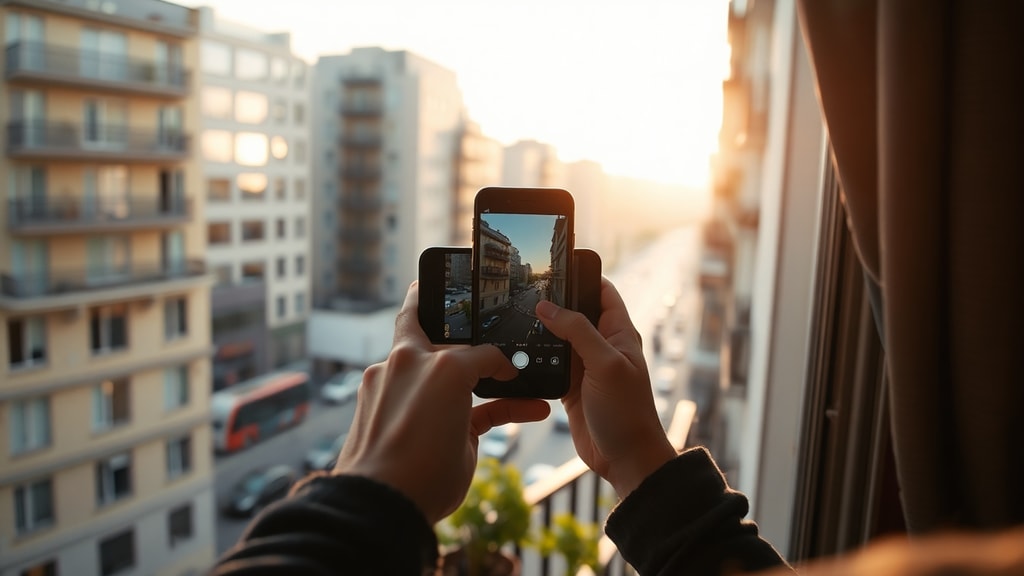
環境的聲學特性直接影響錄音成果。理想的錄音空間應具備良好的吸音效果,避免過多的迴音與殘響。例如,鋪有地毯的房間、裝有厚重窗簾的客廳,或是塞滿衣物的衣櫃內部,都是不錯的選擇。這些環境中的軟質材料能夠吸收多餘的高頻與中頻聲音,讓錄音聽起來更乾淨、更集中。反之,浴室、廚房、空曠的走廊或大廳由於瓷磚與玻璃表面過多,會產生明顯的回聲,使環境音顯得空洞且模糊。此外,也要注意避免持續性的噪音源,例如馬路邊的車流聲、鄰近的施工聲、或空調壓縮機的低頻轟鳴。錄製前應關閉門窗,並選擇一天中相對安靜的時段。如果是戶外錄音,可以尋找背風處,利用樹叢或建築物作為屏障,減少風切聲對麥克風的直接衝擊。
實用錄音技巧一覽表
以下表格整理了幾種常見錄音情境與對應的建議設置,方便你快速參考:
| 錄音情境 | 手機擺放位置 | 建議設定 | 注意事項 |
|---|---|---|---|
| 課堂或會議 | 桌面中央,距離發言者 50–100 公分 | 語音備忘錄模式,開啟降噪 | 避免放在筆記型電腦風扇旁 |
| 自然環境音(雨聲、溪流) | 地面或岩石上,距離音源 1–2 公尺 | 音樂/現場錄音模式,關閉所有通訊 | 使用防風毛套避免風噪 |
| podcast 或口述 | 靠近嘴巴 15–25 公分,稍微偏移角度 | 高品質錄音,格式選 WAV 或無損 | 使用領夾式麥克風更佳 |
| 音樂演奏或歌唱 | 距離樂器或歌手 30–60 公分 | 立體聲錄音(若有),降低增益 | 避免手機震動造成的低頻轟鳴 |
進階方法:利用螢幕錄影應用程式同時錄製環境音
有時候你需要錄製的是正在播放的影片或遊戲中的環境音,而手機內建的錄音應用無法直接捕捉來自其他應用程式的聲音。這時可以借助螢幕錄影應用程式,例如 AZ Screen Recorder 或 DU Recorder。這些工具不僅能錄製螢幕畫面,還能同時擷取麥克風輸入的環境音與裝置本身的音訊。在使用時,請務必在設定中開啟「麥克風音訊」或「環境音」選項,並調整音量平衡,避免回授或刺耳的雜音。這項功能對於製作教學影片、遊戲實況或反應影片特別有用,因為你可以一邊講解一邊錄製周圍的聲音。需要注意的是,長時間錄製會導致手機發熱,建議在錄製前關閉背景應用並降低螢幕亮度,以維持穩定的錄製品質。
優化錄音品質的硬體配件建議
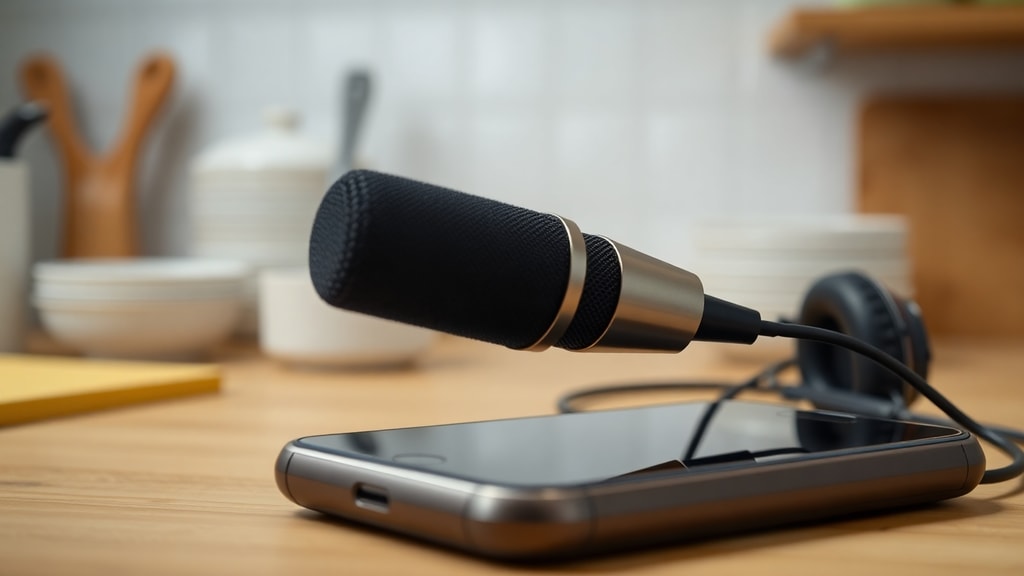
雖然手機內建麥克風已經能夠滿足大部分日常需求,但若你希望達到更專業的錄音效果,可以考慮使用外接麥克風。市面上有許多專為手機設計的領夾式麥克風、指向性麥克風或立體聲麥克風,這些配件通常透過 3.5mm 耳機孔或 Lightning/USB-C 連接埠與手機連接。外接麥克風能夠提供更好的靈敏度、更低的底噪以及更寬廣的頻率響應,特別適合錄製細微的自然聲音或需要定向收音的場合。此外,防風罩或海綿套也是簡單而有效的配件,能夠大幅降低風切聲與呼吸聲。如果你經常在戶外錄製環境音,投資一副防風毛套將會明顯提升錄音清晰度。
常見錯誤與避免方法(列表)
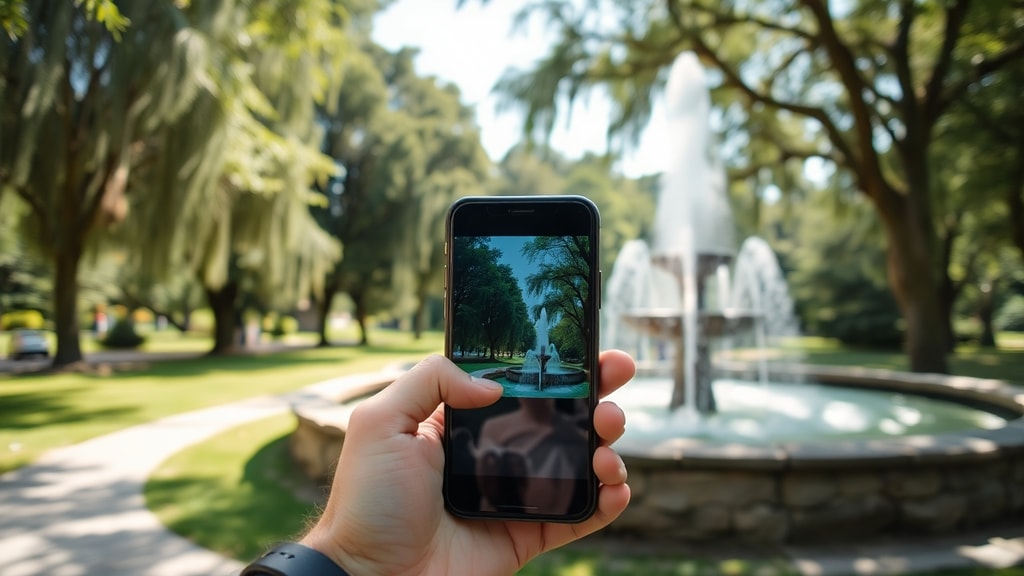
以下列出幾個手機錄製環境音時常見的錯誤,以及對應的改善方式:
- 錯誤一:錄音時手機放在口袋或包包中。麥克風被遮蔽,聲音悶糊。應將手機放在開放平面上。
- 錯誤二:錄製過程中移動手機或觸碰到機身。摩擦聲與震動聲會被放大。建議使用三腳架或固定放置。
- 錯誤三:忽略前導音測試。未先確認音量與雜訊就開始正式錄音。應先錄製 10 秒樣本,檢查波形。
- 錯誤四:錄音格式選擇過度壓縮。MP3 雖節省空間,但細節流失嚴重。改用 WAV 或 FLAC 可保留更多環境音細節。
- 錯誤五:錄音時手機通知或震動未關閉。突如其來的鈴聲會毀掉整段錄音。務必開啟勿擾模式或飛航模式。
- 錯誤六:長時間錄音導致記憶體不足。應預先清出儲存空間,並關閉其他佔用資源的應用。
後製處理與編輯要點
錄製完成後,後製編輯可以進一步提升環境音品質。基本步驟包括修剪開頭結尾的空白段落、調整音量增益使波形適中、以及使用等化器(EQ)衰減不必要的低頻噪音。手機上也有許多免費的編輯應用,例如 Audacity 的移動版(如 WaveEditor)、 GarageBand(iOS)或 Lexis Audio Editor。若是要移除持續性的背景嘶聲,可以嘗試使用降噪濾波器,但需注意避免過度處理導致聲音失真。儲存時建議保留原始未壓縮檔案副本,再另存一份壓縮檔供分享使用。環境音錄製的後製精神在於「還原真實」,而非「美化聲音」,因此盡量減少後製介入,保留原始空間感。
結語:用手機捕捉生活中的聲音風景
手機錄製環境音不僅是一項實用技能,更是一種記錄生活、探索聲音美學的方式。透過正確的距離控制、環境選擇、干擾排除以及必要的硬體輔助,每個人都能用手機創作出清晰而動人的環境音錄音。無論是為了學術研究、創作取材,還是單純想留住某個瞬間的聽覺記憶,掌握這些技巧都能讓你的錄音品質大幅提升。現在就拿起手機,試著在安靜的房間、戶外的公園或雨中的窗前錄下一段環境音,你會發現聲音的世界遠比想像中豐富。
參考文獻
本文所引用的資訊源自以下資料:Android Voice Recorder Setup (https://www.anymp4.com/pt/recorder/record-audio-on-android.html) 提供了使用內建錄音應用程式的步驟;Gravando Áudio com Qualidade (https://www.audio-editor.online/pt/blog/como-gravar-audio-pelo-celular) 說明了手機與嘴巴的距離以及環境選擇建議;Gravar Áudio no Android (https://www.4easysoft.com/pt/how-to-record-audio-on-android/) 提及了飛航模式與螢幕錄影應用的用法。此外,其他關於吸音材料與後製編輯的知識則來自於長期的實踐經驗與業界共識。





