如何用電腦透過SIM卡傳送SMS:完整硬體與軟體教學
在現代生活中,雖然即時通訊軟體非常普及,但簡訊(SMS)依然在某些場合扮演重要角色,例如企業驗證碼接收、客服通知、或偏遠地區的通訊需求。許多人希望直接從電腦發送簡訊,以便於大量發送、備份對話,或避免手機操作繁瑣。本文將詳細說明如何利用一張SIM卡,透過電腦發送簡訊,涵蓋硬體準備、軟體設定、以及實際操作步驟,並以專業且自然的中文呈現,幫助你輕鬆完成這項任務。
要實現電腦發送簡訊,核心概念是將SIM卡當作手機模組,透過電腦的數據機(Modem)來控制。最常見的硬體是USB外接式GSM數據機,這種裝置外型類似隨身碟,內建SIM卡插槽,並支援2G/3G/4G網路。另外,部分筆記型電腦內建SIM卡插槽,也能作為內建數據機使用。如果你的電腦沒有內建功能,建議購買支援AT指令的USB數據機,例如Huawei E1550、iRZ TU32,或台灣常見的ZTE MF系列。這些裝置在台灣的電子材料行或網路平台容易取得,價格約在新台幣300到1000元之間。

硬體連接非常簡單:先將SIM卡插入USB數據機或筆電的SIM卡槽,然後透過USB線連接到電腦。在Windows系統中,插入後系統會自動偵測並安裝驅動程式,若無自動安裝,請至製造商網站下載對應驅動。接著,開啟「裝置管理員」,展開「數據機」或「連接埠(COM和LPT)」類別,確認裝置是否顯示正確的名稱,並記下分配的COM埠號碼(例如COM3或COM27)。這個埠號是後續軟體連線的關鍵,若未正確辨識,可能導致無法傳送簡訊。若使用Linux或macOS,驅動與設定步驟類似,但需手動載入序列埠驅動程式,本文以Windows為主要說明對象。
必備硬體清單與連接確認
在開始軟體操作前,請確認以下硬體是否完備。建議使用以下清單核對你的設備:
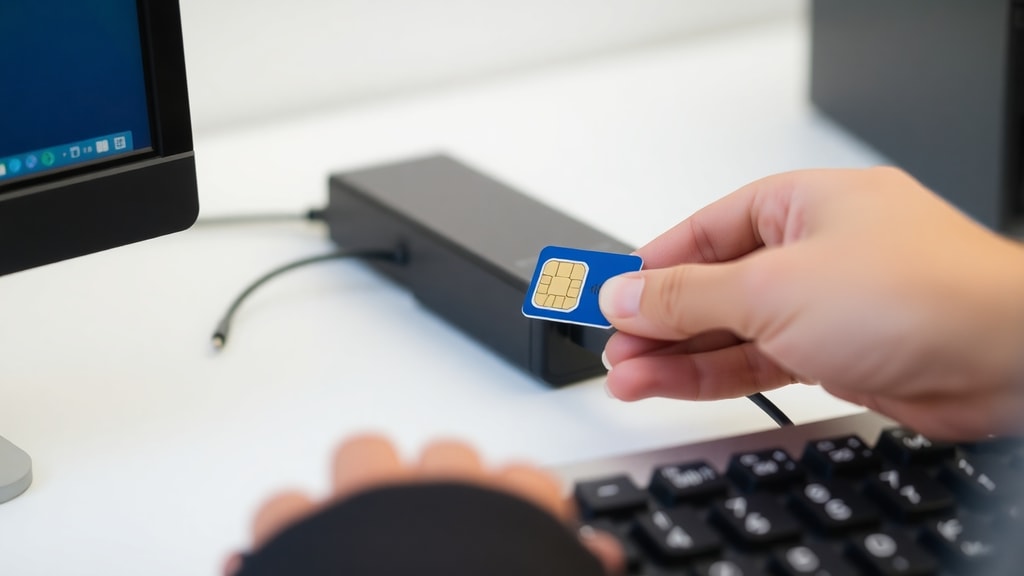
- 一張可用的SIM卡(需支援簡訊服務,通常2G/3G/4G SIM卡皆可)。
- USB GSM數據機或內建SIM卡插槽的筆記型電腦。
- USB傳輸線(若數據機為內建,則無需額外線材)。
- 電腦操作系統:Windows 10/11為佳,舊版Windows亦可。
- 驅動程式光碟或網路下載的驅動檔案。
- 網際網路連線(用於驅動更新或軟體下載)。
確認硬體無誤後,將SIM卡插入數據機,並連接電腦。打開「裝置管理員」,檢查是否出現「數據機」類別下的新硬體,例如「Huawei Mobile Modem」或「iRZ Modem」。如果顯示黃色驚嘆號,表示驅動未安裝成功,請重新安裝。如果一切正常,請記下COM埠號,因為後續所有軟體連線都需要這個數字。若使用內建SIM卡插槽,可能顯示為「內建GSM數據機」,同樣需要確認COM埠。
為了幫助你更直觀地選擇適合的硬體,以下列出常見的數據機型號與規格對照表:

| 型號 | 支援網路 | 傳輸介面 | 價格區間(新台幣) | 備註 |
|---|---|---|---|---|
| Huawei E1550 | 3G | USB 2.0 | 400-600元 | 經典入門款,驅動穩定 |
| iRZ TU32 | 4G | USB 2.0 | 800-1200元 | 支援台灣4G頻段,AT指令完整 |
| ZTE MF710 | 4G | USB 2.0 | 500-700元 | 常見於亞太地區 |
| Quectel M95 | 2G | USB轉序列埠 | 300-500元 | 適合2G網路,需手動設定 |
根據上表,台灣用戶建議選擇iRZ TU32或ZTE MF710,因為它們支援4G網路,且驅動程式容易在官方網站下載。若你只需要基本功能,Huawei E1550也是經濟選項,但需注意該型號僅支援3G,部分電信業者已關閉3G訊號,請先確認SIM卡相容性。
軟體設定方法:從手動指令到自動化應用
硬體就緒後,接下來是軟體設定。主要有兩種方法:手動使用AT指令通過終端機軟體傳送簡訊,以及使用專用應用程式自動化處理。第一種方法適合技術使用者,能完全控制傳送過程;第二種方法則適合一般大眾,只需點擊滑鼠即可完成。以下分別詳細說明。
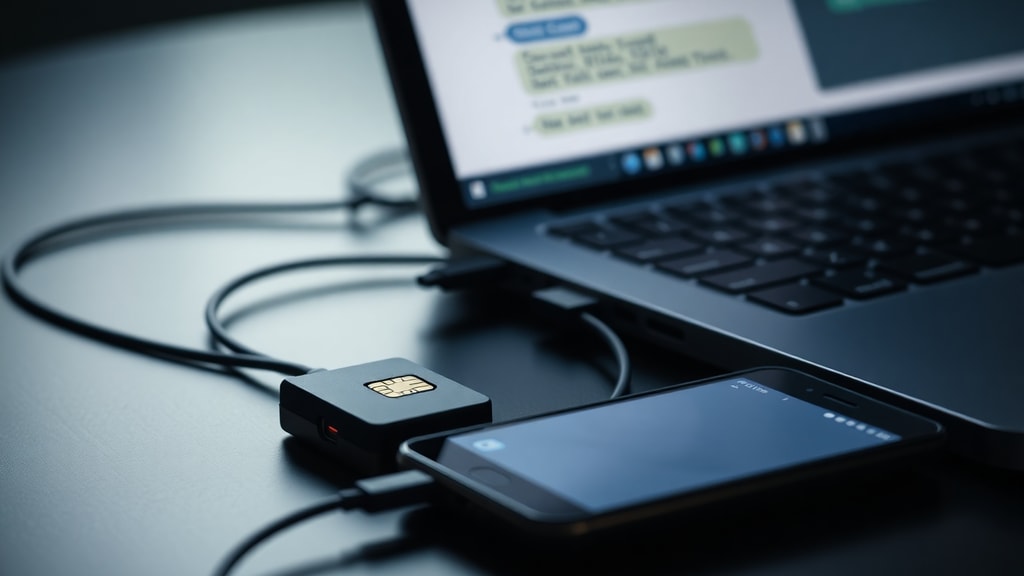
手動方法的核心是AT指令集,這是數據機的通用語言。你需要一個終端機軟體,例如Windows內建的「超級終端機」或免費的「Putty」或「Termite」。步驟如下:首先,開啟軟體,設定連線到前一步記錄的COM埠,並選擇鮑率(Baud rate)為9600或115200,通常預設為9600。連線成功後,終端機會顯示歡迎訊息或要求輸入指令。接著,輸入「AT」並按Enter,若回應「OK」,表示連線正常。然後設定簡訊模式:輸入「AT+CMGF=1」並按Enter,將系統設定為文字模式(Text Mode)。若要發送簡訊,輸入「AT+CMGS="0912345678"」,請將「0912345678」改為真實手機號碼,包括國碼(台灣為+886)。按Enter後,終端機會顯示「>」提示,此時輸入簡訊內容,例如「測試訊息,從電腦發送」。輸入完畢後,按下Ctrl+Z(十六進位為1A),數據機就會開始傳送。若成功,你將看到「+CMGS: 123」的確認回應。若失敗,錯誤代碼如「+CME ERROR: 20」可能表示地址問題或SIM卡未開通。以下是常見指令的簡要清單:
- AT:測試連線,返回OK。
- AT+CMGF=1:設定為文字模式(0為PDU模式,較複雜)。
- AT+CMGS="號碼":啟動發送過程,後接電話號碼。
- Ctrl+Z:結束訊息並傳送。
- AT+CPMS?:檢查SIM卡儲存狀態。
手動方法雖然精確,但對於不熟悉指令的使用者來說較為繁瑣。因此,市面上有許多專用應用程式可以簡化過程。例如「DDBase GSM Manager」或「SimpleSMS」等軟體,它們提供圖形化界面,你只需選擇COM埠、輸入號碼和訊息,點擊傳送即可。下載這些軟體時,請注意選擇來自官方或可信來源,例如Microsoft Store或開發者網站。安裝後,設定步驟為:選擇數據機類型、指定COM埠、設定鮑率(通常自動偵測),然後在發送畫面中輸入收件人號碼與內容,按下傳送後,軟體會自動執行AT指令。另外,Google的「Messages for Web」功能也可透過手機同步,但此方法需手機在旁,僅適合少量訊息。若你有大量發送需求,可考慮「Bulk SMS Software」,但需額外付費。

無論選擇哪種方法,安全與隱私非常重要。請確保SIM卡未過期,且訊號穩定。發送簡訊前,請確認簡訊內容合規,避免垃圾訊息或詐騙行為。此外,測試時建議使用自己的備用號碼,以防萬一。以下提供一個真實案例:使用iRZ TU32數據機在Windows 11上成功發送簡訊的流程。首先,安裝驅動後,裝置管理員顯示「iRZ TU32 Modem」並分配COM5。開啟Termite軟體,設定COM5、鮑率115200,輸入AT指令後回應OK。然後輸入AT+CMGF=1,再輸入AT+CMGS="+886912345678",按Enter後輸入「這是測試」,再按Ctrl+Z,約5秒後出現+CMGS: 24,表示成功。接收方手機在30秒內收到訊息。這個流程證明了方法的可行性。
若遇到常見問題,可參考以下解決方案。問題一:AT指令不回OK。可能原因為COM埠錯誤或鮑率不匹配,請重新檢查裝置管理員或嘗試不同鮑率。問題二:簡訊傳送失敗,出現「+CMS ERROR: 500」。這通常是SIM卡訊號不良或儲存空間不足,請檢查訊號強度或清除舊簡訊。問題三:驅動程式無法安裝。請嘗試以系統管理員身分執行安裝,或從官方網站下載最新版本。為了進一步幫助你,這裡有兩個實用的連結:第一個是Microsoft官方支援頁面,說明如何在Windows上收發簡訊。第二個是iRZ TU32的官方指南,提供詳細的AT指令與設定步驟。
進階應用:批次傳送與自動化流程
若你有商業或管理需求,需要一次傳送多個簡訊,手動輸入單一號碼顯然不切實際。此時,你可以利用支援批次功能的軟體,例如「DDBase GSM Manager」或「Open Source Gammu」套件。Gammu是一個跨平台的命令列工具,支援批次處理與腳本編寫。安裝Gammu後,你可以編寫批次檔(batch file),透過迴圈讀取電話號碼清單(例如CSV檔案)並逐一發送。例如,使用指令「gammu sendsms TEXT 0912345678 -text "批次訊息"」即可傳送。若要自動化,可結合排程工具,例如Windows工作排程器,設定特定時間自動執行。這種方法廣泛應用於企業通知、會員簡訊等場景。
值得注意的是,使用電腦發送簡訊時,電信業者仍會收取一般簡訊費用。若你的SIM卡為預付卡,請確保餘額充足。另外,大量發送可能觸發電信業者的防垃圾機制,因此請遵守相關法規,例如台灣的「通訊保障及監察法」與「個人資料保護法」,避免濫用。若需要測試,建議使用免費的測試號碼或虛擬SIM卡服務,例如Twilio或Plivo,但這些服務需註冊並可能收費。
最後,簡訊技術在物聯網(IoT)領域也有應用,例如遠端監控或警報系統。透過連接GSM數據機到單板電腦(如樹莓派),你可以打造一個自動發送簡訊的裝置。樹莓派本身支援序列埠通訊,只需安裝python套件,例如pySerial,即可用Python程式控制數據機發送簡訊。例如,以下是一個簡單的Python腳本:import serial; ser = serial.Serial('COM5', 115200); ser.write(b'AT+CMGF=1\r'); ser.write(b'AT+CMGS="0912345678"\r'); ser.write(b'Hello from Pi\x1A')。這個腳本可擴展為從感測器接收數據後自動發送。當然,這屬於進階領域,但能讓你更深入理解簡訊技術的潛力。
參考資料
以下為本文參考的來源,這些資源提供了更詳細的技術細節與故障排除指南:
- Microsoft支援中心 – 在電腦上傳送與接收簡訊的官方教學。
- iRZ TU32數據機官方FAQ – 如何透過AT指令發送簡訊的完整指南。
- DDBase GSM Manager官方網站 – 批次簡訊軟體的說明文件。
- Gammu專案文檔 – 命令列簡訊工具的技術手冊。





