為什麼需要確認攝影機是否正在運作
在現代安防環境中,攝影機的運作狀態直接影響居家或辦公場所的安全。無論是網路監控攝影機、類比式閉路電視,還是無線IP攝影機,使用者經常面臨一個基本卻關鍵的問題:如何判斷攝影機是否真的處於開啟並錄製的狀態。許多設備在外觀上難以分辨,尤其當指示燈被隱藏或設定為關閉時,容易讓人誤判。本文將根據實際操作經驗與技術原理,提供一套完整的快速檢查方法,幫助您在各種情境下準確確認攝影機的運作情形。這些方法涵蓋視覺、聽覺、網路及專業工具層面,適合一般家庭用戶與技術人員參考。
檢查指示燈狀態
絕大多數攝影機都配備LED指示燈,用來顯示電源與運作狀態。一般來說,當攝影機通電並正常啟動時,指示燈會呈現恆亮或間歇閃爍,顏色可能是紅色、藍色或綠色,具體視品牌與設定而定。例如,某些型號在啟動時會短暫亮起紅燈,之後轉為藍燈表示連線成功;有些則維持綠色恆亮代表正常錄影。若您發現指示燈完全熄滅,且攝影機無任何光線反應,極可能是電源未連接、電源變壓器故障,或是設備已關機。需要留意的是,部分隱蔽型攝影機或專業監控設備允許使用者透過軟體關閉指示燈,以達到隱藏監控的目的。在這種情況下,單靠觀察燈號可能無法判斷,必須輔以其他方法。

紅外線感應測試
當環境光線不足時,大多數攝影機會自動切換至夜視模式,啟動內建的紅外線LED。這些紅外線燈通常發出微弱的紅光,肉眼在完全黑暗中不易察覺,但可以透過簡單的技巧驗證。您可以在暗室中用手或黑布完全遮蓋攝影機的光線感測器,然後觀察鏡頭周圍是否有微弱的紅色光點。另一種常見方法是使用手機相機:將手機鏡頭對準攝影機,在拍攝畫面中,紅外線LED會顯示為亮白色或紫色光點。這是因為手機相機感光元件對紅外線較為敏感。如果看到這類光點,代表攝影機已啟動夜視功能,可以確認設備正在運作。此方法對於沒有明顯指示燈的攝影機特別有效。
網路連線確認
對於無線IP攝影機,網路連線是判斷運作狀態的重要線索。您可以透過路由器管理介面或手機的Wi-Fi列表來檢查。首先,確認攝影機的SSID(網路名稱)是否出現在可用的無線網路中。許多攝影機在初始設定或重置後會廣播一個預設的熱點名稱,例如「IPCAM_xxxx」。若您看到該名稱,表示攝影機已通電並處於配對模式。此外,也可以登入路由器的用戶端清單,查看攝影機的MAC位址或IP位元是否處於活躍狀態。如果攝影機已成功連線至您的家庭網路,通常會在清單中顯示其裝置名稱或IP。若完全找不到,可能代表攝影機未開機、網路模組故障或電源不足。根據安全監控業者Verisure的建議,定期檢查網路連線是快速掌握攝影機狀態的有效手段。Verisure的檢查方法也強調了網路連線與燈號的結合使用。

即時影像串流
最直接的方式是透過攝影機專屬的應用程式或瀏覽器嘗試存取即時畫面。如果攝影機支援遠端查看,您只需在手機或電腦上開啟對應軟體,輸入帳號密碼,若能夠順利載入即時影像,則毫無疑問攝影機正在運作。無法連線時,可能的原因包括攝影機斷電、網路中斷或IP位址衝突。有時即使攝影機通電,但軟體顯示「離線」,也可能需要重置設備或檢查韌體更新。建議養成定期登入觀看的習慣,不僅能確認運作狀態,還能同時檢查影像清晰度與角度是否正確。部分進階攝影機支援持續錄影,您可以查看錄影時間軸是否有最近片段,作為輔助證據。
觀察機械運作與聲音
對於具備PTZ(雲台旋轉)功能的攝影機,機械動作是明顯的運作訊號。當攝影機處於掃描模式或預置點巡邏時,會發出細微的馬達運轉聲,鏡頭也會左右或上下移動。即使處於靜止狀態,輕微的機械震動或高頻電流聲也可能存在。您可以靠近攝影機聆聽是否有持續的低頻嗡鳴聲,這是電源轉換器與內部電路工作的常見現象。此外,部分紅外線切換器在光線變化時會發出輕微的噠噠聲。若完全沒有任何聲音,且攝影機處於通電狀態,可能需要進一步檢查內部風扇或電路是否正常。Click Seg在一篇實用的建議文章中詳細說明了如何透過聲音與震動來辨別攝影機是否開啟,尤其適用於老舊或無燈號的設備。Click Seg的辨識技巧提供了不少實用經驗。
移動偵測通知驗證
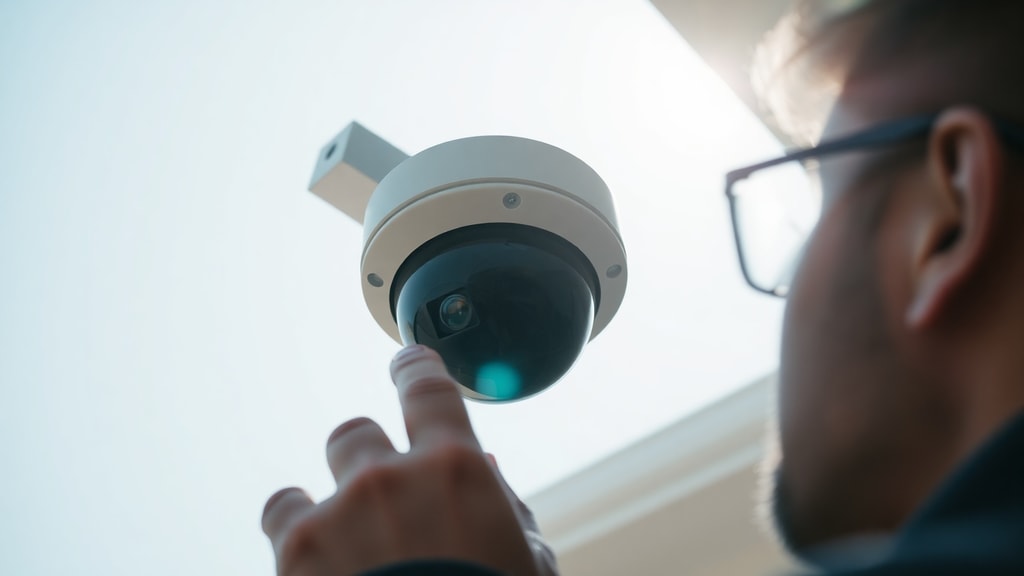
許多現代攝影機具備移動偵測功能,當感應到物體移動時會推送通知至手機。您可以在攝影機前方揮手或走動,並觀察手機是否收到警報。如果立即收到通知,代表攝影機正在即時分析影像並連線至伺服器。這個方法不僅能確認運作狀態,還能測試偵測靈敏度與網路延遲。若長時間未收到通知,可能是移動偵測功能未啟用,或者攝影機已離線。部分攝影機允許設定偵測區域,請確認您測試的範圍在偵測區內。此方法適合已經完成初始設定的用戶,對於新安裝的設備,可以先透過其他方式確認通電。
檢查錄影設備或監視器
對於連接至NVR(網路錄影機)或DVR(數位錄影機)的攝影機,直接查看監視器畫面是最快的方法。如果NVR螢幕上顯示該頻道的即時影像,則攝影機正常運作。若畫面顯示「無訊號」或藍屏,可能原因包括訊號線鬆脫、電源故障或攝影機本身損壞。您也可以檢查NVR的錄影清單,確認是否有最近錄製的檔案。若錄影時間軸連續且無中斷,代表攝影機在該時期內持續運作。對於類比攝影機,使用三用電表測量BNC接頭上的電壓也可以快速判斷電源是否送達。

專業電子信號偵測器
對於需要高隱密性確認的場合,例如反監控或安全稽核,可以使用專業的射頻訊號偵測器或鏡頭探測器。這些設備能夠感應攝影機發射的電磁波或鏡頭反射的光線。當偵測器靠近攝影機時,若發出警報或顯示訊號強度,則代表攝影機處於通電且運作狀態。這類工具常用於檢查隱藏攝影機,但也適用於一般監控設備的狀態確認。使用時需注意環境中其他電子設備可能造成誤判,建議在相對乾淨的頻譜環境下操作。
快速檢查清單
以下是綜合上述方法整理的實用檢查清單,幫助您迅速確認攝影機狀態:
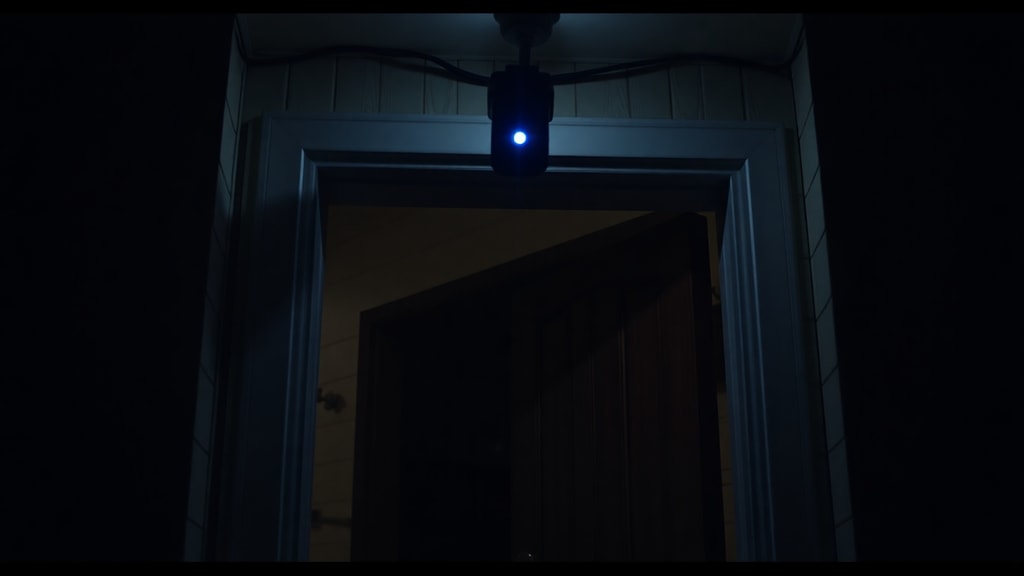
- 觀察攝影機外殼是否有LED指示燈亮起或閃爍
- 在暗處用手遮擋光線感測器,檢查紅外線燈是否亮起
- 用手機相機拍攝攝影機鏡頭,確認是否有紅外線光點
- 查看路由器管理頁面,確認攝影機的IP或MAC是否在線
- 嘗試透過應用程式開啟即時畫面
- 靠近攝影機聽是否有馬達運轉聲或電流嗡鳴
- 在攝影機前方揮手,檢查手機是否收到移動偵測通知
- 查看NVR或DVR螢幕是否有該頻道的影像
- 使用射頻偵測器掃描攝影機附近訊號
各種檢查方法比較
以下表格整理了常見檢查方式的適用場景與優缺點,方便您根據環境選擇最適合的方法:
| 檢查方法 | 適用場景 | 優點 | 缺點 |
|---|---|---|---|
| 指示燈檢查 | 所有可見外殼的攝影機 | 快速直觀 | 可被軟體關閉,不適用隱藏機種 |
| 紅外線測試 | 夜視攝影機、暗環境 | 無需儀器 | 需黑暗環境,部分機型紅外線不明顯 |
| 網路連線確認 | 無線IP攝影機 | 可遠端進行 | 需具備路由器存取權限 |
| 即時串流 | 支援遠端觀看的攝影機 | 最直接確認 | 需網路與帳號密碼 |
| 機械聲音 | PTZ或含風扇機種 | 不需視覺接觸 | 環境噪音可能干擾 |
| 移動通知 | 具備移動偵測的智慧機種 | 可同時測試功能 | 需事先啟用通知 |
| NVR/DVR檢查 | 有線或集中錄影系統 | 即時顯示訊號狀態 | 需靠近錄影主機 |
| 專業偵測器 | 隱藏攝影機或反監控 | 高準確度 | 設備成本較高,需操作經驗 |
參考文獻
本文所提及的檢查方法與技術資訊參考了以下公開來源:Verisure部落格〈Como saber se uma câmera está ligada: métodos simples para verificar〉,網址:https://www.verisure.com.br/blog/como-saber-se-uma-camera-esta-ligada-metodos-simples-para-verificar;Click Seg Brasil〈Como identificar se uma câmera está ligada: dicas úteis〉,網址:https://clicksegbrasil.com.br/como-identificar-se-uma-camera-esta-ligada-dicas-uteis/;MVTEAM CCTV相關技術文件關於紅外線測試與網路連線確認的說明。以上資源提供了一般用戶與技術人員判斷攝影機運作狀態的實用指引,讀者可進一步查閱以獲得更多細節。





