什麼是PSB檔案?
PSB是Photoshop Large Document的縮寫,是Adobe Photoshop專門用來處理超大尺寸影像的檔案格式。與常見的PSD檔案相比,PSB可以支援超過2GB的檔案大小,同時允許影像的長寬達到300,000像素以上。這類檔案主要用於專業影像合成、大型印刷輸出、醫學影像或衛星地圖等需要極高解析度的場景。由於PSB格式並非通用格式,一般使用者在沒有安裝適當軟體的狀況下,經常會遇到無法開啟的情況。了解如何正確開啟PSB檔案,對於設計師、攝影師以及需要處理大型影像的工作者來說是非常實用的技能。
使用Adobe Photoshop開啟PSB檔案
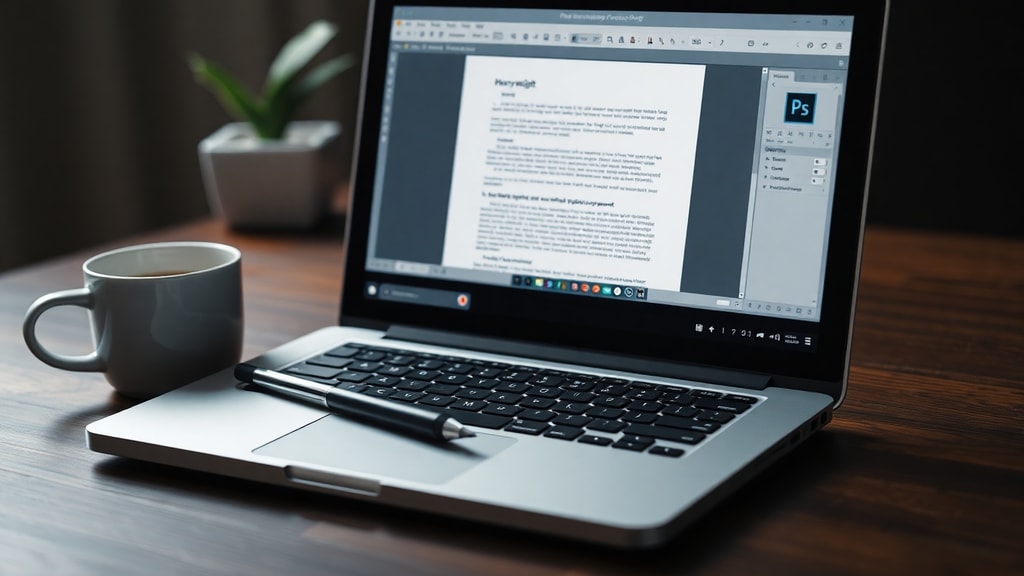
最直接且最穩定的方式就是使用Adobe Photoshop本身。Photoshop是PSB檔案的原始創建軟體,因此完全支援此格式的讀取與編輯。操作步驟非常簡單:首先啟動Adobe Photoshop,接著點選上方選單列的「檔案」>「開啟」,然後在檔案瀏覽視窗中選取你的PSB檔案,按下開啟即可。Photoshop會自動辨識檔案中的圖層、色版、路徑等所有資訊。需要注意的是,若你的Photoshop版本過舊,可能無法支援較新版本的PSB檔案。建議保持軟體更新。此外,如果你需要更詳細的操作說明,可以參考這篇來自Lifewire的PSB檔案介紹,內容涵蓋了不同版本的相容性問題。
使用免費軟體GIMP開啟PSB檔案
對於不想付費購買Photoshop的使用者,GIMP是一個強大的免費替代方案。GIMP本身預設不直接支援PSB格式,但可以透過安裝額外的插件來獲得開啟能力。最常見的方式是安裝名為「PSD Plugin」的擴充套件,這個套件往往也支援部分PSB格式。具體步驟:先下載並安裝GIMP,然後從官方插件庫或社群資源中取得支援PSB的插件,將插件放入GIMP的外掛資料夾後重新啟動軟體。之後在GIMP的「檔案」>「開啟」中選取PSB檔案即可。不過要注意,GIMP對PSB的支援並非百分之百完整,某些進階功能(如智慧型物件、調整圖層)可能無法正確顯示。若你希望進一步了解設定方式,可以查閱Tecnobits的教學文章,裡面有詳細的插件安裝指引。

使用線上瀏覽器開啟PSB檔案
如果只是需要快速檢視PSB檔案內容,而不需要編輯,使用線上工具是相當方便的選擇。這些網站不需要安裝任何軟體,只要上傳檔案就能在瀏覽器中顯示影像。以下是幾個常見的線上PSB檢視器:
- Aspose PSB Viewer:免費且無須註冊,支援拖曳上傳,可放大縮小檢視。
- Jumpshare PSB Viewer:除了檢視,還提供分享連結功能。
- File Format Apps PSB Viewer:介面簡潔,上傳後可快速轉換為其他格式。
使用時需注意檔案大小的限制,部分線上工具可能無法處理超過一定容量的PSB檔案。同時基於隱私考量,不建議將含有機密資訊的檔案上傳至外部網站。若你常用這類服務,可以試試看Aspose提供的專用檢視器。
使用VLC媒體播放器開啟PSB檔案
VLC媒體播放器主要用於多媒體檔案,但某些版本也可以開啟PSB檔案,不過支援度相當有限。VLC無法顯示PSB中的圖層或透明度,僅能將PSB當成一般圖片來播放。這個功能主要來自於VLC內建的影像解碼器,有時會誤將PSB辨識為其他格式。實際測試中,大多數使用者回報VLC只能顯示部分PSB檔案,且容易出現色彩偏移或無法讀取的情況。因此這個方法僅適合應急使用,不建議當作主要解決方案。若你仍然想嘗試,可以從VLC的「媒體」>「開啟檔案」中選取PSB。
PSB開啟工具比較表
為了幫助你快速選擇適合自己的工具,以下列出幾種主要開啟方式的比較:
| 工具名稱 | 是否免費 | 支援編輯 | 平台限制 | 檔案大小限制 |
|---|---|---|---|---|
| Adobe Photoshop | 付費訂閱 | 完整編輯 | Windows / macOS | 無(理論上支援4GB以上) |
| GIMP(含插件) | 免費 | 部分編輯 | Windows / macOS / Linux | 依據系統記憶體 |
| Aspose PSB Viewer | 免費(線上) | 僅檢視 | 任何瀏覽器 | 通常低於100MB |
| VLC媒體播放器 | 免費 | 不支援 | 跨平台 | 有限制,通常無法處理大型PSB |
其他注意事項與常見問題
在處理PSB檔案時,有幾個重點值得留意。首先,如果你只是想要轉換格式,可以考慮使用轉檔工具將PSB轉為PSD、TIFF或JPEG,以便在其他軟體中開啟。但要注意轉換過程可能會遺失圖層或透明度資訊。其次,某些線上轉檔服務為了處理大型檔案,會限制上傳大小,建議先壓縮或分割檔案。另外,如果你在工作流程中經常遇到PSB檔案,最好的做法是與團隊統一使用Adobe Photoshop,以確保相容性。若你必須在沒有Photoshop的環境中開啟,GIMP搭配正確的插件仍然是較可靠的免費方案。最後,如果PSB檔案來自於舊版軟體,可能無法在新版Photoshop中正常開啟,此時可以嘗試使用「另存新檔」將檔案先降版。
總結:如何選擇最適合的開啟方式
綜合以上介紹,你可以根據自己的需求來決定使用哪一種方式。若需要完整的編輯功能且預算允許,Adobe Photoshop是不二選擇。若你希望免費且能夠進行基本編輯,GIMP加上適合的插件是理想的替代方案。如果只是想快速檢視或分享檔案,線上檢視器如Aspose PSB Viewer或Jumpshare則最方便。至於VLC媒體播放器,僅適合在緊急情況下嘗試,不建議作為常規工具。無論採用哪種方法,都建議先備份原始檔案,避免在嘗試過程中造成資料損毀。了解PSB的特性與開啟方式,能讓你在處理專業影像工作時更加得心應手。
參考資料
以下為本篇文章所引用的資訊來源,這些網站提供了關於PSB檔案開啟方式的詳細說明與實測:
Lifewire – PSB File:https://www.lifewire.com/psb-file-2622193
FileMagic – How to Open PSB:https://www.filemagic.com/es/raster-image-files/psb-file-extension/4-easy-ways-to-open-psb-files/
Tecnobits – Como abrir PSB:https://tecnobits.com/pt/como-abrir-um-arquivo-psb/
Jumpshare – PSB Viewer:https://jumpshare.com/viewer/psb
Aspose Products – PSB Viewer:https://products.aspose.app/psd/pt/viewer/psb
File Format Apps – Open PSB Online:https://products.fileformat.app/pt/image/viewer/psb
Lenovo – What is PSB:https://www.lenovo.com/pt/pt/glossary/psb/
Ficheiros.com.br – PSB Extension:https://ficheiros.com.br/extensao/psb/





