噴頭清潔方法總覽:為何需要定期清潔印表機噴頭
印表機噴頭是噴墨印表機最核心的零件之一,它直接影響列印品質與文件清晰度。當噴頭累積乾燥墨水或灰塵時,列印成品容易出現條紋、斷線、顏色缺失甚至完全空白的情況。這種現象不僅浪費紙張與墨水,更可能導致噴頭永久損壞,屆時更換成本遠高於定期清潔。因此掌握正確的噴頭清潔方法,是每位印表機使用者必備的基礎技能。本文將從軟體自動清潔、手動浸泡、印壓吸水等多個面向,提供一套完整的清潔指南,幫助你恢復印表機最佳狀態。
噴頭阻塞的原因主要來自墨水乾涸、長時間未使用、使用劣質填充墨水或環境濕度不穩。無論是噴頭與墨匣一體的熱泡式機種,還是噴頭獨立的壓電式機種,清潔原則大致相同:優先使用內建程式,無效再考慮手動處理。以下章節將逐步說明每個步驟的細節,並提醒常見的錯誤操作。
何時需要清潔噴頭:從列印品質判斷阻塞程度
在動手清潔之前,必須先確認噴頭是否真的阻塞。許多使用者一看到列印不順立即拆機,反而造成不必要的耗損。以下是幾個明顯的徵兆,當你持續遇到這些問題,就代表噴頭需要清潔:
第一,列印測試頁出現白色條紋或顏色斷裂。多數印表機驅動程式都內建噴嘴檢查功能,執行後會印出彩色條塊,若某個顏色出現中斷或完全空白,代表該色噴嘴有阻塞。第二,列印照片或圖形時出現橫向條紋,且條紋位置固定。第三,字元邊緣模糊或產生疊影,這通常是噴嘴歪斜或部分阻塞導致。第四,某個顏色完全印不出來,即使更換新墨匣也無改善。第五,印表機長時間未使用(超過兩週)後初次啟動,這時內建程式通常會自動執行清潔循環,但若阻塞過久仍須手動介入。
判斷阻塞程度也很重要:輕微阻塞可透過軟體清潔解決;中度阻塞需要浸泡或印壓;嚴重阻塞則可能必須更換噴頭。切勿在未執行軟體清潔前就強行手動操作,以免造成墨水浪費或噴頭受損。

軟體清潔程式:最安全的第一步
所有正規印表機品牌都會在驅動程式或控制面板中提供清潔噴頭功能,這是官方認定最安全的標準流程。操作方式如下:
首先確認印表機已開啟且連接電腦,然後進入作業系統的裝置與印表機設定。以Windows為例,在控制台中找到裝置和印表機,右鍵點選你的印表機圖示,選擇列印喜好設定或維護標籤,裡面通常會有清潔噴頭或清潔列印頭選項。部分機種需要在印表機本身的操作面板上按工具或設定鍵進入清潔模式。執行清潔時,印表機會自動從噴嘴噴出少量墨水並透過內建抽墨幫浦將乾墨吸出,整個過程約需一至兩分鐘。
請注意,軟體清潔會消耗墨水,且每次清潔後必須列印測試頁確認效果。若一次清潔無效,可以重複執行最多三次,若三次後仍無改善,表示阻塞情況較嚴重,必須進行手動處理。過度依賴軟體清潔反而會浪費大量墨水且延誤修復時機,因此建議在三到五次無效後停止自動清潔,轉為手動方式。
此外,許多使用者忽略一個重要步驟:在執行軟體清潔前,必須確認墨水剩餘量充足。若墨水不足,清潔過程可能吸入空氣,導致更嚴重的氣泡阻塞。建議在墨水量低於三分之一時先補充或更換墨匣再執行清潔。
手動清潔前的準備工作:工具與安全須知
當軟體清潔無法解決問題時,手動清潔是下一階段的選擇。但手動操作有風險,必須準備正確的工具並遵守安全規範。以下是必備工具清單:
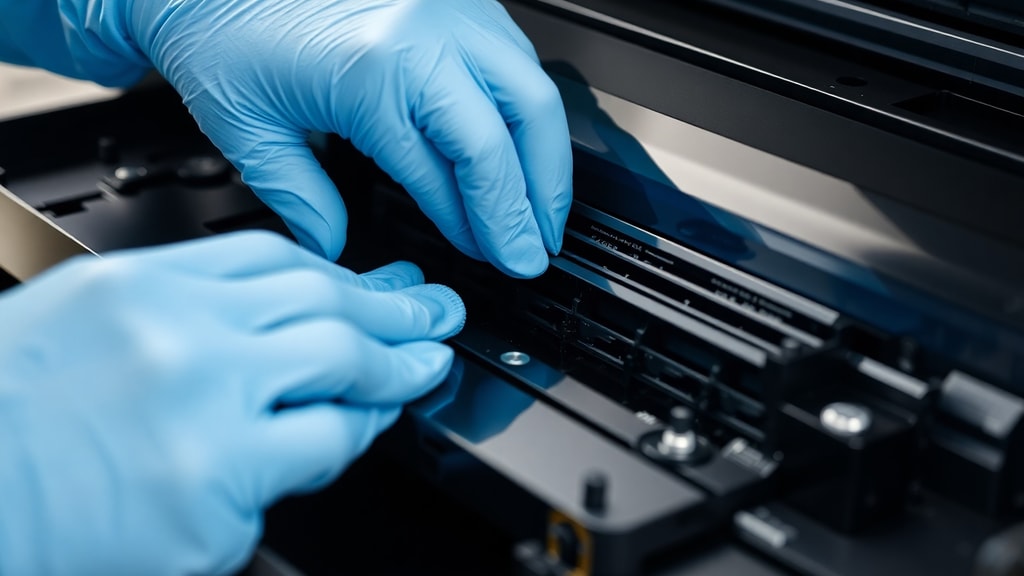
蒸餾水或純淨水:自來水中含礦物質與氯,可能殘留於噴頭內部造成二次阻塞,因此務必使用蒸餾水。異丙醇濃度百分之五十至百分之七十:異丙醇能溶解乾燥墨水且揮發快速,與蒸餾水一比一混合是常用清潔液。適用於較頑固的阻塞。無絨布或超細纖維布:普通紙巾或面紙容易掉屑,纖維可能卡在噴嘴縫隙中。需要真正無絨、不掉毛的清潔布。淺盤或平底容器:能盛裝清潔液且面積足夠讓噴頭浸泡。塑膠或玻璃材質皆可,避免金屬容器與清潔液產生反應。手套與防護墊:墨水具有染色性,清潔液也可能刺激皮膚,建議佩戴一次性手套並在工作枱鋪設防護墊。
安全方面最重要的一點:絕對避免使用研磨性清潔劑、去漬油、丙酮或強酸強鹼,這些化學物質會侵蝕噴頭表面的金屬或塑膠部件,導致永久性損壞。另一個禁忌是用指甲或金屬工具刮擦噴嘴表面,任何刮痕都會破壞噴墨方向,使列印品質永遠無法恢復。準備工作完成後,就可根據噴頭類型選擇合適的清潔方式。
可拆卸噴頭的浸泡清潔法
部分印表機機種允許使用者獨立取下噴頭,例如老舊的Canon或Epson部分商務機型。這種設計讓清潔更徹底,但拆卸過程必須謹慎。以下為標準浸泡步驟:
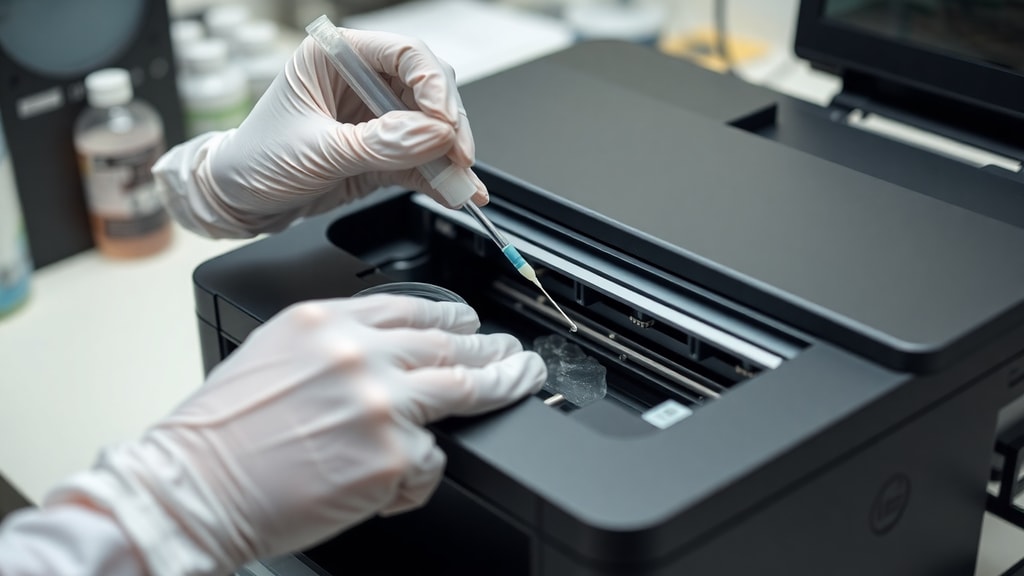
第一步:關閉印表機電源並拔除電源線,打開上蓋,將墨匣座移動到更換位置。取出所有墨匣,然後小心釋放噴頭的卡榫,將噴頭模組垂直向上取出。不同型號的卡榫位置不同,建議先參考說明書或官方影片,避免用力不當造成斷裂。第二步:準備一個淺盤,倒入混合好的清潔液,深度約零點五至一公分,足以淹沒噴頭底部的噴嘴區域,但不要讓電路板或金屬接點接觸液體。第三步:將噴頭噴嘴朝下放入盤中,讓液體自然浸入每個噴孔。浸泡時間約十至二十分鐘,視阻塞程度可延長至三十分鐘。注意:噴頭不要完全沉入液體,只讓噴嘴部分接觸即可。第四步:浸泡結束後,用無絨布輕輕吸乾噴頭底部多餘液體,不要用力擦拭。然後將噴頭放置於乾淨紙巾上自然風乾十五分鐘,確認完全乾燥後再裝回印表機。第五步:裝回墨匣並執行一次軟體清潔程式,再列印測試頁確認效果。
若浸泡後仍無改善,可嘗試將清潔液比例調整為蒸餾水與異丙醇一比二,或加入極少量氨水(比例不超過一成)加強溶解力。但氨水氣味刺激且具有腐蝕性,必須在通風良好處操作。另外,對於某些早期Canon機型,支援網站建議直接使用微溫的蒸餾水流沖洗噴嘴,直到流出的水清澈無色。需注意水溫不可過高,以手掌感覺略溫為準,絕對不能使用沸水或接近沸騰的熱水。
以下表格比較了浸泡法與印壓法的適用場景與優缺點:
| 清潔方法 | 適用機型 | 優點 | 缺點 |
| 浸泡清潔法 | 噴頭可獨立拆卸的機種 | 溶解力強,可處理深層乾墨,不傷機械結構 | 需拆卸,步驟較繁瑣,可能弄濕電路板 |
| 印壓清潔法 | 噴頭與墨匣一體或不可拆卸機種 | 無需拆卸,操作快速直接,風險較低 | 清潔力有限,不適用於極嚴重阻塞 |
選擇哪一種方法取決於你的印表機設計與阻塞程度。如果不確定噴頭是否可拆卸,請查閱產品手冊或到官網搜尋相關資訊。
集成噴頭的印壓清潔法
對於噴頭與墨匣整合為一體的機型,例如多數HP或Canon家用機種,無法單獨取下噴頭,此時最安全的手動方式就是印壓法,又稱為 blotting method。這個方法的原理是透過濕布從噴嘴表面吸出乾燥的墨水,操作得當能有效疏通輕中度阻塞。
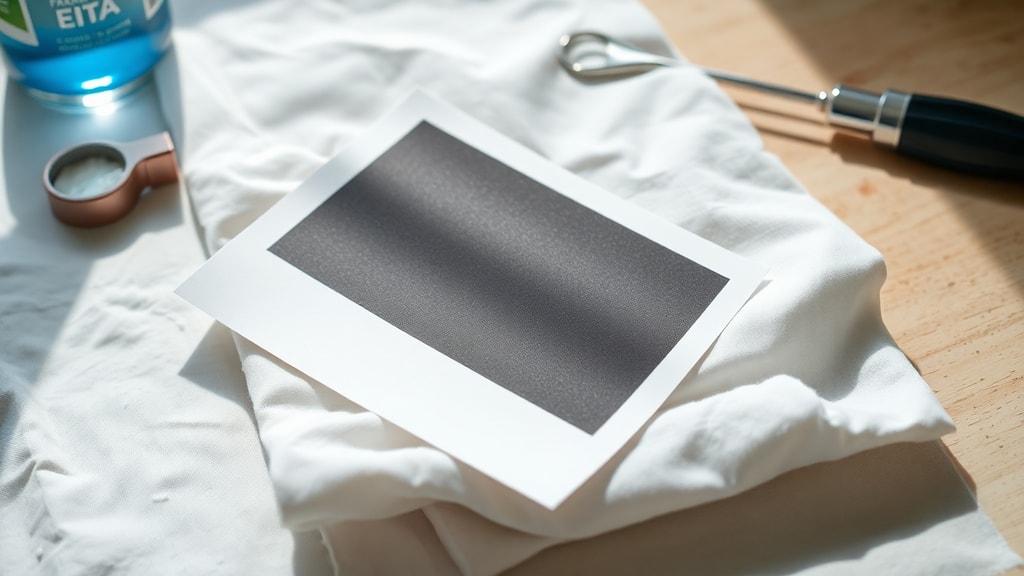
執行步驟如下:第一步:關閉印表機並拔掉電源線,打開上蓋讓墨匣座移動到中央位置。取出所有墨匣,然後將墨匣座固定,防止滑動。第二步:準備一塊乾淨的無絨布或超細纖維布,用蒸餾水或清潔液浸濕後擰到不滴水的程度,平鋪在一個平坦的硬質表面,例如塑膠托盤或玻璃板。注意布料必須平整無皺褶,以免局部壓力不均。第三步:小心將印表機的墨匣座降低,讓噴嘴區域輕觸濕布。有些機型需要手動推動墨匣座,但切勿用力按壓。第四步:在濕布上輕輕前後移動墨匣座約五至十公分,速度緩慢且持續約十秒。這個動作讓液體毛細作用帶出噴嘴內的乾墨。第五步:將墨匣座移回原位,取出濕布,換上乾燥的無絨布輕輕按壓噴嘴表面,吸除殘留水分與溶解的墨水。第六步:將墨匣裝回原位,關閉上蓋,插上電源,執行一次軟體清潔程式,然後列印測試頁。
印壓法的關鍵在於布料不能太濕,以免液體滲入電路接點導致短路。同時移動範圍必須小幅度,避免拉扯排線或造成機械偏移。若一次無效,可更換乾淨濕布重複兩到三次。這個方法簡單快速,但對於已經完全固化的阻塞效果有限,此時可考慮更換墨匣或尋求專業維修。
清潔噴頭過程中的常見錯誤與注意事項
即使掌握了正確步驟,許多使用者仍會因為一些細節疏忽而失敗甚至造成損壞。以下列出最常見的錯誤以及應該注意的事項:
第一,使用衛生紙或面紙直接擦拭噴頭。衛生紙在潮濕狀態下容易破裂掉屑,碎屑進入噴嘴後會造成更嚴重的阻塞。第二,清潔液濃度過高。異丙醇濃度超過百分之七十可能腐蝕部分塑膠件,蒸餾水比例過低則會使噴頭乾裂。第三,浸泡時間過長或過短。浸泡少於五分鐘無效,超過三十分鐘可能導致墨水擴散至電路區域。第四,在噴頭未完全乾燥前就裝回印表機。殘留液體可能與墨水混合產生沉澱,或導致電路短路。第五,忽略環境溫度。低溫會使墨水更黏稠,清潔前應讓印表機恢復室溫。第六,頻繁進行不必要的軟體清潔,浪費墨水且增加廢墨計數器。第七,使用非原廠或劣質墨水,其成分不穩定且容易沉澱,是長期阻塞的主因之一。
為了幫助記憶,以下是清潔噴頭時必須遵守的十大要點:
務必先執行軟體自動清潔,確認無效再手動處理。只使用蒸餾水或異丙醇,不可用自來水。僅用無絨布或超細纖維布,避免任何紙製品。不可用力刮擦噴嘴表面,任何刮痕都不可逆。浸泡時僅讓噴嘴接觸液體,電路部分保持乾燥。每次清潔後必須等待徹底乾燥再組裝。清潔次數勿過度,三次無效應考慮更換或送修。使用手套以防墨水沾染皮膚。在通風良好處操作異丙醇或氨水。定期開機並列印,避免長時間停機造成墨水乾固。
噴頭保養的長期策略與預防措施
清潔噴頭屬於補救措施,若能養成良好的使用習慣,就能大幅減少阻塞頻率。以下是一些經過驗證的保養策略:
第一,每週至少列印一次,即使只是簡單的測試頁或日曆。定期讓墨水流通可以防止乾固,這是預防阻塞最有效的方法。第二,使用原廠墨水或經過認證的相容墨水,劣質墨水的顆粒較粗且附著力差,容易沉澱在噴頭內。第三,保持印表機放置環境的濕度在百分之四十至六十之間,過於乾燥會加速墨水蒸發;濕度過高則可能導致紙張受潮或電路鏽蝕。第四,閒置期間將印表機蓋上防塵布,避免灰塵落入墨匣與噴頭區域。第五,不要頻繁拔插電源,讓印表機保持在待機狀態,許多機型在待機時會自動進行微量噴墨以維持噴頭濕潤。第六,若預計長時間不使用(超過一個月),應將墨匣取出並妥善封存,或直接更換專用維護墨匣,這點對壓電式機型尤其重要。
此外,部分印表機內建廢墨計數器,當廢墨綿飽和時會強制停機,此時必須更換廢墨綿或重置計數器,否則無法繼續使用。定期清潔噴頭有助於減少廢墨產生量,但無法完全避免。建議每半年至一年檢查一次廢墨狀態,可透過專用軟體或送修處理。
結論:清潔噴頭是維護列印品質的關鍵
噴頭清潔是印表機維護中最核心也最容易被忽略的一環。從本文的介紹可知,正確的清潔流程應該從軟體自動清潔開始,確認無效後再根據噴頭類型選擇浸泡法或印壓法。過程中必須使用適當的清潔液與工具,並嚴格遵守安全規範。同時,定期列印、使用優質墨水與維持環境穩定,是預防阻塞的根本之道。
了解如何清潔噴頭不僅能節省維修費用,更能延長印表機使用壽命,確保每一份文件都維持最佳品質。若你嘗試所有方法後仍然無法改善,可能是噴頭已經老化或受損,此時建議直接聯繫原廠客服或委託專業維修中心處理,切勿繼續強行操作以免造成更大損害。
參考資料
HP Tech Takes. How to Clean a Printhead. Available at: hp.com/sg-en/shop/tech-takes/post/how-to-clean-printhead
Lenovo. How to Clean a Printer Head. Available at: lenovo.com/us/en/glossary/how-to-clean-a-printer-head/
Ricoh USA. Printhead Cleaning Glossary. Available at: ricoh-usa.com/en/glossary/printhead-cleaning
Piezography. Print Head Cleaning Tips. Available at: piezography.com/print-head-cleaning-tips/
LD Products. How to Clean an HP Printhead. Available at: ldproducts.com/blog/how-to-clean-an-hp-printhead/
Canon Support. Cleaning the Print Head. Available at: support.usa.canon.com/kb/s/article/ART117007
Inkjet Wholesale. Blocked Printer Head Cleaning. Available at: inkjetwholesale.com.au/blog/printer-maintenance/blocked-printer-head-printer-head-cleaning





