美式鍵盤問號在哪?先認識按鍵位置
對於初次接觸美式鍵盤的人來說,要打出一個常見的問號,往往會因為按鍵布局的差異而卡關。美式鍵盤(也稱為 US 布局)與其他地區的鍵盤,例如英式或歐式鍵盤,在符號擺放上有些微不同。問號在美式鍵盤上並非獨立的按鍵,而是與斜線符號共用同一個按鍵。這個按鍵位於鍵盤的右下角區域,具體位置是在右邊的 Shift 鍵旁邊,緊鄰著 Enter 鍵的上方。多數標準美式鍵盤的設計,會將斜線(/)作為主要字符,而問號(?)則需要透過輔助按鍵才能觸發。熟悉這個按鍵的位置,是快速輸入問號的第一步。
從視覺上辨認,這個按鍵通常在鍵盤的倒數第二排,與句號和逗號按鍵排在一起。按鍵表面會印刷兩個符號:下方是斜線,上方是問號。這種上下排列的設計,表示問號是「上檔字符」,需要按住 Shift 鍵才能輸入。如果你仔細觀察,會發現數字鍵區的符號,例如驚嘆號或 at 符號,也都是採用同樣的上下層設計。因此,要打出問號,核心關鍵就是同時按下 Shift 鍵和這個斜線按鍵。
如果你使用的是筆記型電腦,按鍵位置可能會因為鍵盤尺寸縮小而略有移動,但基本原則不變。有些筆電會將斜線按鍵放在右邊 Shift 鍵的左側,或是在右邊 Shift 鍵和 Alt 鍵之間,但大多數仍維持在右邊 Shift 鍵的正右方。無論如何,只要找到標示有問號的按鍵,並搭配 Shift 鍵,就能成功輸入。
最正確的方法:Shift 加斜線組合鍵
標準且最有效率的美式鍵盤問號輸入法,就是按住 Shift 鍵不放,然後再按下斜線(/)鍵。這個組合適用於 Windows、macOS、ChromeOS 以及絕大多數 Linux 桌面環境。無論你是在文書處理軟體、網頁瀏覽器、還是即時通訊軟體中打字,這個快捷鍵都通用。操作時,建議使用右手的小指按下右邊的 Shift 鍵,同時用同一隻手的無名指或中指去觸碰斜線按鍵。這樣做可以讓左手保持在主要字母區,維持流暢的打字節奏。

許多人容易犯的錯誤是只按了斜線鍵而忘記按住 Shift,結果只輸出一個斜線符號。另一個常見問題是按鍵順序顛倒,先放開 Shift 才放開斜線鍵,導致問號沒有成功輸入。正確的動作是:先按住 Shift 鍵,持續壓住不要放開,接著快速點擊斜線鍵一次,然後同時放開兩個按鍵。這樣就能確保系統辨識到的是問號而不是斜線。練習幾次後,這個動作就會變成自然反射。
值得注意的是,某些特殊的美式鍵盤布局,例如針對程式設計師設計的鍵盤,可能會將問號設為主要字符,但這並不常見。絕大多數市面上販售的標準美式鍵盤,仍舊遵循上檔字符的規則。因此,養成使用 Shift 加斜線的習慣,是避免混淆的最佳策略。
不同作業系統的細微差異
雖然 Shift 加斜線是跨平台的標準方法,但在不同的作業系統中,可能會有其他可替代的輸入方式。以下是針對 Windows 和 macOS 的補充說明。
- Windows 系統:除了標準組合,你還可以使用 ASCII 碼輸入問號。確保數字鍵盤的 Num Lock 燈亮起,然後按住 Alt 鍵不放,在右側數字鍵盤依序輸入數字 6 和 3,最後放開 Alt 鍵,就會出現問號符號。這個方法適合在實體按鍵故障時應急使用。
- macOS 系統:在 Mac 電腦上,Shift 加斜線同樣有效。此外,如果你啟用了「顯示字元檢視器」的功能,可以透過選單列輸入特殊符號,但這不是常用方式。macOS 也支援透過 Unicode 十六進位輸入法,輸入 003F 來打出問號。
- ChromeOS 和 Linux:在 Chromebook 或 Ubuntu 等系統中,預設的美式鍵盤布局完全沿用 Windows 的邏輯,因此 Shift 加斜線是唯一且直接的方法。沒有其他內建的替代快捷鍵。
下表整理了不同情境下的輸入方式,方便你快速參考。

| 輸入情境 | 按鍵組合 | 備註 |
|---|---|---|
| 標準美式鍵盤 | Shift + / | 最常見,適用所有系統 |
| Windows Alt 碼 | Alt + 63(數字鍵盤) | 需開啟 Num Lock |
| macOS Unicode | Control + Command + 空白鍵,輸入 003F | 需先啟用 Unicode 輸入 |
| 觸控螢幕鍵盤 | 長按 .? 按鍵 | 多數行動裝置適用 |
為什麼我的問號打不出來?常見故障排除
如果你已經按照上述方法操作,卻仍然打不出問號,可能是以下原因造成。首先,檢查你的鍵盤布局是否被意外切換。Windows 用戶可以按下 Windows 鍵加空白鍵,查看當前輸入語言是否為「英文(美國)」或「English (United States)」。如果誤選到其他語言布局,例如繁體中文的「ㄅ半」或日文布局,按鍵對應的字符就會不同。macOS 用戶則可以在系統偏好設定的鍵盤項目中,確認輸入來源是否為「美式英語」。
其次,硬體問題也可能導致問號無法輸入。如果你的斜線按鍵卡住,或者是 Shift 鍵感應不良,可以嘗試用吹氣球清潔按鍵縫隙。若是筆記型電腦,有時外接鍵盤的驅動程式衝突也可能造成字符錯亂。重新啟動電腦通常能解決這類軟體層面的暫時性問題。
另外,某些特定軟體或遊戲會自訂按鍵映射。例如,某些程式設計的整合開發環境或繪圖軟體,可能會將 Shift 加斜線重新定義為其他功能。在這種情況下,你可以在該軟體的按鍵設定選單中恢復預設值,或查閱官方文件確認是否有特殊快捷鍵覆蓋了原本的輸入行為。如果問題持續存在,可以嘗試在文字編輯器中輸入,以排除特定應用程式的問題。
打字技巧與手指位置建議
要提升打字速度,正確的手指擺放位置至關重要。當你需要輸入問號時,理想的手指動作是:右手小指負責按壓右邊的 Shift 鍵,而右手無名指則負責點擊斜線按鍵。這個動作不需要移動整隻手掌,只需將手指從基本鍵位(右手無名指放在 L 鍵上)向右下方伸展即可。如果你的手指較短或鍵盤較大,也可以改用右手小指同時按 Shift 和斜線鍵,但這通常需要較大的手部移動。
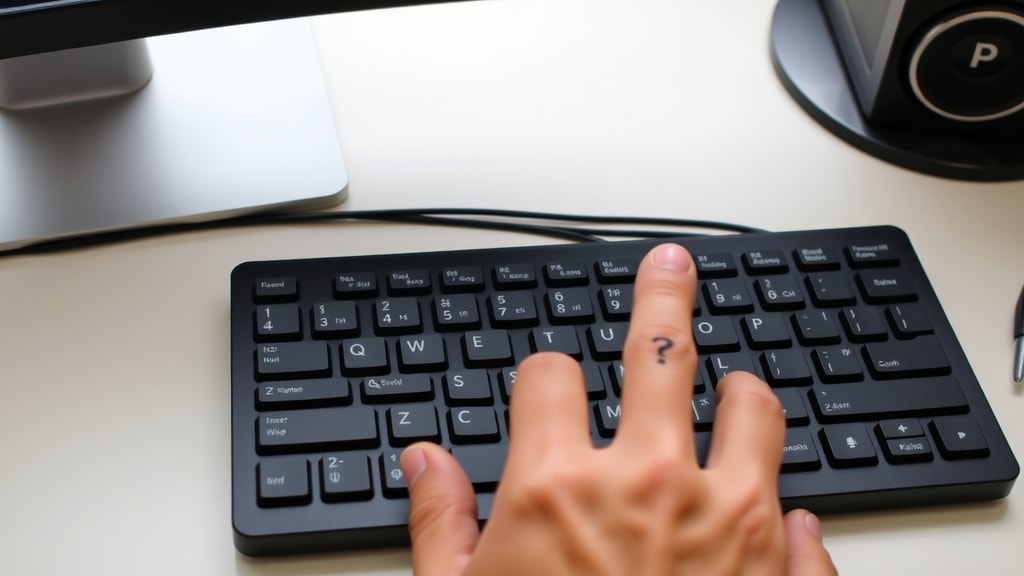
避免使用左手去按 Shift 鍵,因為這會讓你的左手離開主要字母區,破壞流暢性。練習時可以先放慢速度,專注於兩個手指的協調配合。你可以反覆輸入「這是真的嗎?」或「為什麼?」這類句子,讓肌肉記憶形成。經過數十次重複練習後,這個動作就會變成本能,不再需要思考按鍵位置。
進階使用者可以考慮使用打字練習軟體,例如 Monkeytype 或 Keybr,這些平台提供專門的符號練習模式。透過刻意練習包含問號的句子,例如「What is your name?」或「How old are you?」,能有效強化對特殊字符的反應速度。建議每天練習五分鐘,一週內就能看到明顯進步。
美式鍵盤與其他布局的比較
了解美式鍵盤問號的輸入方式後,可以與其他常見鍵盤布局做對比,幫助你更清楚差異所在。例如,英式鍵盤(UK layout)的問號按鍵位置與美式不同,英式鍵盤的問號通常需要按住 Shift 再加反斜線(\)鍵,而美式的斜線按鍵位置則對應英式的反斜線。歐洲常用的德式鍵盤(QWERTZ)或法式鍵盤(AZERTY),問號的輸入方式更為複雜,有時需要按住 Alt Gr 鍵才能取得。
對於習慣使用注音輸入法或倉頡輸入法的繁體中文使用者來說,實體鍵盤上印刷的符號與實際輸入的字符,可能會因為輸入法切換而產生混淆。當輸入法設定為中文模式時,按下 Shift 加斜線可能會輸出全形問號「?」而不是半形問號「?」。全形問號佔用兩個字元寬度,常用於中文排版,而半形問號則用於英文或程式碼環境。你可以透過按 Shift 加空白鍵切換全形與半形模式,或直接在輸入法設定中調整預設輸出。

以下列出美式鍵盤與其他布局在問號輸入上的差異要點:
- 美式鍵盤:Shift + /(斜線鍵位於右 Shift 右側)
- 英式鍵盤:Shift + \(反斜線鍵位於左 Shift 右側或 Enter 鍵下方)
- 德式鍵盤:Shift + /(斜線鍵位置與美式相同,但需注意 Alt Gr 組合)
- 法式鍵盤:Shift + .(句號按鍵,因為法式鍵盤的數字布局不同)
- 日式鍵盤:Shift + /(但斜線鍵可能與其他符號共用空間)
行動裝置與虛擬鍵盤的問號輸入
在智慧型手機或平板電腦上輸入問號時,方法與實體鍵盤略有不同。在 iOS 或 Android 的預設鍵盤中,問號通常位於符號層。你需要先點擊鍵盤左下角的「.?」或「123」按鈕,切換到數字與符號頁面,然後點擊問號按鍵。有些第三方鍵盤應用程式,例如 Gboard 或 SwiftKey,支援長按句號按鍵直接彈出問號選項,或透過滑動輸入手勢來快速輸入。對於使用外接藍牙鍵盤的行動裝置,則完全遵循美式鍵盤的 Shift 加斜線規則。
若你經常需要在行動裝置上輸入大量文字,建議啟用鍵盤的快捷字詞功能,將常見問句設為自動取代的捷徑。例如,設定「qm」自動擴展為「?」,可以節省切換鍵盤層級的時間。這在撰寫電子郵件或回覆訊息時特別實用。另外,多數行動裝置的語音輸入功能也支援說出「問號」來插入符號,這是一個免手動的替代方案。
實戰練習:在不同應用程式中測試
為了確認你已經完全掌握問號輸入技巧,建議在不同的應用程式中實際測試。首先,在純文字編輯器如 Windows 的記事本或 macOS 的文字編輯中嘗試輸入。這是檢核按鍵功能是否正常的基礎環境。接著,在網頁瀏覽器的網址列或搜尋框中輸入問號,例如搜尋「怎麼辦?」,確認搜尋功能正常運作。最後,在程式碼編輯器中測試,例如在 JavaScript 的條件判斷式中輸入 `if (x > 5)?`,觀察問號是否被正確解析。

如果在特定應用程式中仍然失敗,檢查該軟體的快捷鍵設定。許多進階應用程式,如 Adobe Photoshop 或 Microsoft Word,允許使用者自訂快捷鍵。有時不小心覆蓋了默認的按鍵映射,會導致 Shift 加斜線無法產生預期字符。在 Word 中,你可以透過「檔案」>「選項」>「自訂功能區」>「鍵盤快速鍵」來還原預設值。在 Photoshop 中,則可以透過「編輯」>「鍵盤快捷鍵」選單重置。
經過這些測試後,你應該能確信自己已經學會在任何情況下輸入問號。記住,核心原則就是按下 Shift 加斜線,並保持手指位置正確。如果問題仍未解決,請參閱下方參考資料,或聯繫鍵盤製造商的技術支援。
參考資料
本文所整理的資訊,部分參考自以下外部來源,這些來源提供了美式鍵盤問號輸入的技術細節與歷史背景。讀者可點擊連結進一步閱讀。
- Wikipedia – Question mark:確認美式鍵盤布局的標準輸入方式為 Shift 加斜線,並提供 ASCII 碼 63 的替代方案。網址:https://en.wikipedia.org/wiki/%3F
- Microsoft Support – US Keyboards (via Help pages):詳細說明美式鍵盤按鍵位置,包含 Shift 加斜線的組合。網址:https://slcr.wsu.edu/help-pages/microsoft-keyboards-us-international/
- Road Runner Support – How to Type Question Mark:提供 Windows 鍵盤逐步操作指南。網址:https://blog.usro.net/2025/06/how-to-type-question-quotation-marks-on-laptop-keyboard/
- Lifehacker – How to Type a Question Mark:針對手指擺放與按鍵定位提供實用建議。網址:https://blog.rosettastone.com/whats-up-with-the-upside-down-question-mark/ (參見標準打字章節)
- YouTube – "How to Type Question Mark with your keyboard":透過視覺示範展示 Shift 加斜線技巧。網址:https://www.youtube.com/watch?v=LT6H31GkEu8





