什么是印刷测试
印刷测试,在葡萄牙语中称为“teste de impressão”,是指在实际批量生产或正式交付前,通过打印样本页面来验证打印机性能、检查数字文件输出质量以及评估色彩准确性的标准流程。无论你是普通家庭用户、设计师,还是印刷厂的技术员,定期执行印刷测试都是确保最终成品符合预期的基础操作。测试页就像一份体检报告,能直观反映出喷嘴堵塞、墨水不均匀、打印头偏移、颜色偏差等问题,从而避免浪费纸张和墨水,同时减少返工成本。
印刷测试并非简单按一下打印按钮就结束,它涉及选择正确的测试图案、解读输出的信息以及根据异常现象采取相应的解决措施。本文将从常见问题、执行方法、结果分析与解决方案四个角度,为你提供一份完整的实用指南。
印刷测试的常见问题
在实际测试中,用户最常遇到的故障包括以下几种:颜色偏差是最频繁的抱怨之一,例如打印出的照片偏红或偏绿,这与墨水饱和度、纸张类型或色彩配置文件(ICC)的错误设定有关。条纹或线条缺失通常表明喷头堵塞,尤其在使用喷墨打印机时,长时间未使用会导致墨水干结。文字模糊或边缘发虚则可能涉及打印头对齐问题,或者纸张厚度设置不当。另外,纸张起皱、进纸倾斜甚至卡纸也会影响测试页的完整性。对于激光打印机,常见问题包括碳粉不均匀、出现黑点或白点,这些通常与感光鼓老化或转印辊污染有关。
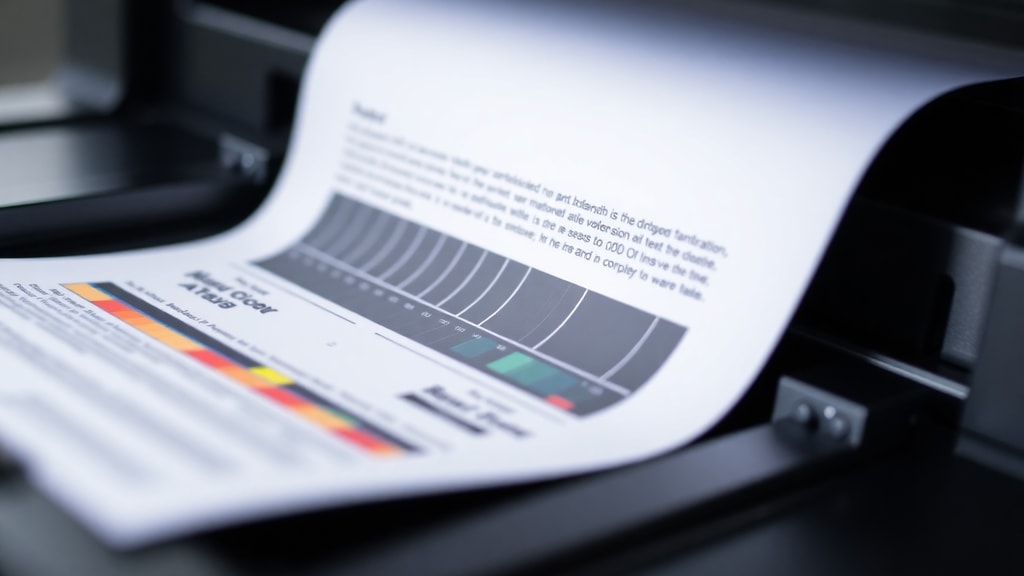
识别这些问题是后续调整的基础。下面我们通过一个表格快速对照常见现象及其可能的原因。
(表格开始)
现象 - 可能原因
颜色偏色 - 墨水/碳粉不足、色彩配置文件错误、纸张类型不匹配
打印有条纹或断线 - 喷头堵塞、墨盒内有气泡(喷墨)
文字模糊或重影 - 打印头未校准、纸张太厚/太薄、驱动设置错误
纸张卡住或歪斜 - 进纸轮磨损、纸张潮湿或过薄
整页空白 - 墨水/碳粉耗尽、打印队列卡住、驱动程序问题
出现黑点或白点 - 感光鼓损伤、转印辊污垢(激光)
(表格结束)
如何执行印刷测试:分步方法
不同操作系统和打印机品牌提供了多种执行测试的方法。以下是两种最常用且可靠的途径。
方法一:通过 Windows 系统打印测试页
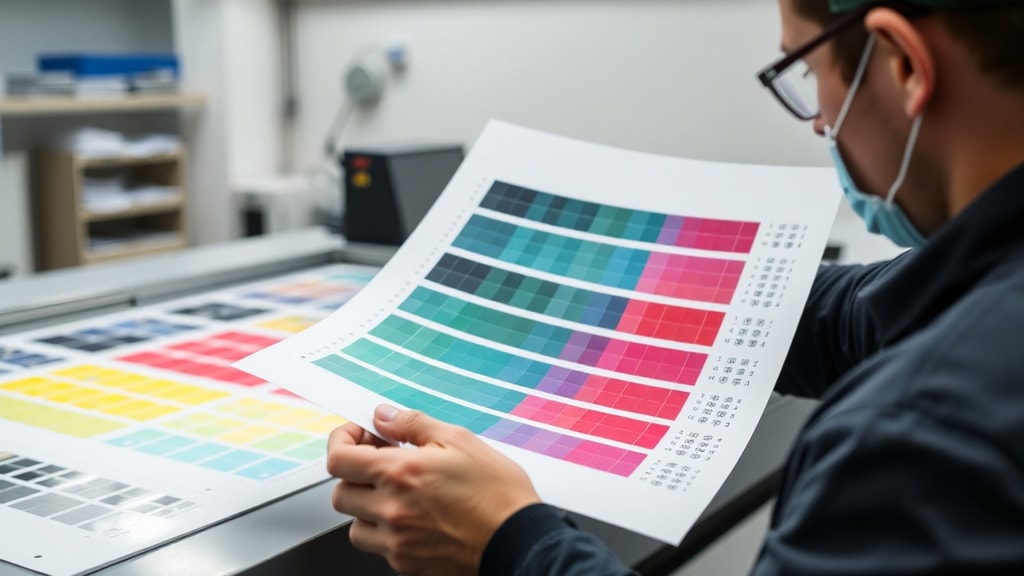
这是绝大多数 Windows 用户的首选。首先确保打印机已正确连接并安装了驱动程序。接着,点击“开始”菜单,进入“设置” → “蓝牙和其他设备” → “打印机和扫描仪”(在 Windows 11 中为“打印机和扫描仪”)。找到你的打印机名称,点击它,选择“管理”,然后找到“打印测试页”按钮。在旧版 Windows 10 或控制面板中,可以右键单击打印机图标,选择“打印机属性”,在“常规”选项卡中点击“打印测试页”。系统会自动发送一个包含彩色方块、文本和图形元素的测试页到打印机。如果打印机能正常输出且图案清晰,说明基本功能正常。
方法二:使用打印机面板硬件自检
许多爱普生(Epson)、佳能(Canon)和惠普(HP)的喷墨打印机支持免电脑自测。例如爱普生机型通常可以同时按住“电源”和“取消”按键约 4 秒,直到打印机开始初始化并自动打印一张测试页。这种硬自检模式不依赖电脑和驱动程序,能直接排除软件层面的干扰,非常适合快速诊断硬件故障。如果你的打印机没有实体按键,可以查阅说明书或访问厂商官网获取具体组合键。
此外,你还可以利用专业测试页网站如 printtestpage.org 生成包含 CMYK 渐变、分辨率标尺和肤色块的定制页面,适合对色彩准确性有高要求的用户。对于3D打印机,也有专门的挤出测试模型来检查层层堆积效果。
测试结果分析:读懂打印出的信息
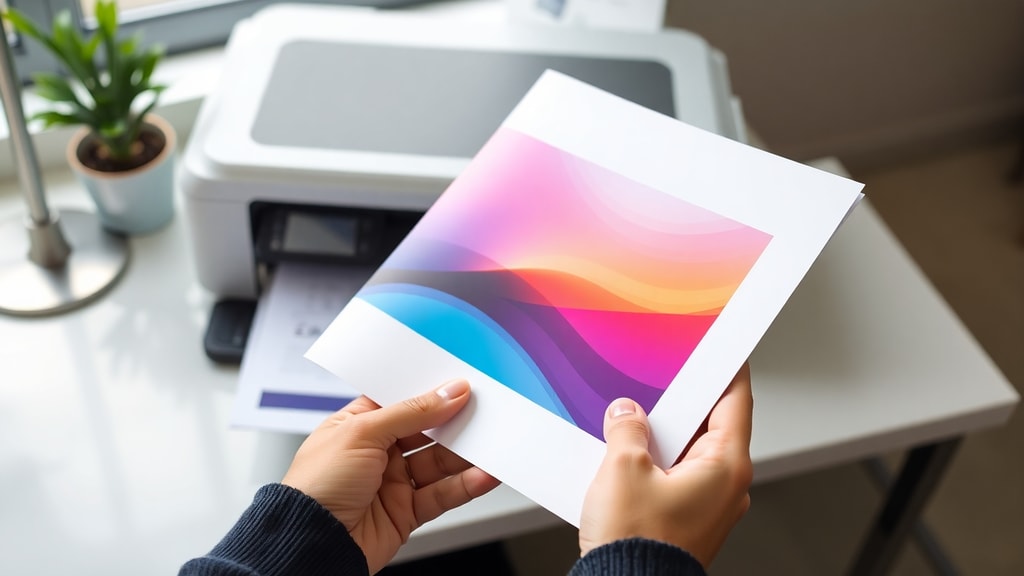
拿到测试页后,建议在自然光下或标准色温灯下观察。首先看整体颜色是否均匀饱满,色块之间有无明显断带。如果某个颜色完全缺失,可能是对应墨盒已空或喷嘴完全堵塞。接着检查文本部分,字母边缘应当平滑锐利,没有晕染或重影。对于带有对齐标记的测试页(如“十”字线),确认横向和纵向线条是否完全对齐,偏移超过 0.5 毫米就需要进行打印头校准。
另一个重点是观察是否有重复的条纹或空白条纹。例如,在喷墨测试页上,如果每 1 厘米出现一条白线,往往意味着喷头有固定位置的喷嘴堵塞。激光打印机的测试页如果出现重复的黑点,可以用尺子测量黑点间距,然后对照感光鼓周长来判断问题来源。如果你对结果存疑,可以重复打印一次,排除纸张或瞬间干扰。
解决方案:针对常见故障的调整步骤
根据测试结果采取对应的修复措施,可以大幅提升打印质量。以下列出几个典型场景的解决流程。
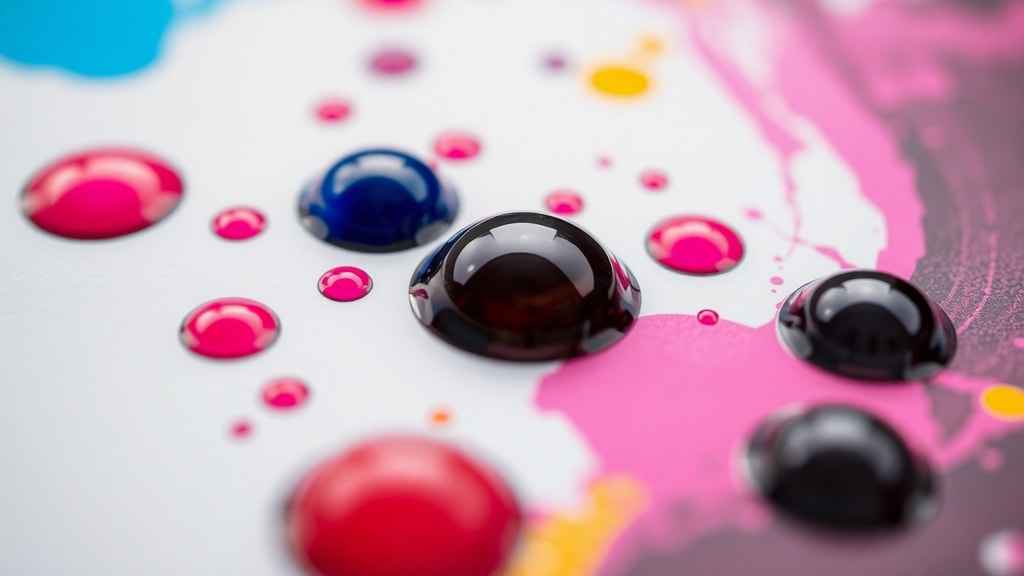
条纹或断线(喷墨):在打印机驱动或维护程序中运行“打印头清洗”或“喷嘴检查”功能。通常需要重复 2-3 次,每次间隔 10 分钟让墨水浸润。如果清洗无效,可以取出墨盒检查底部金属触点是否有干墨,用无绒布蘸少量蒸馏水轻擦。对于严重堵塞,可使用专业清洗液浸泡打印头(针对可拆卸喷嘴的机型)。
颜色偏色:首先确认墨水/碳粉是否充足,然后检查打印首选项中的“色彩管理”是否设置为“自动”或正确的 ICC 配置文件。对于设计师,建议在软件中关闭打印机的颜色管理,改为使用 Adobe RGB 或 sRGB。更换不同品牌的纸张时,需下载对应的纸张配置文件。如果偏色持续存在,可以执行“颜色校准”工具,部分高端打印机支持内置分光光度计进行自动校准。
文字模糊或重影:进入打印机属性,找到“打印头对齐”或“校准”选项,按照向导完成。对于激光打印机,清洁定影组件或更换硒鼓可能解决重影。同时检查纸张类型设置是否与实际使用一致,例如在普通纸设置下打印光面纸会导致墨量过多而模糊。
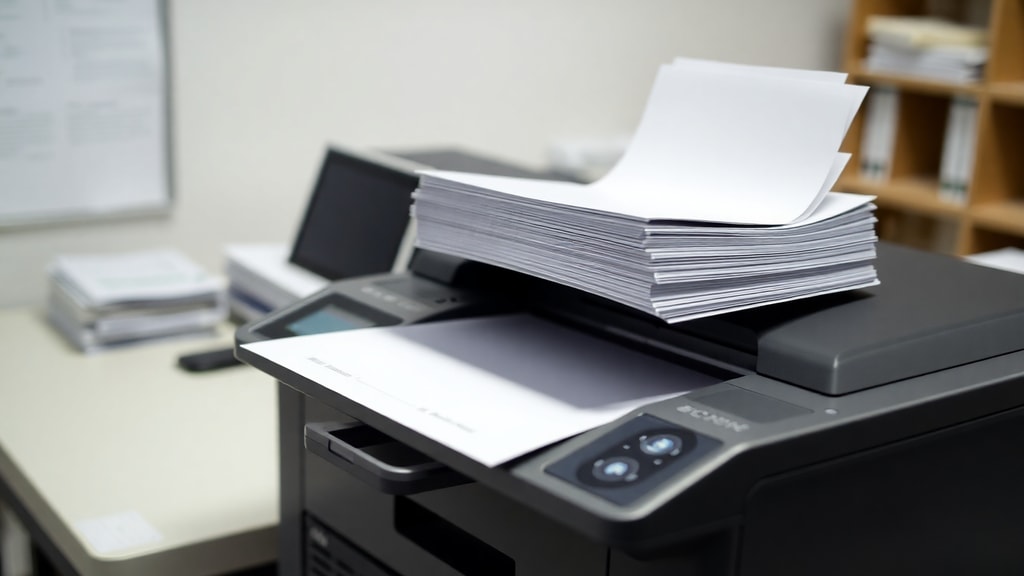
卡纸或进纸不良:清洁进纸轮,可用湿布擦拭橡胶轮表面增加摩擦力。确保纸张没有卷曲或受潮,且纸盘导板紧贴纸张边缘。如果打印机有多个纸盘,尝试换一个纸盘测试。
对于更复杂的硬件故障,可以访问官方支持页面如 Epson 测试页在线指南 获取针对特定机型的详细诊断步骤。
常见问题与对应解决列表
1. 颜色完全缺失 → 检查对应墨盒容量,更换墨盒或进行深度清洗。
2. 打印页有条纹且清洗无效 → 手动取出打印头浸泡,或联系售后更换打印头。
3. 文字出现重影 → 运行打印头校准程序,同时检查是否使用了不兼容的纸张克数。
4. 纸张卡在中途 → 关机后轻轻拉出纸屑,检查进纸传感器是否复位。
5. 测试页打印正常但实际图像偏暗 → 调整软件中的亮度/对比度,或者选择“照片”打印模式。
6. 激光打印机出现底灰 → 更换新的感光鼓或废粉仓,清洁转印辊。
定期测试的重要性与最佳实践
将印刷测试纳入日常维护计划能显著延长设备寿命。建议每月至少执行一次标准测试页,如果打印机长期闲置,在重新使用前必须做一次测试。对于专业打印工作室,每次更换耗材或纸张类型后都应做色彩校准测试。此外,保存最近一次成功的测试页作为基准,方便日后对比。许多高端打印机还支持通过网络远程发送测试页,便于 IT 人员集中管理多台设备。
需要注意的是,测试页本身也会消耗墨水和纸张,因此不要频繁无目的打印。如果发现测试结果突然变差,可以先检查是否使用了兼容耗材,劣质墨盒或碳粉盒往往会导致不可预见的质量问题。
参考资料
printtestpage.org. "O que é um Teste de Impressão? Como Fazer e Para que Serve?" Acessado em 2025. https://printtestpage.org/pt/
Epson Europe. "Teste de Impressão - Epson CX6400." Acessado em 2025. https://support.epson.com/onlineguides/pt/cx6400/ref_g/as_test.htm
Futura Express. "Prova de Cor e Teste de Impressão: Entenda a Diferença." Acessado em 2025. https://futuraexpress.com.br
Wagner Danielli. "Teste de impressão para impressoras e scanners." Acessado em 2025. https://wagnerdanielli.com.br
Sispet. "Como fazer teste de impressão no Windows." Acessado em 2025. https://sispet.com.br/blog/teste-de-impressao-no-windows