电脑屏幕使用时间多久合适?科学建议与护眼指南
现代人的生活早已离不开电脑屏幕。无论是工作、学习还是娱乐,长时间面对显示器已经成为常态。根据巴西一项最新调查,成年人平均每天花费九小时以上在屏幕前,其中电脑和手机占据了主要部分。如此高的使用时长引发了一个核心问题:究竟多久才是合适的?科学研究和眼科专家给出了明确答案,但更重要的是,我们还需要掌握正确的护眼方法,才能在高强度使用中保护视力。
对于成年人来说,连续使用电脑屏幕的时间最好控制在两小时以内。超过这个时间,眼睛的调节肌肉就会持续紧张,泪液蒸发加快,容易导致视疲劳和干眼症。当然,这并不意味着一整天只能看两小时屏幕,而是强调每两小时必须安排一次休息。儿童和青少年则需要更严格的限制,因为他们的视觉系统还在发育中,对蓝光和近距离用眼的敏感度更高。下面这张表格总结了不同年龄段每日屏幕使用的推荐上限。

不同年龄段的每日屏幕使用推荐
| 年龄组 | 每日推荐上限 | 特殊说明 |
|---|---|---|
| 2岁以下 | 除视频通话外尽量避免 | 早期视觉发育需要真实世界互动 |
| 2岁至5岁 | 1小时 | 需在家长陪伴下使用高质量内容 |
| 6岁至18岁 | 2小时(娱乐用途) | 学习用屏幕时间可适当增加,但需每30分钟休息 |
| 成年人 | 连续使用不超过2小时 | 全天总时长无严格上限,但需保证充足休息 |
这些数值并非凭空而来。世界卫生组织和多国眼科协会都基于大规模研究给出了类似建议。对于成年人,虽然总时长没有硬性规定,但连续用眼时间过长会直接增加近视加深、干眼症和慢性头痛的风险。因此,设置一个定时提醒,每工作四十五分钟到一小时就离开座位活动一下,是保护眼睛最基础也最有效的方法。
如何在Windows系统中查看自己的屏幕使用时间
想要科学管理屏幕时间,首先需要准确了解自己每天到底用了多久。Windows系统提供了多种查看屏幕使用情况的方法,无论你用的是Windows 10还是Windows 11,都可以轻松获取数据。以下是几种常见的途径,你可以根据自己的习惯选择一种。
- Windows 11原生电量使用记录:打开设置,进入系统选项,选择电源和电池,然后点击电池使用情况。这里会显示过去七天中每个应用的前台运行时间和电量消耗情况。需要注意的是,这个数据记录的是应用活跃时间,而非屏幕点亮的总时长,但对于了解哪些程序占用了最多时间已经足够。
- Windows 10家庭安全设置:如果你管理的是家庭成员的电脑,可以通过设置中的账户选项,进入家庭和其他用户,然后启用Microsoft家庭安全功能。这个功能可以生成详细的屏幕使用报告,包括每天的使用时长和访问的网站,非常适合家长监督孩子。
- 任务管理器中的运行时间:按下Ctrl加Shift加Esc组合键打开任务管理器,切换到性能选项卡,选择CPU。在右侧的详细信息中可以看到运行时间,这个数值显示的是电脑从上次开机到现在的总运行时长。不过需要注意,它反映的是系统运行时间,而不是你实际盯着屏幕的时间,如果电脑长时间闲置未操作,这个数据会有偏差。
- PowerShell命令查询:对于喜欢命令行的用户,可以按下Win加R键输入PowerShell打开终端,然后输入(get-date) – (gwmi Win32_OperatingSystem).LastBootUpTime,按回车后系统会直接返回从上次开机到现在经过了多少天、多少小时。这个方法适合快速查看电脑持续运行了多久。
这些工具可以帮助你量化自己的使用习惯。如果你发现每天的总屏幕时间超过八小时甚至更久,那就需要认真考虑调整工作和休息节奏了。根据Mondevi网站提供的研究数据,巴西用户平均每天屏幕时间超过九小时,其中很大一部分是连续不间断的,这直接导致了眼疲劳问题的高发。了解自己的真实使用情况是改变的第一步。
长时间盯着电脑屏幕的潜在风险
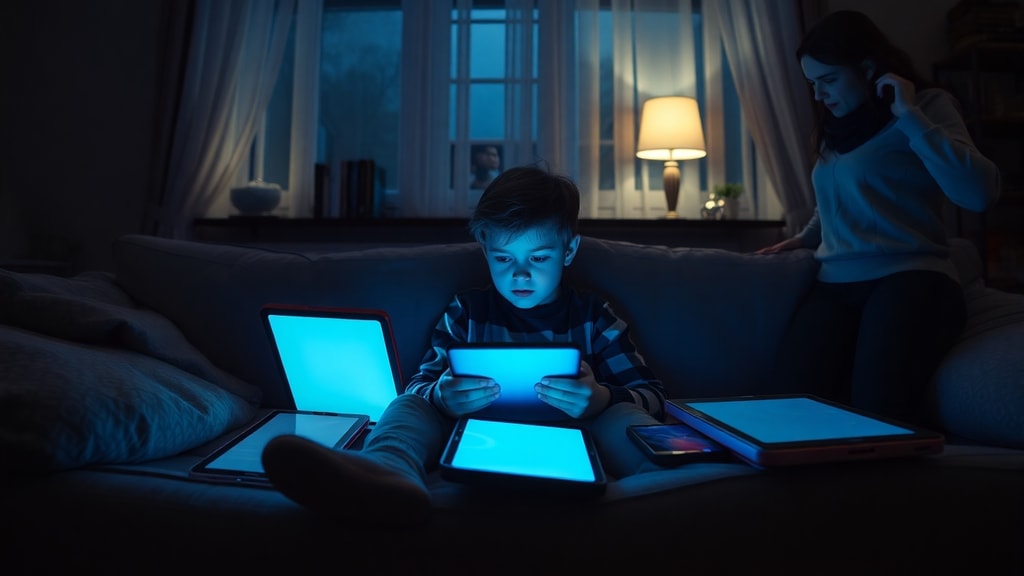
当我们连续数小时注视电脑屏幕时,身体会发出多种警示信号。最常见的是计算机视觉综合征,也被称为数字眼疲劳。症状包括眼睛干涩、发红、视力模糊、头痛以及颈部和肩部酸痛。这些不适并非永久性损伤,但如果长期忽视,可能会演变成更严重的视觉问题。
屏幕发出的蓝光是另一个被广泛讨论的风险因素。高能可见蓝光会穿透晶状体直接到达视网膜,长期过量照射可能加速黄斑区细胞的氧化损伤。虽然电脑屏幕的蓝光强度远低于太阳光,但考虑到现代人每天面对屏幕的时间极长,累积效应不容忽视。此外,长时间保持坐姿还会导致颈椎压力增大,血液循环变慢,进一步加重疲劳感。对于儿童来说,过度屏幕时间不仅影响视力,还可能减少户外活动时间,而户外光照恰恰是预防近视的关键因素。
科学的护眼指南与操作建议
保护眼睛并不意味着要完全放弃电脑。只要掌握正确的方法,完全可以做到高效工作与视力健康兼得。以下是一套经过眼科专家验证的护眼方案,你可以立即开始实践。
首先,严格执行20-20-20法则。每使用电脑20分钟,就抬头看看20英尺(约六米)以外的物体,并保持至少20秒。这个简单的动作可以让睫状肌得到放松,重新调节焦距。你可以借助手机闹钟或专门的护眼软件来提醒自己。其次,调整屏幕的物理参数。将显示器亮度调节到与周围环境光相近的水平,避免过亮或过暗。字体大小也应该适度放大,以不需要眯眼就能看清为标准。屏幕位置最好低于眼睛水平线十到十五厘米,视线略微向下倾斜,这样泪液可以更均匀地覆盖眼球表面。
环境照明同样重要。不要在完全黑暗的环境中看屏幕,也不要在屏幕正后方有强烈光源的情况下工作。理想的做法是让房间的光线柔和且均匀,可以使用台灯从侧面补充照明,避免眩光直射屏幕。如果你经常在夜间使用电脑,不妨开启Windows自带的夜间模式,或者下载蓝光过滤软件。这个功能会降低屏幕色温,减少蓝光发射,有助于提高睡眠质量。对于需要长期伏案的用户,可以考虑使用防蓝光眼镜,它能够进一步过滤有害蓝光,减轻眼睛的负担。
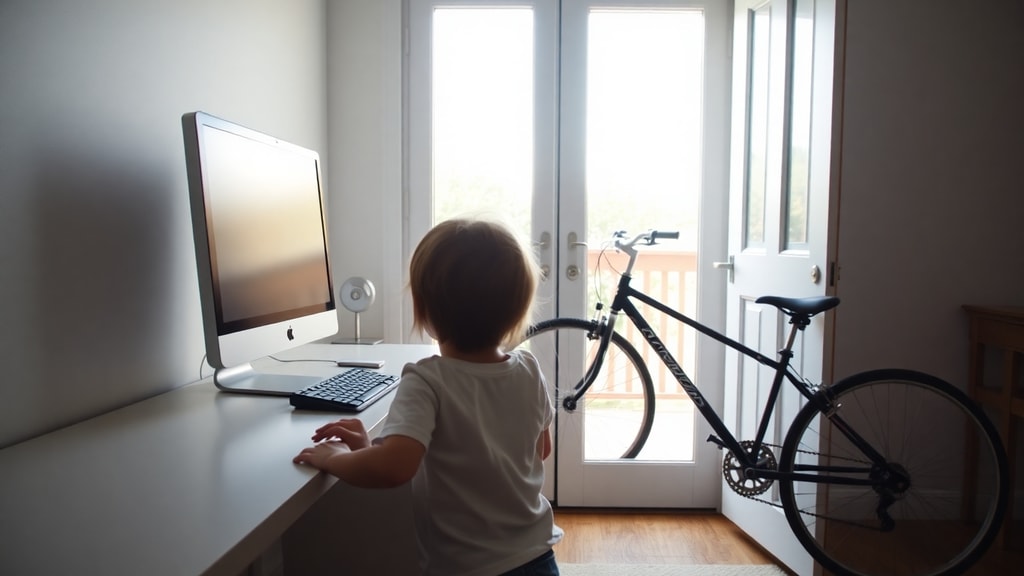
另外,不要忘记眨眼。人在专注看屏幕时,眨眼频率会从正常的每分钟十五到二十次下降到五到七次,这直接导致泪液蒸发过快。有意识地多眨眼,或者使用人工泪液滴眼液,都能有效缓解干涩。最后,定期进行眼科检查。即使没有明显不适,成年人也应该每年检查一次视力,儿童和青少年则需要根据医生建议增加频率。很多眼部问题在早期是没有症状的,专业检查可以防患于未然。如果你需要更详细的Windows系统设置指导,可以查阅微软官方文档中关于屏幕超时和显示设置的部分,那里提供了针对不同版本系统的具体操作步骤。
如何有效管理电脑屏幕使用时间
除了护眼技巧,从根源上控制屏幕时长同样关键。对于成年人来说,可以使用时间管理软件来监控和限制自己的使用习惯。Windows系统自带了家长控制功能,但同样适用于自我管理。你可以在家庭安全设置中为自己创建一个账号,并设定每天的使用限额,一旦超时系统会自动锁定屏幕。第三方应用如RescueTime或FocusMe也提供了强大的追踪功能,它们能自动分类你在各个程序上花费的时间,并生成直观的报表。
对于有孩子的家庭,建立一套家庭屏幕使用规则非常必要。规定每天固定一个无屏幕时间,比如晚餐后的一小时,全家人一起读书或聊天。卧室里不要放置电脑和电视,睡前一小时停止使用所有电子设备。这些习惯不仅能保护孩子的视力,还能改善他们的睡眠质量和社交能力。记住,屏幕时间本身不是敌人,无节制且缺乏休息的使用方式才是问题的根源。通过科学的数据追踪和合理的作息安排,每个人都可以在数字时代找到平衡点。
参考资料
Mondevi. Fadiga ocular: tempo de uso de telas e limites para a saúde. https://mondevi.com.br/fadiga-ocular-tempo-uso-telas/
Microsoft Learn. Documentação oficial do Windows. https://learn.microsoft.com/pt-br/
DataReportal. Digital usage data and statistics. https://datareportal.com/
MonitUp. Guide to managing screen time on PC in 2024. https://www.monitup.com/blog/guide-managing-screen-time-pc-2024-pt
Acer Community. How to make your screen last longer on Windows 11. https://community.acer.com/pt/kb/articles/15806-como-fazer-sua-tela-durar-mais-tempo-no-windows-11