TPM 2.0是什么?功能、作用与开启方法详解
TPM 2.0,全称Trusted Platform Module 2.0,是一种专门用于提供硬件级安全功能的微芯片或固件解决方案。它被设计为嵌入在计算机主板或处理器中,作为硬件信任根,确保系统启动过程的安全性、加密密钥的存储以及系统完整性的验证。TPM 2.0标准由可信计算组织(TCG)制定,并于2015年通过ISO/IEC 11889:2015标准认证,成为全球公认的信息安全基础组件。
TPM 2.0的核心功能在于将安全操作从软件层转移到硬件层,从而有效防止恶意软件、物理攻击和未授权访问。与早期版本TPM 1.2相比,TPM 2.0引入了算法灵活性的概念。TPM 1.2主要依赖SHA-1哈希算法和RSA加密,这些算法在现代计算环境中逐渐显现出安全漏洞。而TPM 2.0支持SHA-256、AES、椭圆曲线加密(ECC)等更现代、更安全的算法,使安全架构能够适应不断变化的加密标准。
TPM 2.0对普通用户最直接的影响之一,是它成为Windows 11操作系统的强制硬件要求。自2021年Windows 11发布以来,微软明确要求所有安装或升级到Windows 11的设备必须支持TPM 2.0。这一决策背后,是微软希望通过硬件信任根来增强系统对勒索软件、凭证盗窃和固件攻击的防御能力。例如,Windows Hello面部识别和指纹解锁依赖于TPM 2.0安全存储身份验证信息;BitLocker驱动器加密则利用TPM 2.0保存加密密钥,确保即使硬盘被拆卸,数据也无法被读取。
TPM 2.0的功能不仅限于身份验证和加密。它还支持启动完整性度量。当计算机启动时,TPM 2.0会记录从BIOS到操作系统加载过程中的每一个启动组件的哈希值。如果这些值与预期值不符,例如被Rootkit篡改,TPM 2.0会拒绝继续启动或向安全软件发出警报。这种机制被称为安全启动,可有效防止低级别固件攻击。

在架构设计上,TPM 2.0引入了分层控制模型,显著提升了多因素认证的灵活性。具体来说,它提供了四种不同的层次结构:背书层次(EH)、存储层次(SH)、平台层次(PH)和空层次(Null Hierarchy)。每种层次结构拥有独立的授权机制和密钥管理策略,确保不同应用程序之间的安全隔离。
例如,EH主要用于设备制造商创建和验证生产凭证,不涉及用户数据;SH则用于管理加密密钥和用户凭证,如BitLocker的恢复密钥;PH由操作系统或固件控制,用于启动或关闭某些安全功能。这种分层架构允许用户在不同安全情境下使用不同的授权方法,例如密码、PIN码、生物识别或蓝牙设备。
对于没有物理TPM芯片的现代计算机,TPM 2.0也提供了虚拟替代方案。AMD的fTPM(固件TPM)和Intel的PTT(平台信任技术)是两种最主流的实现方式。它们通过处理器内集成的安全区域或固件虚拟化TPM功能,在无需独立芯片的情况下满足TPM 2.0标准。这些解决方案不仅降低了硬件成本,还保持了接近物理TPM的安全性能,因此被广泛应用于主流笔记本电脑和台式机。
尽管TPM 2.0在安全领域作用显著,但许多用户对其开启方法并不熟悉。如果计算机是2018年之后出厂的主流品牌设备,通常默认支持TPM 2.0,但可能需要在BIOS或UEFI设置中手动启用。以下是启用TPM 2.0的一般步骤,这一过程在与用户设备兼容的情况下可以通用。
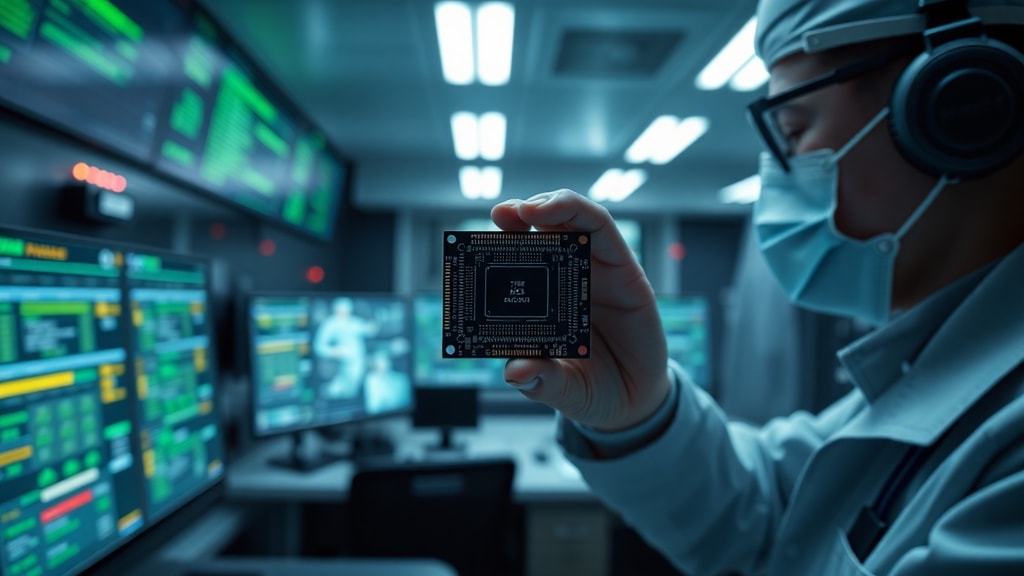
首先,重启计算机,在开机画面出现时按下特定按键进入BIOS或UEFI设置界面。不同品牌进入的方式不同,常见按键包括Del、F2、F10、F12。如果不确定,可以在开机画面中查找提示信息。进入设置页面后,导航至Security选项卡。
在Security菜单中,寻找与TPM相关的选项,标签可能包括TPM Device、Intel PTT、AMD fTPM、或者Security Device Support。将选项设置为Enabled。需要注意的是,有些品牌如HP使用System Security菜单下的TPM Embedded Security;Dell设备则通常位于Security下的TPM 2.0 Security Feature中。
启用后,保存更改并退出。系统重新启动后,进入Windows,按下Win+R键,输入tpm.msc并回车,打开TPM管理控制台。在信息栏中查看TPM制造商版本,如果显示Specification version为2.0,则说明配置成功。
对于Windows 11用户,如果无法开启TPM 2.0,可能是由于系统固件设置不当或硬件过于老旧。微软官方提供了名为PC Health Check的免费工具,可以检测设备是否满足Windows 11的硬件要求,包括TPM 2.0。下载并运行此工具,可以快速获取诊断信息。
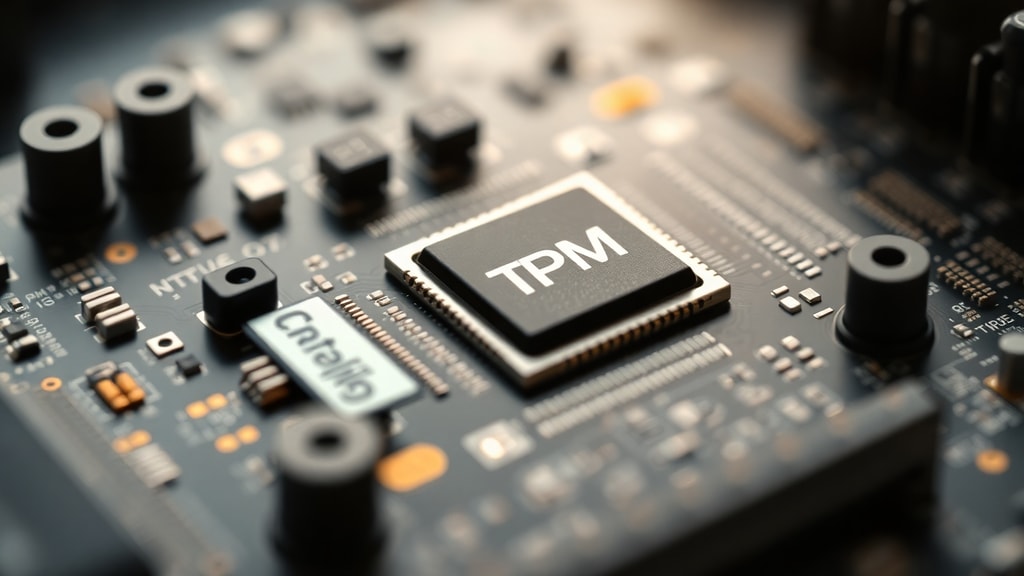
TPM 2.0的开启对个人用户而言,最直接的收益是对勒索软件的防护能力提升。由于TPM参与管理加密密钥,即使用户因误操作感染病毒,攻击者也难以访问受TPM加密保护的数据。此外,越来越多的软件和安全服务都开始要求TPM 2.0支持,例如Google的端点验证和Linux的统一密钥设置。
理解TPM 2.0的作用对普通消费者评估设备安全性也具有重要意义。在选购新电脑时,应确认设备是否支持TPM 2.0标准。通常,Intel的第8代以上处理器和AMD的锐龙2000系列以上处理器都已内置相关支持。但具体到BIOS层面的开启情况,可能仍需要手动操作。
在技术层面,TPM 2.0与其他安全组件协同工作,形成一个完整的安全生态。例如,它与UEFI安全启动、Windows Defender系统防护以及凭证保护共同构建立体防御体系。TPM 2.0在硬件层记录启动度量值,安全启动在固件层验证启动组件,而操作系统层则利用这些数据检测异常。
总的来说,TPM 2.0不仅是硬件安全芯片,更是整个计算机信任链的起点。它通过硬件级别的隔离和加密,确保系统从开始运行的那一刻起就是安全的。随着物联网和云计算的发展,TPM 2.0作为硬件安全根基,其重要性只会不断增长。

TPM 2.0核心功能一览表
| 功能领域 | 具体作用 | 典型应用场景 |
|---|---|---|
| 加密密钥存储 | 在硬件安全模块内保存私钥和加密密钥,防止软件窃取 | Windows BitLocker磁盘加密 |
| 启动完整性验证 | 度量并记录启动组件度量值,防止Rootkit和启动级恶意软件 | 安全启动、固件攻击防护 |
| 身份认证 | 安全存储生物识别信息、PIN码和多因素认证凭证 | Windows Hello面部识别、指纹登录 |
| 算法灵活切换 | 支持SHA-256、ECC、AES等现代加密算法,抵御未来破解 | 网银、加密通信、VPN |
| 设备身份证明 | 通过背书密钥验证设备真实性与来源 | 企业设备注册、访问控制 |
开启TPM 2.0的基本流程列表
对于支持TPM 2.0但未启用的设备,请参考以下步骤:
- 重启计算机,进入BIOS或UEFI设置界面,通常在开机画面按Del、F2或F10。
- 在Security或Advanced选项卡中,找到TPM、Intel PTT或AMD fTPM选项。
- 将该项状态改为Enabled或Firmware TPM。
- 保存设置并退出,系统会自动重启。
- 进入Windows后,运行tpm.msc确认版本显示为2.0。
- 如无法找到选项,可尝试更新BIOS固件版本或联系设备制造商获取指导。
TPM 2.0的实用价值总结
通过了解TPM 2.0的定义、架构改进以及实际开启方法,用户可以更好地保护个人数据和设备安全。无论是个人电脑、企业服务器还是嵌入式系统,TPM 2.0都充当着不可篡改的安全根基。它不仅满足了现代操作系统对安全性的严格需求,也为未来的量子计算威胁提供了算法迁移能力。
更多技术细节可以参考微软官方TPM基础文档。如果你正在评估Windows 11的升级条件,微软支持页面提供了详细的TPM 2.0启用指南,包含针对不同品牌的配置截图。
参考资料
Microsoft Learn: TPM Fundamentals - https://learn.microsoft.com/en-us/windows/security/hardware-security/tpm/tpm-fundamentals
Microsoft Support: Enable TPM 2.0 on Your PC - https://support.microsoft.com/en-us/windows/enable-tpm-2-0-on-your-pc-1fd5a332-360d-4f46-a1e7-ae6b0c90645c
Trusted Computing Group: TPM 2.0 Library Specification - https://trustedcomputinggroup.org/resource/tpm-library-specification/
Intel: What is a Trusted Platform Module - https://www.intel.com/content/www/us/en/learn/what-is-a-trusted-platform-module.html
Wikipedia: Trusted Platform Module - https://en.wikipedia.org/wiki/Trusted_Platform_Module





